Uw Type-C-connector veilig aansluiten en loskoppelen op Dell laptops, monitoren en dockingstations
概要: Het volgende artikel bevat informatie over de juiste manier om de USB Type-C aansluiting op Dell laptops en apparaten te plaatsen en te verwijderen. (Bijvoorbeeld: dockingstations en monitoren.) ...
この記事は次に適用されます:
この記事は次には適用されません:
この記事は、特定の製品に関連付けられていません。
すべての製品パージョンがこの記事に記載されているわけではありません。
手順
Inhoudsopgave:
- Waarom dit belangrijk is
- Wat kan er misgaan?
- Betreffende Dell producten
- De USB Type-C-connector aansluiten
- De USB Type-C-connector loskoppelen
- Voorbeelden van veelvoorkomende USB Type-C-schade
- Verdere hulp bij het omgaan met USB-C en laptop
Waarom dit belangrijk is
Onjuiste behandeling van USB Type-C-connectoren kan leiden tot fysieke schade, verbindingsproblemen en dure reparaties. Deze handleiding helpt deze problemen te voorkomen met eenvoudige, duidelijke stappen.
Wat kan er misgaan?
Als de USB Type-C-connector verkeerd wordt geleid, aangesloten of losgekoppeld, kunt u het volgende ervaren:
- Losse of beschadigde connectoren en poorten
- Verbindings- of detectieproblemen met aangesloten apparaten
- Onregelmatige functionaliteit (bijvoorbeeld: Het verplaatsen van de kabel heeft invloed op de verbinding.)
- Gebarsten connectoren van gebroken soldeerverbindingen
Betrokken Dell producten
Dit geldt voor de volgende producten:
- Bekabelde Dell dockingstations met USB Type-C aansluiting en poorten
- Dell monitoren met USB Type-C en Dell monitoren met USB Type-C-poorten
- Dell laptops met USB Type-C-poorten
De USB Type-C-connector aansluiten
Ga als volgt te werk: (Juiste plugtechniek)
- Steek de connector horizontaal in de poort
- Zorg ervoor dat u speling in de kabel laat om spanning te voorkomen

- Houd de connector stevig vast en lijn deze recht uit en gelijk met de poort

Vermijd dit: (Onjuiste plugtechniek)
- Steek de connector niet onder een hoek of met kracht in de poort

- Trek de kabel niet strak tegen de poort of het apparaat

- Draai of buig de connector niet tijdens het inbrengen
De USB Type-C-connector loskoppelen
Ga als volgt te werk: (Juiste ontkoppeltechniek)
- Verwijder de connector horizontaal en houd deze uitgelijnd met de poort
- Pak de connector vast, niet de kabel
- Trek voorzichtig zonder druk uit te oefenen op een van beide kanten
Vermijd dit: (Onjuiste ontkoppelingstechniek)
- Trek niet aan de kabel
- Trek de kabel niet onder een hoek ten opzichte van de poort naar buiten
- Draai of buig de connector niet tijdens het loskoppelen van de poort

Voorbeelden van veelvoorkomende USB Type-C-schade
Opmerking: Fooi: Koppel kabels altijd los voordat u uw laptop verplaatst om onopzettelijke belasting of schade te voorkomen.
Kabelschade
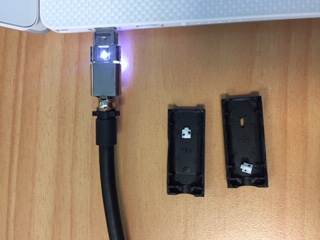
Gebarsten connector
Een zichtbare barst in de plastic behuizing van de USB-C-stekker kan leiden tot slecht contact en uiteindelijk tot defecten.


Verbogen of vervormde plug
Dit gebeurt wanneer de connector onder een hoek of met overmatige kracht wordt geplaatst of verwijderd.


Kabel gerafeld achter de stekker
Door spanning op de kabel kan de buitenmantel verslijten, waardoor interne draden bloot komen te liggen.

Poortschade
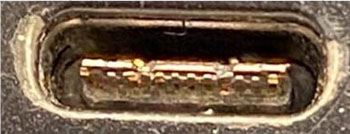
Gebarsten poortbehuizing
De USB-C-poort van de laptop, monitor of dock kan zichtbare scheuren vertonen. Ze worden vaak veroorzaakt door het onder een hoek aansluiten of loskoppelen van de kabel.
Gebroken soldeerverbindingen
Interne schade verhindert dat de poort een stabiele verbinding behoudt.


De poort detecteert geen apparaten meer
Zelfs als de poort er aan de buitenkant goed uitziet, kan interne schade (gesoldeerde verbindingen aan het moederbord) leiden tot verlies van functionaliteit.


Verdere hulp bij het omgaan met USB-C en laptop
Hebt u nog steeds problemen met het onderhoud van uw USB-C-poort of laptop? Bekijk deze bronnen voor probleemoplossing en best practices:
- Problemen met een USB-poort oplossen wanneer deze niet werkt: Stapsgewijze instructies voor het oplossen van problemen met de USB-poort, waaronder driverupdates, BIOS-resets en hardwarediagnose
- Aanbevolen werkwijzen voor onderhoud, gebruik en hantering van Dell laptops: Informatie over het beschermen van uw laptop tegen fysieke schade, het verlengen van de levensduur en het behouden van optimale prestaties
対象製品
P Series, S Series, UltraSharp (U) Series, Dell Plus Monitors, Dell Pro Plus Monitors, Chromebook, G Series, Alienware, Dell Laptops, Dell Plus, Dell Pro, Dell Pro Max, Dell Pro Plus, Dell Pro Premium, Inspiron, Latitude, Dell Pro Rugged, Vostro, XPS
, Mobile Workstations, Dell Dual Charge Dock HD22Q, Dell Pro Max 14 Premium MA14250, Dell Pro Max 16 Premium MA16250, Dell Pro Max 16 Plus MB16250, Dell Pro Max 18 Plus MB18250, Dell Pro Smart Dock SD25, Dell Pro Thunderbolt 4 Smart Dock SD25TB4, Dell Pro Thunderbolt 5 Smart Dock SD25TB5, Dell Pro Dock WD25, Dell Pro Thunderbolt 4 Dock WD25TB4, Dell Pro Thunderbolt 5 Dock WD25TB5, Dell Pro Dock WD25Z, Dell Precision Dual USB-C Thunderbolt Dock - TB18DC, Dell Universal Dock UD22, Dell Dock WD19, Dell Performance Dock - WD19DC, Dell Performance Dock – WD19DCS, Dell Dock – WD19S, Dell Thunderbolt Dock - WD19TB, Dell Thunderbolt Dock – WD19TBS, Dell P2225H, Dell P2425, Dell P2425E, Dell P2425HE, Dell P2725H, Dell U2424H, Dell U2424HE, Dell U2724D, Dell U3425WE, Dell U4924DW, Dell Thunderbolt Dock – WD22TB4
...
文書のプロパティ
文書番号: 000198334
文書の種類: How To
最終更新: 28 8月 2025
バージョン: 20
質問に対する他のDellユーザーからの回答を見つける
サポート サービス
お使いのデバイスがサポート サービスの対象かどうかを確認してください。