Så här ansluter och kopplar du bort Type-C-kontakten på ett säkert sätt på Dells bärbara datorer, skärmar och dockningsstationer
概要: Följande artikel innehåller information om det korrekta sättet att sätta i och ta bort USB Type-C-kontakten på bärbara datorer och enheter från Dell. (Till exempel: Dockningsstationer och skärmar.) ...
この記事は次に適用されます:
この記事は次には適用されません:
この記事は、特定の製品に関連付けられていません。
すべての製品パージョンがこの記事に記載されているわけではありません。
手順
Innehållsförteckning:
- Varför detta är viktigt
- Vad kan gå fel?
- Berörda Dell-produkter
- Så här ansluter du USB Type-C-kontakten
- Så här kopplar du bort USB Type-C-kontakten
- Exempel på vanliga skador på USB Type-C
- Ytterligare hjälp med hantering av USB-C och bärbara datorer
Varför detta är viktigt
Felaktig hantering av USB Type-C-kontakter kan leda till fysisk skada, anslutningsproblem och dyra reparationer. Den här guiden hjälper dig att undvika dessa problem med enkla, tydliga steg.
Vad kan gå fel?
Om USB Type-C-kontakten dras eller kopplas bort på fel sätt kan följande hända:
- Lösa eller skadade kontakter och portar
- Anslutnings- eller identifieringsproblem med anslutna enheter
- Tillfälliga funktioner (till exempel: Om du flyttar kabeln påverkas anslutningen.)
- Spruckna kontakter av trasiga lödfogar
Berörda Dell-produkter
Detta gäller följande produkter:
- Kabelanslutna Dell-dockningsstationer med USB typ-C-kontakt och portar
- USB Type-C Dell-skärmar och Dell-skärmar med USB Type-C-portar
- Bärbara Dell-datorer med USB Type-C-portar
Så här ansluter du USB Type-C-kontakten
Gör så här: (Korrekt pluggningsteknik)
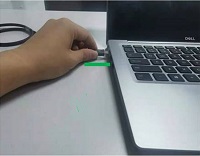
- Sätt i kontakten horisontellt i porten
- Se till att du lämnar slack i kabeln för att undvika spänningar
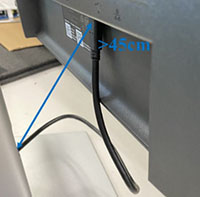
- Håll kontakten ordentligt och rikta in den rakt och i nivå med porten
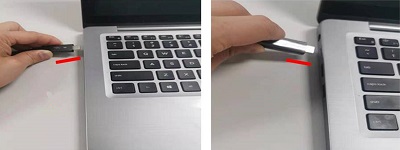
Undvik detta: (Felaktig pluggningsteknik)
- Sätt inte i kontakten i en vinkel eller med kraft i porten
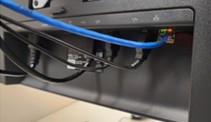
- Dra inte kabeln tätt mot porten eller enheten
- Vrid eller böj inte kontakten när du sätter i den
Så här kopplar du bort USB Type-C-kontakten
Gör så här: (Korrekt urkopplingsteknik)
- Ta bort kontakten horisontellt samtidigt som du håller den i linje med porten
- Ta tag i kontakten, inte kabeln
- Dra försiktigt utan att trycka på någon sida
Undvik detta: (Felaktig urkopplingsteknik)
- Ryck inte i kabeln
- Dra inte ut kabeln i en vinkel mot porten
- Vrid eller böj inte kontakten när du drar ut kontakten ur porten
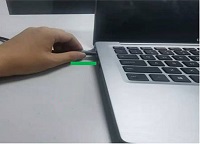
Exempel på vanliga skador på USB Type-C
Obs! Dricks: Koppla alltid ur kablarna innan du flyttar din bärbara dator för att förhindra oavsiktlig belastning eller skada.
Kabelskador
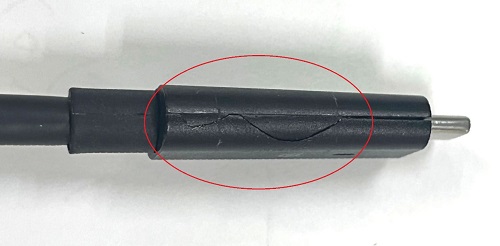
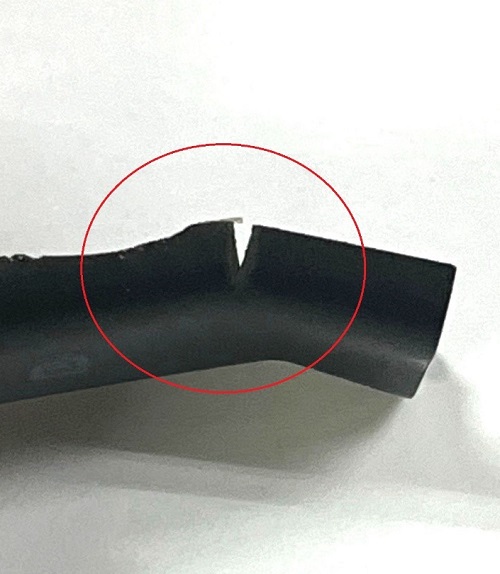
Sprucken kontakt
En synlig spricka i plasthöljet på USB-C-kontakten kan leda till dålig kontakt och eventuellt fel.
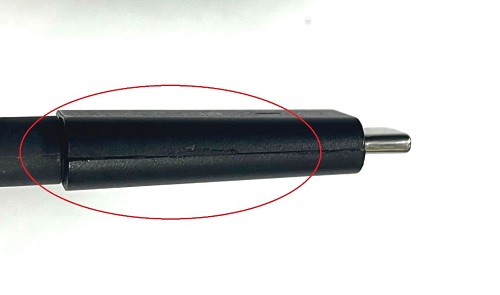
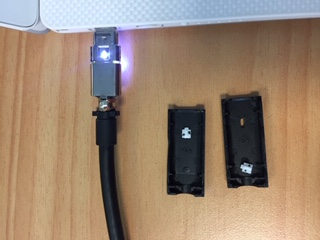
Böjd eller deformerad plugg
Detta inträffar när kontakten sätts in eller tas bort i en vinkel eller med överdriven kraft.
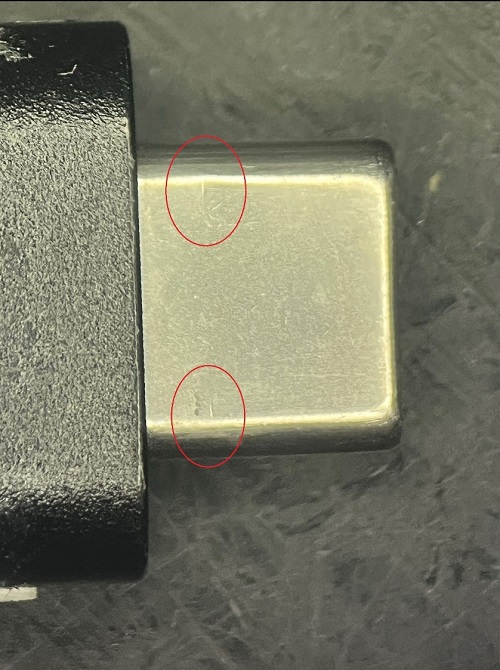
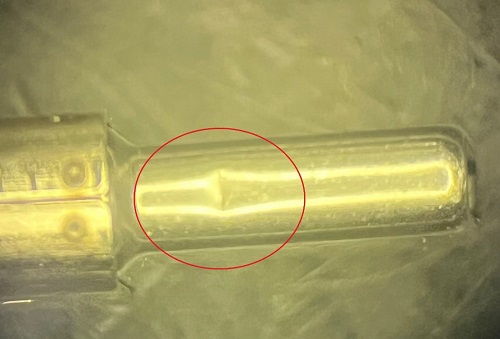
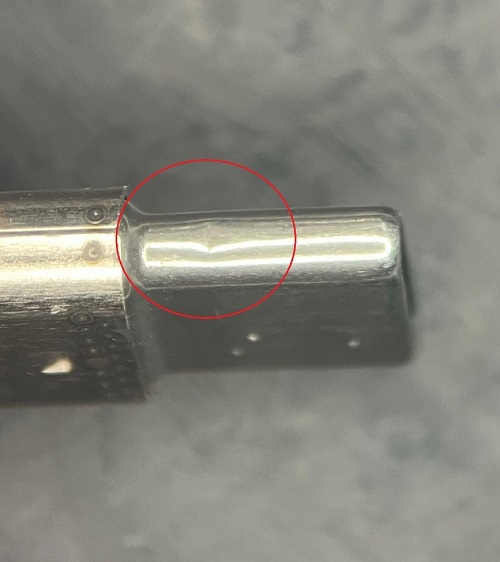
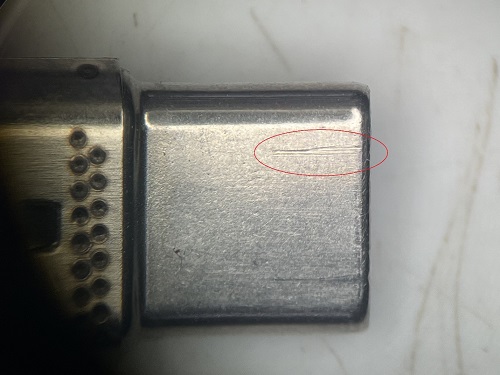
Kabeln är sliten bakom kontakten
Belastning på kabeln kan göra att den yttre manteln slits ut och exponerar de inre ledningarna.
Skador på portar
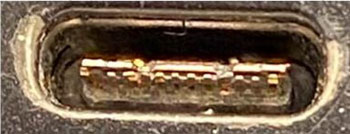
Sprucket porthölje
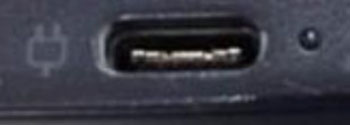
USB-C-porten på den bärbara datorn, skärmen eller dockningsstationen kan ha synliga sprickor. De orsakas ofta av att kabeln ansluts eller kopplas bort i en vinkel.
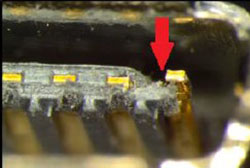
Trasiga lödfogar
Interna skador hindrar porten från att upprätthålla en stabil anslutning.
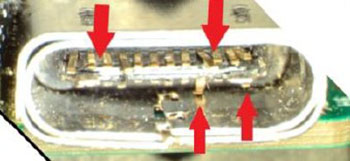
Porten identifierar inte längre enheter
Även om porten ser bra ut utvändigt kan interna skador (lödda fogar till moderkortet) orsaka funktionsförlust.

Ytterligare hjälp med hantering av USB-C och bärbara datorer
Har du fortfarande problem med din USB-C-port eller skötsel av bärbara datorer? Utforska dessa resurser för felsökning och bästa praxis:
- Felsöka en USB-port när den inte fungerar: Steg-för-steg-vägledning för att åtgärda problem med USB-portar, inklusive uppdateringar av drivrutiner, BIOS-återställning och maskinvarudiagnostik
- Bästa praxis för skötsel, användning och hantering av Dells bärbara datorer: Lär dig hur du skyddar din bärbara dator från fysiska skador, förbättrar livslängden och bibehåller optimal prestanda
対象製品
P Series, S Series, UltraSharp (U) Series, Dell Plus Monitors, Dell Pro Plus Monitors, Chromebook, G Series, Alienware, Dell Laptops, Dell Plus, Dell Pro, Dell Pro Max, Dell Pro Plus, Dell Pro Premium, Inspiron, Latitude, Dell Pro Rugged, Vostro, XPS
, Mobile Workstations, Dell Dual Charge Dock HD22Q, Dell Pro Max 14 Premium MA14250, Dell Pro Max 16 Premium MA16250, Dell Pro Max 16 Plus MB16250, Dell Pro Max 18 Plus MB18250, Dell Pro Smart Dock SD25, Dell Pro Thunderbolt 4 Smart Dock SD25TB4, Dell Pro Thunderbolt 5 Smart Dock SD25TB5, Dell Pro Dock WD25, Dell Pro Thunderbolt 4 Dock WD25TB4, Dell Pro Thunderbolt 5 Dock WD25TB5, Dell Pro Dock WD25Z, Dell Precision Dual USB-C Thunderbolt Dock - TB18DC, Dell Universal Dock UD22, Dell Dock WD19, Dell Performance Dock - WD19DC, Dell Performance Dock – WD19DCS, Dell Dock – WD19S, Dell Thunderbolt Dock - WD19TB, Dell Thunderbolt Dock – WD19TBS, Dell P2225H, Dell P2425, Dell P2425E, Dell P2425HE, Dell P2725H, Dell U2424H, Dell U2424HE, Dell U2724D, Dell U3425WE, Dell U4924DW, Dell Thunderbolt Dock – WD22TB4
...
文書のプロパティ
文書番号: 000198334
文書の種類: How To
最終更新: 28 8月 2025
バージョン: 20
質問に対する他のDellユーザーからの回答を見つける
サポート サービス
お使いのデバイスがサポート サービスの対象かどうかを確認してください。