Type-C Konnektörünüzü Dell Dizüstü Bilgisayarlara, Monitörlere ve Bağlantı İstasyonlarına Güvenli Bir Şekilde Takma ve Çıkarma
概要: Aşağıdaki makalede, Dell dizüstü bilgisayarlarda ve aygıtlarda USB Tip-C konnektörünü doğru şekilde takma ve çıkarma hakkında bilgiler yer almaktadır. (Örneğin: Bağlantı İstasyonları ve Monitörler.) ...
この記事は次に適用されます:
この記事は次には適用されません:
この記事は、特定の製品に関連付けられていません。
すべての製品パージョンがこの記事に記載されているわけではありません。
手順
İçindekiler:
- Bu Neden Önemli?
- Ne yanlış gidebilir?
- Etkilenen Dell ürünleri
- USB Tip-C Konnektörünü Takma
- USB Tip-C Konnektörünü Çıkarma
- Yaygın USB Tip C hasarı örnekleri
- USB-C ve Dizüstü Bilgisayar Kullanımı ile İlgili Daha Fazla Yardım
Bu Neden Önemli?
USB Tip-C konnektörlerinin yanlış kullanımı fiziksel hasara, bağlantı sorunlarına ve pahalı onarımlara yol açabilir. Bu kılavuz, basit ve net adımlarla bu sorunları önlemeye yardımcı olur.
Ne yanlış gidebilir?
USB Tip-C konnektörü yanlış yönlendirilmiş, bağlanmış veya çıkarılmışsa aşağıdaki durumlarla karşılaşabilirsiniz:
- Gevşek veya hasarlı konektörler ve bağlantı noktaları
- Bağlı cihazlarla bağlantı veya algılama sorunları
- Kesintili işlevsellik (Örneğin: Kablonun hareket etmesi bağlantıyı etkiler.)
- Kırık lehim bağlantılarının çatlak konektörleri
Etkilenen Dell Ürünleri
Bu, aşağıdaki ürünler için geçerlidir:
- USB Tip-C konnektörü ve bağlantı noktalarına sahip kablolu Dell Bağlantı İstasyonları
- USB Type-C Dell Monitörler ve USB Type-C bağlantı noktalarına sahip Dell Monitörler
- USB Type-C bağlantı noktalarına sahip Dell Dizüstü Bilgisayarlar
USB Tip-C Konnektörünü Takma
Bunu yapın: (Doğru tıkama tekniği)
- Konnektörü bağlantı noktasına yatay olarak takın
- Gerginliği önlemek için kabloda boşluk bıraktığınızdan emin olun
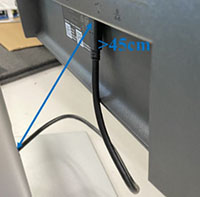
- Konnektörü sıkıca tutun ve bağlantı noktasıyla düz ve düz bir şekilde hizalayın
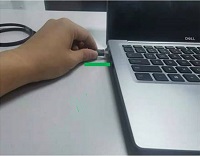
Bundan kaçının: (Yanlış takma tekniği)
- Konnektörü açılı olarak veya zorlayarak bağlantı noktasına takmayın
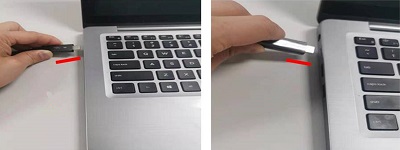
- Kabloyu bağlantı noktasına veya aygıta doğru sıkıca çekmeyin
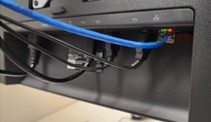
- Takma sırasında konektörü bükmeyin veya bükmeyin
USB Tip-C Konnektörünü Çıkarma
Bunu yapın: (Doğru fiş çekme tekniği)
- Konnektörü bağlantı noktasıyla hizalı halde yatay olarak çıkarın
- Kabloyu değil konnektörü tutun
- Her iki tarafa da baskı uygulamadan nazikçe çekin
Bundan kaçının: (Yanlış fişten çıkarma tekniği)
- Kablodan çekmeyin:
- Kabloyu bağlantı noktasına açılı olarak çekmeyin
- Bağlantı noktasından çıkarırken konektörü bükmeyin veya bükmeyin
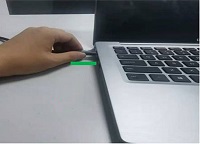
Yaygın USB Tip C hasarı örnekleri
Not: İpucu: Kazara zorlanmayı veya hasar görmesini önlemek için dizüstü bilgisayarınızı hareket ettirmeden önce her zaman kabloları çıkarın.
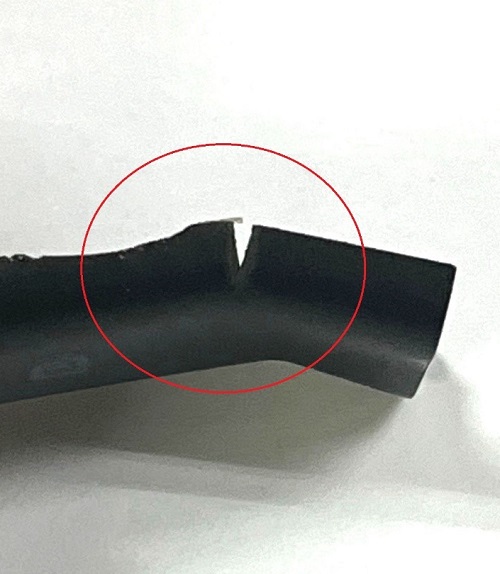
Kablo Hasarı
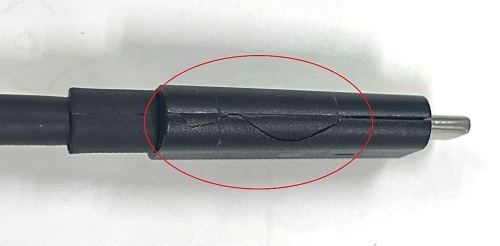
Çatlak Konnektör
USB-C fişinin plastik muhafazasında görünür bir çatlak, zayıf temasa ve nihayetinde arızaya neden olabilir.
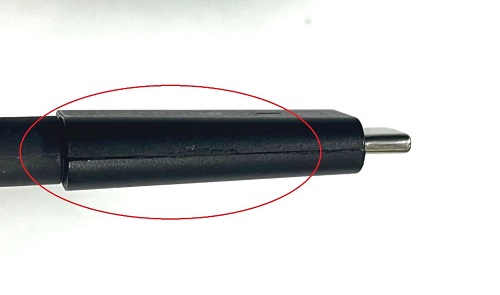
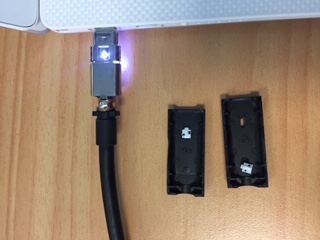
Bükülmüş veya deforme olmuş fiş
Bu, konektör açılı olarak veya aşırı kuvvetle takıldığında veya çıkarıldığında meydana gelir.
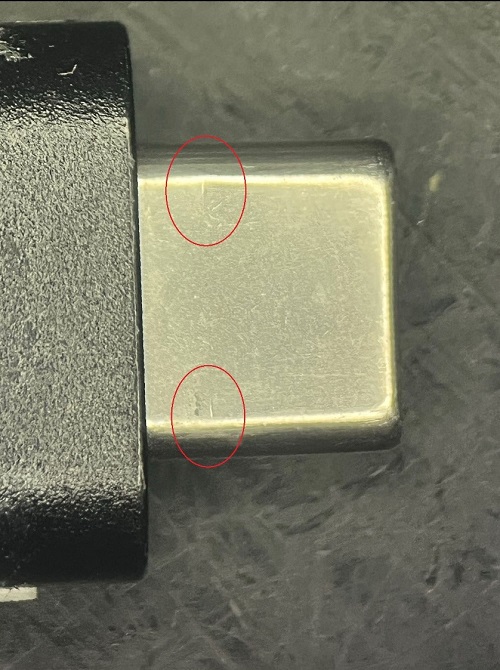
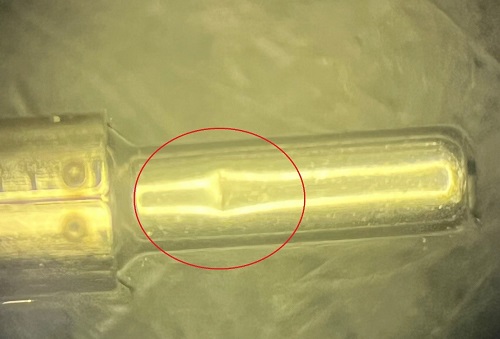
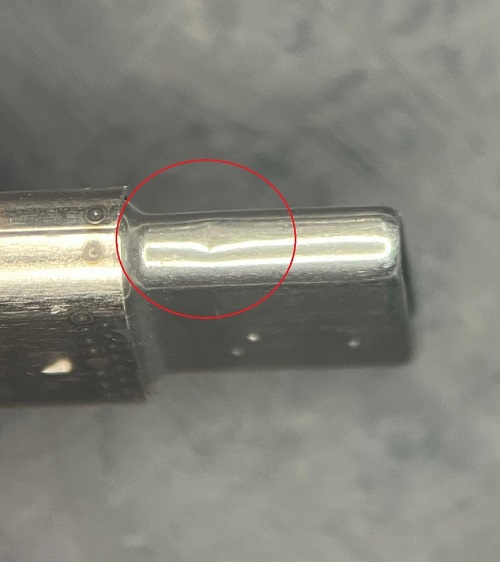
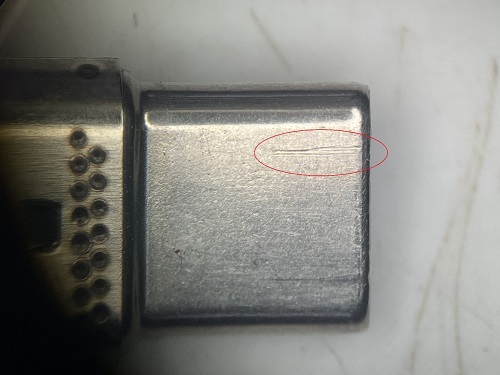
Fişin arkasında yıpranmış kablo
Kablo üzerindeki gerilim, dış kılıfın aşınmasına ve iç tellerin açığa çıkmasına neden olabilir.
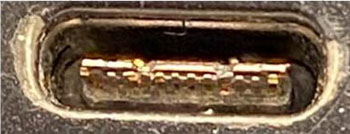
Bağlantı Noktası Hasarı
Çatlak Liman Muhafazası
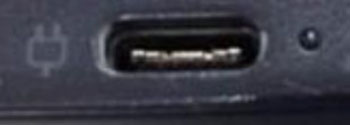
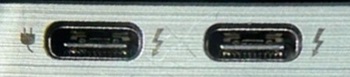
Dizüstü bilgisayar, monitör veya bağlantı istasyonunun USB-C bağlantı noktasında gözle görülür çatlaklar görülebilir. Genellikle kablonun açılı bir şekilde bağlanması veya bağlantısının kesilmesinden kaynaklanır.
Kırık Lehim Bağlantıları
Dahili hasar, bağlantı noktasının sabit bir bağlantı kurmasını engeller.
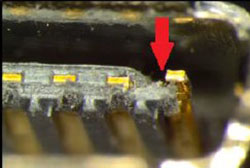
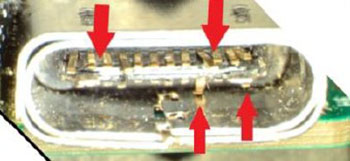
Bağlantı Noktası Artık Aygıtları Algılamıyor
Bağlantı noktası dışarıdan iyi görünse bile, dahili hasar (anakarttaki lehimli bağlantılar) işlevsellik kaybına neden olabilir.
USB-C ve Dizüstü Bilgisayar Kullanımı ile İlgili Daha Fazla Yardım
USB-C bağlantı noktanız veya dizüstü bilgisayar bakımıyla ilgili sorun yaşamaya devam ediyor musunuz? Sorun giderme ve en iyi uygulamalar için şu kaynakları keşfedin:
- Çalışmayan bir USB Bağlantı Noktası Sorununu Giderme: Sürücü güncellemeleri, BIOS sıfırlamaları ve donanım tanılamaları dahil olmak üzere USB bağlantı noktası sorunlarını çözmek için adım adım kılavuz
- Dell Dizüstü Bilgisayar En İyi Bakım, Kullanım ve Kullanım Uygulamaları: Dizüstü bilgisayarınızı fiziksel hasarlardan nasıl koruyacağınızı, kullanım ömrünü nasıl artıracağınızı ve optimum performansı nasıl koruyacağınızı öğrenin
対象製品
P Series, S Series, UltraSharp (U) Series, Dell Plus Monitors, Dell Pro Plus Monitors, Chromebook, G Series, Alienware, Dell Laptops, Dell Plus, Dell Pro, Dell Pro Max, Dell Pro Plus, Dell Pro Premium, Inspiron, Latitude, Dell Pro Rugged, Vostro, XPS
, Mobile Workstations, Dell Dual Charge Dock HD22Q, Dell Pro Max 14 Premium MA14250, Dell Pro Max 16 Premium MA16250, Dell Pro Max 16 Plus MB16250, Dell Pro Max 18 Plus MB18250, Dell Pro Smart Dock SD25, Dell Pro Thunderbolt 4 Smart Dock SD25TB4, Dell Pro Thunderbolt 5 Smart Dock SD25TB5, Dell Pro Dock WD25, Dell Pro Thunderbolt 4 Dock WD25TB4, Dell Pro Thunderbolt 5 Dock WD25TB5, Dell Pro Dock WD25Z, Dell Precision Dual USB-C Thunderbolt Dock - TB18DC, Dell Universal Dock UD22, Dell Dock WD19, Dell Performance Dock - WD19DC, Dell Performance Dock – WD19DCS, Dell Dock – WD19S, Dell Thunderbolt Dock - WD19TB, Dell Thunderbolt Dock – WD19TBS, Dell P2225H, Dell P2425, Dell P2425E, Dell P2425HE, Dell P2725H, Dell U2424H, Dell U2424HE, Dell U2724D, Dell U3425WE, Dell U4924DW, Dell Thunderbolt Dock – WD22TB4
...
文書のプロパティ
文書番号: 000198334
文書の種類: How To
最終更新: 28 8月 2025
バージョン: 20
質問に対する他のDellユーザーからの回答を見つける
サポート サービス
お使いのデバイスがサポート サービスの対象かどうかを確認してください。