Jak bezpečně připojit a odpojit konektor Type-C u notebooků, monitorů a dokovacích stanic Dell
概要: Následující článek obsahuje informace o správném způsobu vložení a vyjmutí konektoru USB Type-C v noteboocích a zařízeních Dell. (Například: Dokovací stanice a monitory.
この記事は次に適用されます:
この記事は次には適用されません:
この記事は、特定の製品に関連付けられていません。
すべての製品パージョンがこの記事に記載されているわけではありません。
手順
Obsah:
- Proč na tom záleží
- Co se může pokazit?
- Dotčené produkty Dell
- Jak připojit konektor USB Type-C
- Odpojení konektoru USB Type-C
- Příklady běžného poškození portu USB Type-C
- Další pomoc s rozhraním USB-C a manipulací s notebookem
Proč na tom záleží
Nesprávná manipulace s konektory USB typu C může vést k fyzickému poškození, problémům s připojením a nákladným opravám. Tato příručka vám pomůže vyhnout se těmto problémům pomocí jednoduchých a jasných kroků.
Co se může pokazit?
Pokud je konektor USB Type-C nesprávně směrován, připojen nebo odpojen, může dojít k následujícímu problému:
- Uvolněné nebo poškozené konektory a porty
- Problémy s připojením nebo detekcí připojených zařízení
- Občasné funkce (například: Posunutí kabelu ovlivní připojení.)
- Prasklé konektory zlomených pájených spojů
Dotčené produkty Dell:
To platí pro následující produkty:
- Kabelové dokovací stanice Dell s konektorem a porty USB typu C
- USB Type-C monitory Dell a monitory Dell s porty USB Type-C
- Notebooky Dell s porty USB Type-C
Jak připojit konektor USB Type-C
Udělej toto: (Správná technika zapojování)
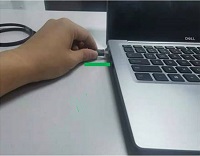
- Zasuňte konektor vodorovným směrem do portu
- Ujistěte se, že kabel je volný, aby nedošlo k napnutí
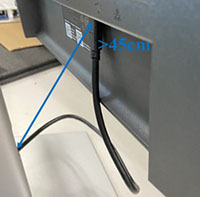
- Pevně držte konektor a zarovnejte jej rovně s portem
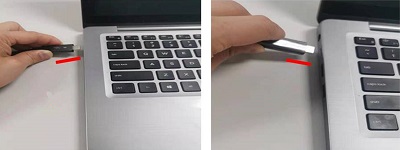
Vyhněte se tomuto: (Nesprávná technika zapojování)
- Nezasunujte konektor zešikma ani silou do portu
- Netahejte pevně za kabel k portu nebo zařízení.
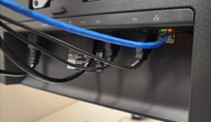
- Při vkládání konektor neotáčejte ani neohýbejte.
Odpojení konektoru USB Type-C
Udělej toto: (Správná technika odpojení)
- Vyjměte konektor vodorovným směrem a držte jej zarovnaný s portem
- Uchopte konektor, nikoli kabel
- Jemně zatáhněte, aniž byste vyvíjeli tlak na kteroukoli stranu
Vyhněte se tomuto: (Nesprávná technika odpojení)
- Netahejte za kabel
- Nevytahujte kabel šikmo k portu
- Při odpojování z portu neotáčejte ani neohýbejte konektor.

Příklady běžného poškození portu USB Type-C
Poznámka: Tip: Před stěhováním notebooku vždy odpojte kabely, aby nedošlo k náhodnému namáhání nebo poškození.
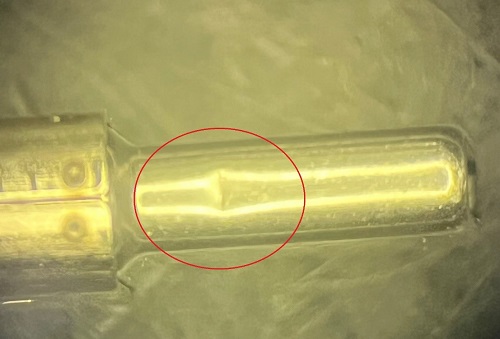
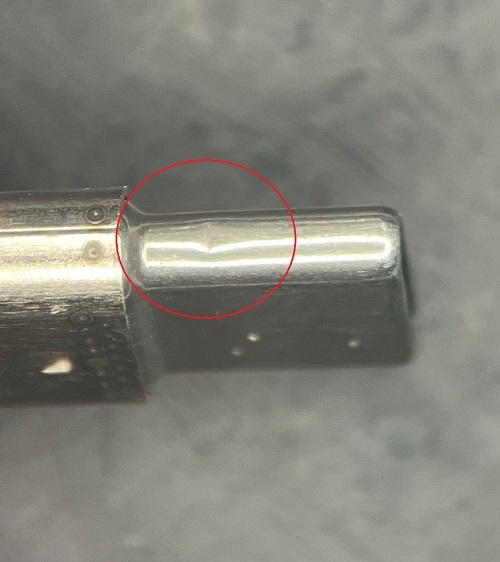
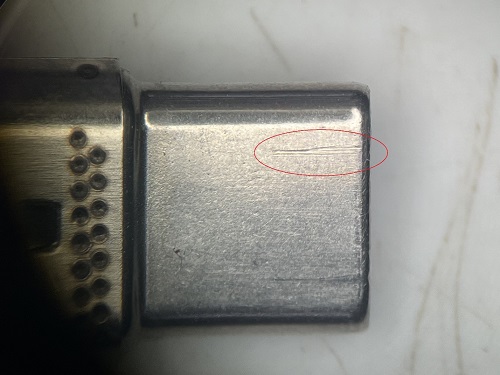
Poškození kabelu
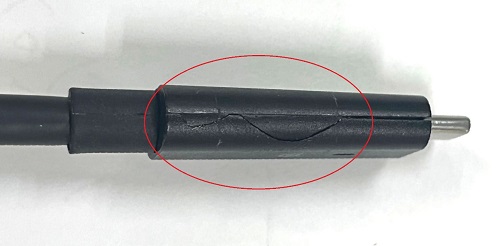
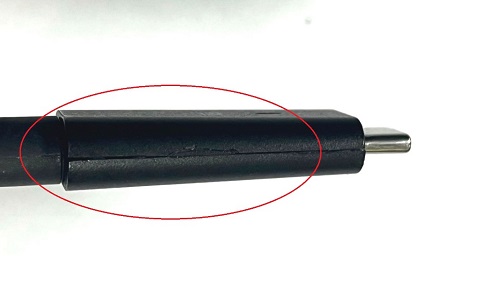
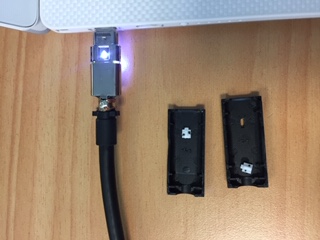
Prasklý konektor
Viditelná prasklina v plastovém pouzdře zástrčky USB-C může vést ke špatnému kontaktu a případnému selhání.
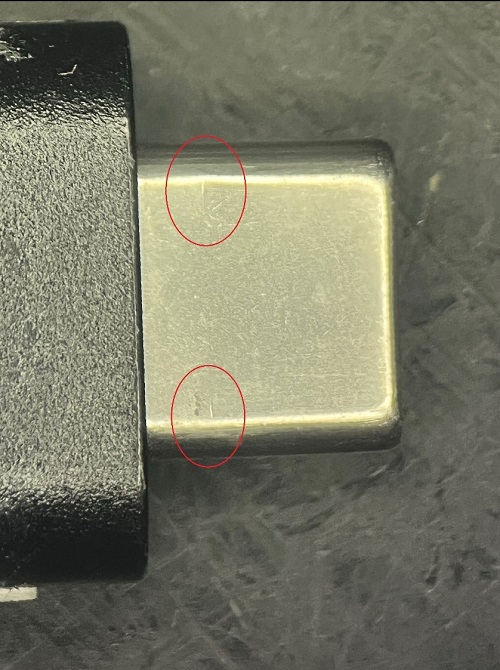
Ohnutá nebo deformovaná zátka
K tomu dochází, když je konektor vložen nebo vyjmut pod úhlem nebo nadměrnou silou.
Kabel roztřepený za zástrčkou
Namáhání kabelu může způsobit opotřebení vnějšího pláště a odhalení vnitřních vodičů.

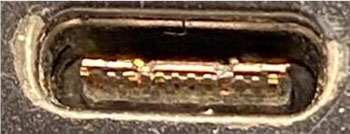
Poškození portu
Prasklý kryt portu
Port USB-C notebooku, monitoru nebo dokovací stanice může vykazovat viditelné praskliny. Často jsou způsobeny připojením nebo odpojením kabelu pod úhlem.
Rozbité pájené spoje
Vnitřní poškození brání portu v udržení stabilního připojení.
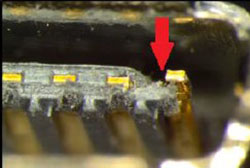
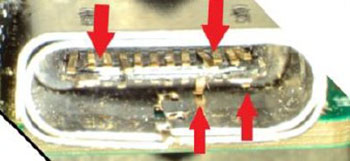
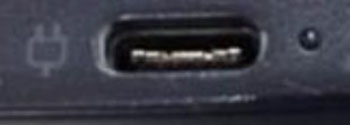
Port již nedetekuje zařízení
I když port navenek vypadá dobře, vnitřní poškození (pájené spoje k základní desce) může způsobit ztrátu funkčnosti.

Další pomoc s rozhraním USB-C a manipulací s notebookem
Stále máte potíže s portem USB-C nebo s péčí o notebook? Prozkoumejte tyto zdroje pro řešení potíží a osvědčené postupy:
- Odstraňování problémů s nefunkčním portem USB: Podrobné pokyny k řešení problémů s portem USB, včetně aktualizací ovladačů, resetování systému BIOS a diagnostiky hardwaru
- Vzorové postupy péče, používání a manipulace s notebooky Dell: Zjistěte, jak chránit notebook před fyzickým poškozením, zlepšit životnost a zachovat optimální výkon
対象製品
P Series, S Series, UltraSharp (U) Series, Dell Plus Monitors, Dell Pro Plus Monitors, Chromebook, G Series, Alienware, Dell Laptops, Dell Plus, Dell Pro, Dell Pro Max, Dell Pro Plus, Dell Pro Premium, Inspiron, Latitude, Dell Pro Rugged, Vostro, XPS
, Mobile Workstations, Dell Dual Charge Dock HD22Q, Dell Pro Max 14 Premium MA14250, Dell Pro Max 16 Premium MA16250, Dell Pro Max 16 Plus MB16250, Dell Pro Max 18 Plus MB18250, Dell Pro Smart Dock SD25, Dell Pro Thunderbolt 4 Smart Dock SD25TB4, Dell Pro Thunderbolt 5 Smart Dock SD25TB5, Dell Pro Dock WD25, Dell Pro Thunderbolt 4 Dock WD25TB4, Dell Pro Thunderbolt 5 Dock WD25TB5, Dell Pro Dock WD25Z, Dell Precision Dual USB-C Thunderbolt Dock - TB18DC, Dell Universal Dock UD22, Dell Dock WD19, Dell Performance Dock - WD19DC, Dell Performance Dock – WD19DCS, Dell Dock – WD19S, Dell Thunderbolt Dock - WD19TB, Dell Thunderbolt Dock – WD19TBS, Dell P2225H, Dell P2425, Dell P2425E, Dell P2425HE, Dell P2725H, Dell U2424H, Dell U2424HE, Dell U2724D, Dell U3425WE, Dell U4924DW, Dell Thunderbolt Dock – WD22TB4
...
文書のプロパティ
文書番号: 000198334
文書の種類: How To
最終更新: 28 8月 2025
バージョン: 20
質問に対する他のDellユーザーからの回答を見つける
サポート サービス
お使いのデバイスがサポート サービスの対象かどうかを確認してください。