Anleitung zum sicheren Ein- und Ausstecken Ihres Typ-C-Anschlusses an Dell Laptops, Monitoren und Dockingstationen
概要: Der folgende Artikel enthält Informationen zum richtigen Einstecken und Entfernen des USB-Typ-C-Steckers für Dell Laptops und Geräte. (Beispiel: Dockingstationen und Monitore.)
この記事は次に適用されます:
この記事は次には適用されません:
この記事は、特定の製品に関連付けられていません。
すべての製品パージョンがこの記事に記載されているわけではありません。
手順
Inhaltsverzeichnis:
- Warum das wichtig ist
- Was kann da schon schief gehen?
- Betroffene Dell Produkte
- Anleitung zum Anschließen des USB-Typ-C-Steckers
- Anleitung zum Trennen des USB-Typ-C-Steckers
- Beispiele für häufige USB-Typ-C-Schäden
- Weitere Hilfe bei der Handhabung von USB-C und Laptops
Warum das wichtig ist
Eine unsachgemäße Handhabung von USB-Typ-C-Anschlüssen kann zu physischen Schäden, Verbindungsproblemen und teuren Reparaturen führen. Dieser Leitfaden hilft, diese Probleme mit einfachen, klaren Schritten zu vermeiden.
Was kann da schon schief gehen?
Wenn der USB-Typ-C-Stecker falsch verlegt, angeschlossen oder abgezogen wird, tritt möglicherweise Folgendes auf:
- Lose oder beschädigte Stecker und Anschlüsse
- Verbindungs- oder Erkennungsprobleme mit angeschlossenen Geräten
- Gelegentliche Funktionalität (z. B.: Das Verschieben des Kabels wirkt sich auf die Verbindung aus.)
- Gerissene Stecker von gebrochenen Lötstellen
Betroffene Dell Produkte
Dies gilt für folgende Produkte:
- Kabelgebundene Dell Dockingstationen mit USB-Typ-C-Steckern und -Anschlüssen
- Dell Monitore mit USB-Typ-C und Dell Monitore mit USB-Typ-C-Anschlüssen
- Dell Laptops mit USB-Typ-C-Anschlüssen
Anleitung zum Anschließen des USB-Typ-C-Steckers
Gehen Sie folgendermaßen vor: (Korrekte Stecktechnik)
- Stecken Sie den Stecker horizontal in den Port
- Achten Sie darauf, dass das Kabel locker bleibt, um Spannungen zu vermeiden
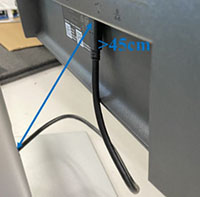
- Halten Sie den Stecker fest und richten Sie ihn gerade und auf gleicher Höhe zum Anschluss aus

Vermeiden Sie Folgendes: (Falsche Stecktechnik)
- Stecken Sie den Stecker nicht schräg oder gewaltsam in den Anschluss

- Ziehen Sie das Kabel nicht fest an den Anschluss oder das Gerät.

- Verdrehen oder verbiegen Sie den Stecker beim Einsetzen nicht
Anleitung zum Trennen des USB-Typ-C-Steckers
Gehen Sie folgendermaßen vor: (Korrekte Technik zum Trennen des Netzsteckers)
- Entfernen Sie den Stecker horizontal und richten Sie ihn dabei am Anschluss aus.
- Greifen Sie den Stecker, nicht das Kabel
- Ziehen Sie vorsichtig, ohne Druck auf eine der beiden Seiten auszuüben
Vermeiden Sie Folgendes: (Falsche Technik zum Trennen des Netzsteckers)
- Nicht am Kabel ziehen
- Kabel nicht schräg zum Anschluss herausziehen
- Drehen oder verbiegen Sie den Stecker nicht, während Sie ihn vom Port trennen

Beispiele für häufige USB-Typ-C-Schäden
Hinweis: Tipp: Ziehen Sie immer die Kabel ab, bevor Sie Ihren Laptop bewegen, um eine versehentliche Überlastung oder Beschädigung zu vermeiden.
Beschädigung des Kabels
Gerissener Stecker
Ein sichtbarer Riss im Kunststoffgehäuse des USB-C-Steckers kann zu einem schlechten Kontakt und schließlich zu einem Ausfall führen.


Verbogener oder verformter Stecker
Dies tritt auf, wenn der Steckverbinder schräg oder mit übermäßiger Kraft eingeführt oder entfernt wird.


Kabel hinter Stecker ausgefranst
Eine Beanspruchung des Kabels kann dazu führen, dass der äußere Mantel verschleißt und interne Drähte freigelegt werden.

Portschaden
Risse im Anschlussgehäuse
Der USB-C-Anschluss des Laptops, Monitors oder der Dockingstation weist möglicherweise sichtbare Risse auf. Sie werden häufig durch schräges An- oder Abziehen des Kabels verursacht.

Gebrochene Lötstellen
Interne Beschädigungen verhindern, dass der Port eine stabile Verbindung aufrechterhält.


Anschluss erkennt keine Geräte mehr
Auch wenn der Anschluss von außen gut aussieht, können interne Beschädigungen (Lötstellen an der Hauptplatine) zu Funktionseinbußen führen.


Weitere Hilfe bei der Handhabung von USB-C und Laptops
Haben Sie weiterhin Probleme mit Ihrem USB-C-Anschluss oder der Laptoppflege? In diesen Ressourcen finden Sie Informationen zum Troubleshooting und zu Best Practices:
- Fehlerbehebung bei einem USB-Anschluss, wenn er nicht funktioniert: Schritt-für-Schritt-Anleitung zur Behebung von Problemen mit dem USB-Anschluss, einschließlich Treiberaktualisierungen, BIOS-Zurücksetzungen und Hardwarediagnosen
- Best Practices für die Pflege, Nutzung und Handhabung von Dell Laptops: Erfahren Sie, wie Sie Ihren Laptop vor physischen Schäden schützen, die Lebensdauer verbessern und eine optimale Leistung aufrechterhalten können.
対象製品
P Series, S Series, UltraSharp (U) Series, Dell Plus Monitors, Dell Pro Plus Monitors, Chromebook, G Series, Alienware, Dell Laptops, Dell Plus, Dell Pro, Dell Pro Max, Dell Pro Plus, Dell Pro Premium, Inspiron, Latitude, Dell Pro Rugged, Vostro, XPS
, Mobile Workstations, Dell Dual Charge Dock HD22Q, Dell Pro Max 14 Premium MA14250, Dell Pro Max 16 Premium MA16250, Dell Pro Max 16 Plus MB16250, Dell Pro Max 18 Plus MB18250, Dell Pro Smart Dock SD25, Dell Pro Thunderbolt 4 Smart Dock SD25TB4, Dell Pro Thunderbolt 5 Smart Dock SD25TB5, Dell Pro Dock WD25, Dell Pro Thunderbolt 4 Dock WD25TB4, Dell Pro Thunderbolt 5 Dock WD25TB5, Dell Pro Dock WD25Z, Dell Precision Dual USB-C Thunderbolt Dock - TB18DC, Dell Universal Dock UD22, Dell Dock WD19, Dell Performance Dock - WD19DC, Dell Performance Dock – WD19DCS, Dell Dock – WD19S, Dell Thunderbolt Dock - WD19TB, Dell Thunderbolt Dock – WD19TBS, Dell P2225H, Dell P2425, Dell P2425E, Dell P2425HE, Dell P2725H, Dell U2424H, Dell U2424HE, Dell U2724D, Dell U3425WE, Dell U4924DW, Dell Thunderbolt Dock – WD22TB4
...
文書のプロパティ
文書番号: 000198334
文書の種類: How To
最終更新: 28 8月 2025
バージョン: 20
質問に対する他のDellユーザーからの回答を見つける
サポート サービス
お使いのデバイスがサポート サービスの対象かどうかを確認してください。