Come collegare e scollegare in modo sicuro il connettore Type-C su notebook, monitor e dock Dell
概要: L'articolo seguente fornisce informazioni sul modo corretto per inserire e rimuovere il connettore USB Type-C su notebook e dispositivi Dell. Ad esempio, Docking station e monitor.)
この記事は次に適用されます:
この記事は次には適用されません:
この記事は、特定の製品に関連付けられていません。
すべての製品パージョンがこの記事に記載されているわけではありません。
手順
Sommario:
- Perché questo è importante
- Cosa può andare storto?
- Prodotti Dell interessati
- Come collegare il connettore USB Type-C
- Come scollegare il connettore USB Type-C
- Esempi di danni comuni all'USB Type-C
- Ulteriore assistenza per la gestione di notebook e USB-C
Perché questo è importante
Una manipolazione impropria dei connettori USB Type-C può causare danni fisici, problemi di connettività e riparazioni costose. Questa guida aiuta a evitare questi problemi con passaggi semplici e chiari.
Cosa può andare storto?
Se il connettore USB Type-C è instradato, collegato o scollegato in modo errato, è possibile che si verifichino:
- Connettori e porte allentati o danneggiati
- Problemi di connessione o rilevamento dei dispositivi connessi
- Funzionalità intermittente (ad esempio: Lo spostamento del cavo influisce sulla connessione.)
- Connettori incrinati di giunti di saldatura rotti
Prodotti Dell interessati
Ciò si applica ai seguenti prodotti:
- Docking station Dell cablate con connettore e porte USB Type-C
- Monitor Dell USB Type-C e monitor Dell con porte USB Type-C
- Notebook Dell con porte USB Type-C
Come collegare il connettore USB Type-C
Procedere come segue: (Tecnica di tappatura corretta)
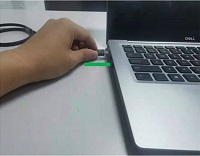
- Inserire il connettore orizzontalmente nella porta
- Assicurarsi di lasciare il cavo allentato per evitare tensioni
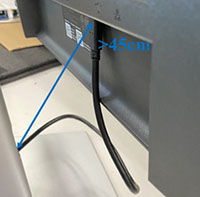
- Tenere saldamente il connettore e allinearlo dritto e a livello con la porta
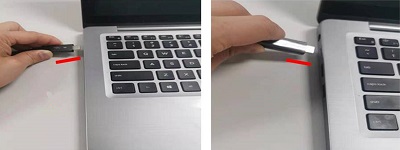
Evitarlo: (Tecnica di inserimento non corretta)
- Non inserire il connettore ad angolo o con forza nella porta
- Non tirare il cavo contro la porta o il dispositivo
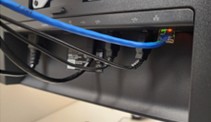
- Non torcere o piegare il connettore durante l'inserimento
Come scollegare il connettore USB Type-C
Procedere come segue: (Tecnica di disconnessione corretta)
- Rimuovere il connettore orizzontalmente mantenendolo allineato con la porta
- Afferrare il connettore e non il cavo
- Tirare delicatamente senza esercitare pressione su entrambi i lati
Evitarlo: (Tecnica di disconnessione errata)
- Non strattonare il cavo
- Non estrarre il cavo dalla porta obliquamente
- Non torcere o piegare il connettore durante lo scollegamento dalla porta

Esempi di danni comuni all'USB Type-C
Nota: Suggerimento: Scollegare sempre i cavi prima di spostare il notebook per evitare sollecitazioni o danni accidentali.
Danni ai cavi
Connettore incrinato
Una crepa visibile nell'alloggiamento in plastica della presa USB-C può causare uno scarso contatto ed eventuali guasti.
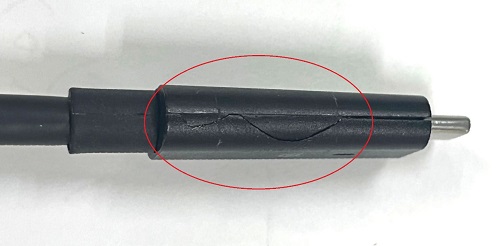
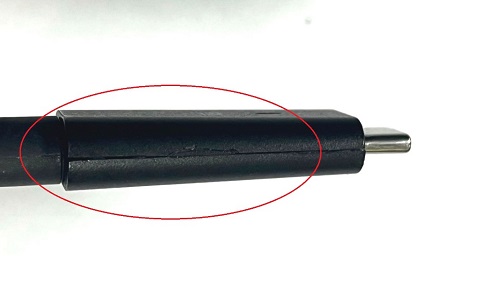
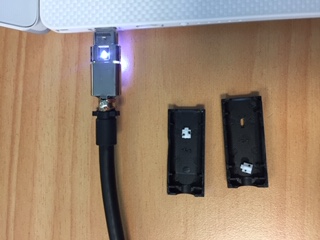
Tappo piegato o deformato
Ciò si verifica quando il connettore viene inserito o rimosso con un'angolazione o con una forza eccessiva.
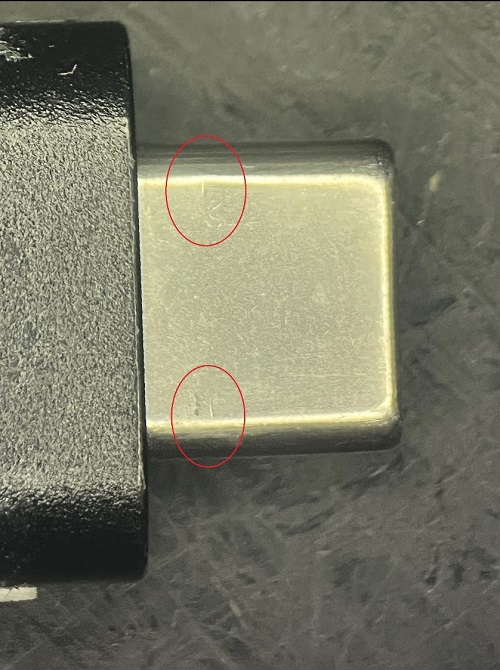
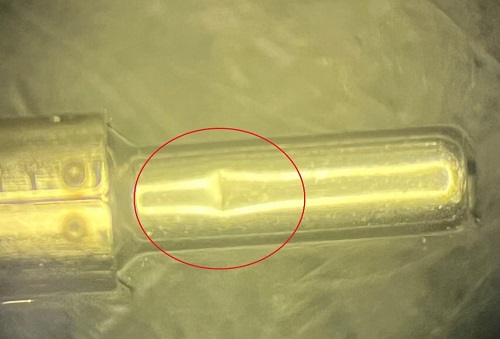
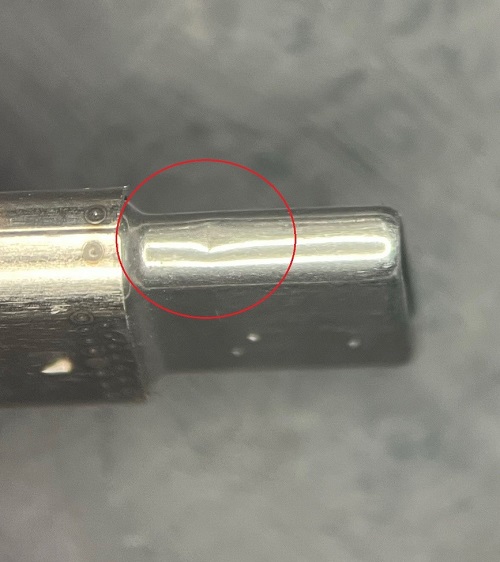
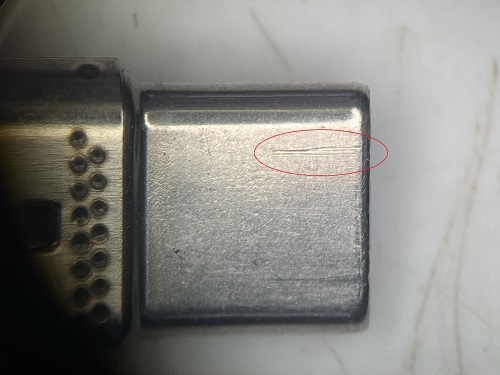
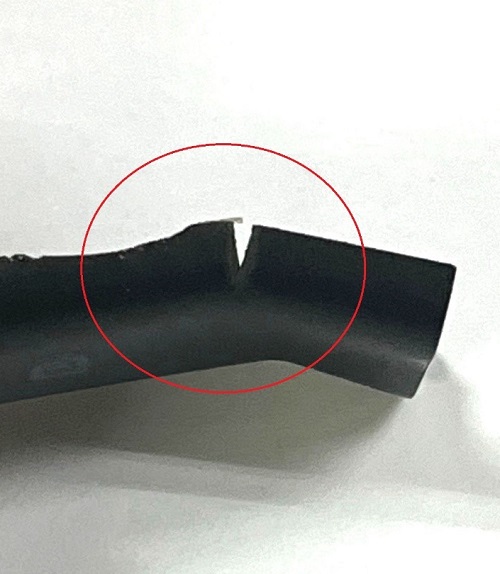
Cavo sfilacciato dietro la spina
La deformazione del cavo può causare l'usura della guaina esterna, esponendo i fili interni.
Danni alle porte
Alloggiamento della porta incrinato
La porta USB-C del notebook, del monitor o del dock potrebbe presentare crepe visibili. Spesso sono causati dal collegamento o dallo scollegamento del cavo ad angolo.
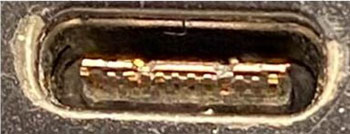
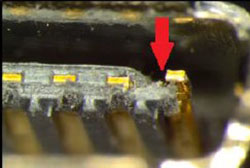
Giunti di saldatura rotti
I danni interni impediscono alla porta di mantenere una connessione stabile.
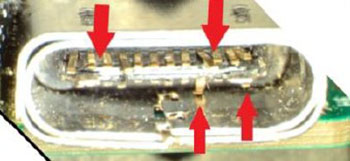
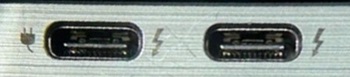
La porta non rileva più i dispositivi
Anche se esternamente la porta sembra a posto, i danni interni (giunti saldati alla scheda madre) possono causare la perdita di funzionalità.

Ulteriore assistenza per la gestione di notebook e USB-C
Altri problemi con la porta USB-C o con la manutenzione del notebook? Esplora queste risorse per la risoluzione dei problemi e le best practice:
- Risoluzione dei problemi relativi a una porta USB quando non funziona: Guida dettagliata per risolvere i problemi relativi alle porte USB, inclusi gli aggiornamenti dei driver, le reimpostazioni del BIOS e la diagnostica hardware
- Best practice sulla cura e sull'utilizzo dei notebook Dell: Scopri come proteggere il notebook da danni fisici, migliorarne la longevità e mantenere prestazioni ottimali
対象製品
P Series, S Series, UltraSharp (U) Series, Dell Plus Monitors, Dell Pro Plus Monitors, Chromebook, G Series, Alienware, Dell Laptops, Dell Plus, Dell Pro, Dell Pro Max, Dell Pro Plus, Dell Pro Premium, Inspiron, Latitude, Dell Pro Rugged, Vostro, XPS
, Mobile Workstations, Dell Dual Charge Dock HD22Q, Dell Pro Max 14 Premium MA14250, Dell Pro Max 16 Premium MA16250, Dell Pro Max 16 Plus MB16250, Dell Pro Max 18 Plus MB18250, Dell Pro Smart Dock SD25, Dell Pro Thunderbolt 4 Smart Dock SD25TB4, Dell Pro Thunderbolt 5 Smart Dock SD25TB5, Dell Pro Dock WD25, Dell Pro Thunderbolt 4 Dock WD25TB4, Dell Pro Thunderbolt 5 Dock WD25TB5, Dell Pro Dock WD25Z, Dell Precision Dual USB-C Thunderbolt Dock - TB18DC, Dell Universal Dock UD22, Dell Dock WD19, Dell Performance Dock - WD19DC, Dell Performance Dock – WD19DCS, Dell Dock – WD19S, Dell Thunderbolt Dock - WD19TB, Dell Thunderbolt Dock – WD19TBS, Dell P2225H, Dell P2425, Dell P2425E, Dell P2425HE, Dell P2725H, Dell U2424H, Dell U2424HE, Dell U2724D, Dell U3425WE, Dell U4924DW, Dell Thunderbolt Dock – WD22TB4
...
文書のプロパティ
文書番号: 000198334
文書の種類: How To
最終更新: 28 8月 2025
バージョン: 20
質問に対する他のDellユーザーからの回答を見つける
サポート サービス
お使いのデバイスがサポート サービスの対象かどうかを確認してください。