Bezpieczne podłączanie i odłączanie złącza Type-C w notebookach, monitorach i stacjach dokujących firmy Dell
概要: Poniższy artykuł zawiera informacje na temat prawidłowego sposobu podłączania i wypinania złącza USB Type-C z notebooka i urządzeń firmy Dell. (Na przykład: Stacje dokujące i monitory). ...
この記事は次に適用されます:
この記事は次には適用されません:
この記事は、特定の製品に関連付けられていません。
すべての製品パージョンがこの記事に記載されているわけではありません。
手順
Spis treści:
- Dlaczego to ma znaczenie?
- Co może pójść nie tak?
- Produkty firmy Dell, których dotyczy problem
- Podłączanie USB Type-C
- Odłączanie złącza USB Type-C
- Przykłady typowych uszkodzeń interfejsu USB Type-C
- Dalsza pomoc dotycząca obsługi portu USB-C i notebooka
Dlaczego to ma znaczenie?
Niewłaściwe obchodzenie się ze złączami USB Type-C może prowadzić do uszkodzeń fizycznych, problemów z łącznością i kosztownych napraw. Ten przewodnik pomaga uniknąć tych problemów dzięki prostym, jasnym krokom.
Co może pójść nie tak?
Jeśli złącze USB Type-C jest nieprawidłowo poprowadzone, podłączone lub odłączone, mogą wystąpić następujące problemy:
- Luźne lub uszkodzone złącza i porty
- Problemy z połączeniem lub wykrywaniem podłączonych urządzeń
- Funkcje przerywane (na przykład: Przesunięcie wpływa na połączenie.)
- Pęknięte złącza zerwanych połączeń lutowanych
Produkty Dell objęte problemem
Dotyczy to następujących produktów:
- Przewodowe stacje dokujące Dell ze złączem i portami USB Type-C
- Monitory firmy Dell z portem USB Type-C i monitory Dell z portem USB Type-C
- Notebooki firmy Dell z portami USB Type-C
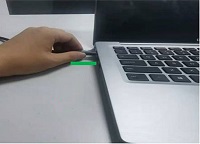
Podłączanie USB Type-C
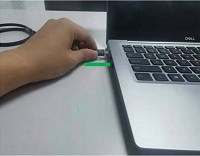
Wykonaj następujące czynności: (Prawidłowa technika zatykania)
- Włóż złącze poziomo do portu
- Upewnij się, że zostawiłeś luz w, aby uniknąć naprężenia
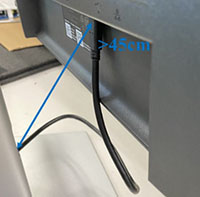
- Chwyć mocno złącze i wyrównaj je prosto i wyrównaj z portem
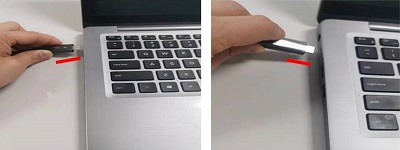
Unikaj tego: (Nieprawidłowa technika podłączania)
- Nie wkładaj złącza do portu pod kątem ani na siłę
- Nie dociągaj mocno do portu lub urządzenia
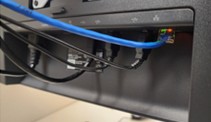
- Nie skręcaj ani nie zginaj złącza podczas wkładania
Odłączanie złącza USB Type-C
Wykonaj następujące czynności: (Prawidłowa technika odłączania)
- Wyjmij złącze poziomo, trzymając je wyrównane z portem
- Chwyć złącze, a nie
- Pociągnij delikatnie, nie wywierając nacisku na żadną ze stron
Unikaj tego: (Nieprawidłowa technika odłączania)
- Nie szarp za
- Nie wyciągaj pod kątem do portu
- Nie przekręcaj ani nie zginaj złącza podczas odłączania od portu
Przykłady typowych uszkodzeń interfejsu USB Type-C
Uwaga: Wskazówka: Przed przeniesieniem notebooka należy zawsze odłączać, aby zapobiec przypadkowemu przeciążeniu lub uszkodzeniu.
Uszkodzenie
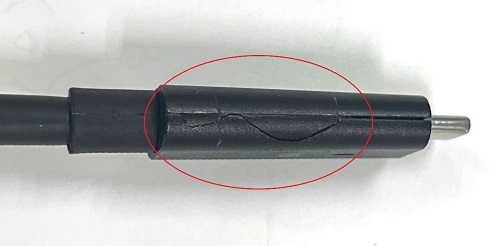
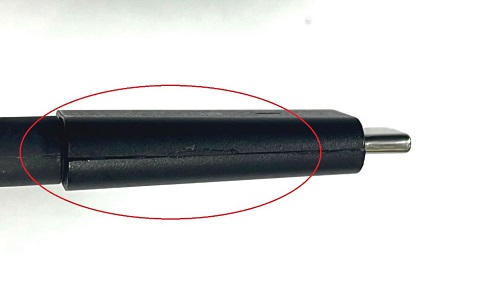
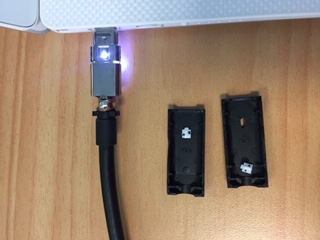
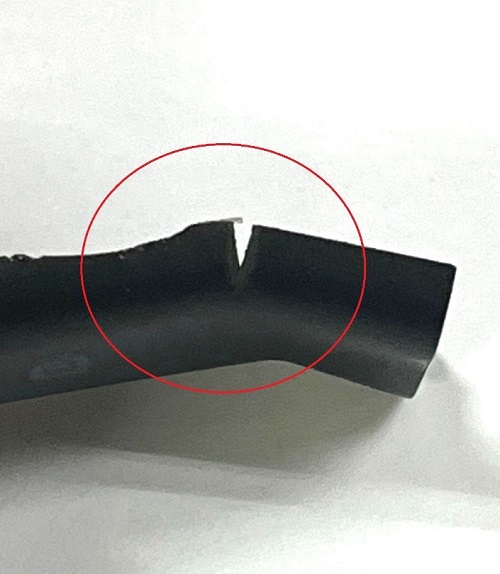
Pęknięte złącze
Widoczne pęknięcie w plastikowej obudowie wtyczki USB-C może prowadzić do słabego styku i ewentualnej awarii.
Wygięta lub zdeformowana wtyczka
Dzieje się tak, gdy złącze jest wkładane lub wyjmowane pod kątem lub z nadmierną siłą.
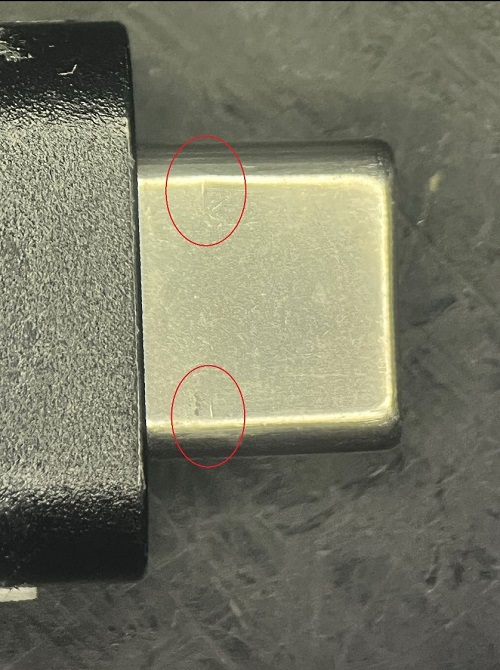

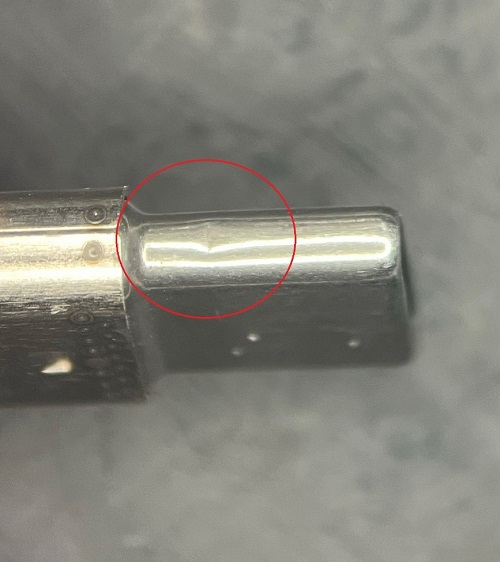
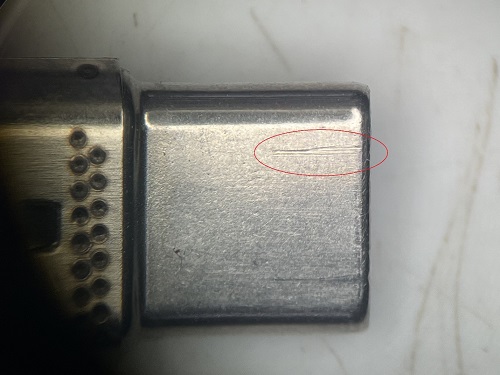
postrzępiony za wtyczką
Naprężenie może spowodować zużycie powłoki zewnętrznej, odsłaniając żyły wewnętrzne.
Uszkodzenie portu
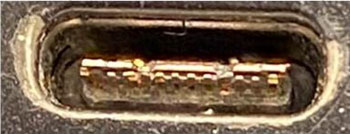
Pęknięta obudowa portu
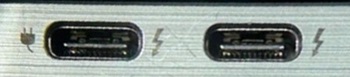
Port USB-C notebooka, monitora lub stacji dokującej może wykazywać widoczne pęknięcia. Często są one spowodowane podłączeniem lub odłączeniem pod kątem.
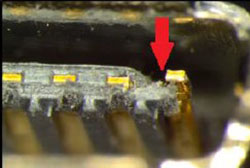
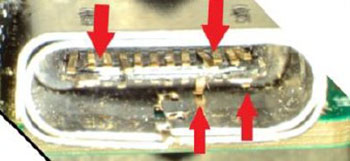
Zerwane połączenia lutowane
Uszkodzenia wewnętrzne uniemożliwiają utrzymanie stabilnego połączenia przez port.
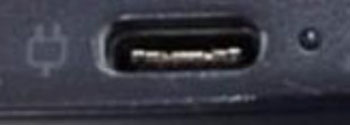
Port nie wykrywa już urządzeń
Nawet jeśli port wygląda dobrze z zewnątrz, uszkodzenia wewnętrzne (połączenia lutowane z płytą główną) mogą spowodować utratę funkcjonalności.
Dalsza pomoc dotycząca obsługi portu USB-C i notebooka
Nadal masz problemy z portem USB-C lub pielęgnacją notebooka? Zapoznaj się z tymi zasobami, aby uzyskać informacje na temat rozwiązywania problemów i najlepszych praktyk:
- Rozwiązywanie problemów z portem USB, gdy port nie działa: Wskazówki krok po kroku dotyczące rozwiązywania problemów z portem USB, w tym aktualizacji sterowników, resetowania systemu BIOS i diagnostyki sprzętu
- Najlepsze praktyki w zakresie konserwacji i używania notebooka firmy Dell: Dowiedz się, jak chronić notebooka przed uszkodzeniami fizycznymi, wydłużyć jego żywotność i utrzymać optymalną wydajność
対象製品
P Series, S Series, UltraSharp (U) Series, Dell Plus Monitors, Dell Pro Plus Monitors, Chromebook, G Series, Alienware, Dell Laptops, Dell Plus, Dell Pro, Dell Pro Max, Dell Pro Plus, Dell Pro Premium, Inspiron, Latitude, Dell Pro Rugged, Vostro, XPS
, Mobile Workstations, Dell Dual Charge Dock HD22Q, Dell Pro Max 14 Premium MA14250, Dell Pro Max 16 Premium MA16250, Dell Pro Max 16 Plus MB16250, Dell Pro Max 18 Plus MB18250, Dell Pro Smart Dock SD25, Dell Pro Thunderbolt 4 Smart Dock SD25TB4, Dell Pro Thunderbolt 5 Smart Dock SD25TB5, Dell Pro Dock WD25, Dell Pro Thunderbolt 4 Dock WD25TB4, Dell Pro Thunderbolt 5 Dock WD25TB5, Dell Pro Dock WD25Z, Dell Precision Dual USB-C Thunderbolt Dock - TB18DC, Dell Universal Dock UD22, Dell Dock WD19, Dell Performance Dock - WD19DC, Dell Performance Dock – WD19DCS, Dell Dock – WD19S, Dell Thunderbolt Dock - WD19TB, Dell Thunderbolt Dock – WD19TBS, Dell P2225H, Dell P2425, Dell P2425E, Dell P2425HE, Dell P2725H, Dell U2424H, Dell U2424HE, Dell U2724D, Dell U3425WE, Dell U4924DW, Dell Thunderbolt Dock – WD22TB4
...
文書のプロパティ
文書番号: 000198334
文書の種類: How To
最終更新: 28 8月 2025
バージョン: 20
質問に対する他のDellユーザーからの回答を見つける
サポート サービス
お使いのデバイスがサポート サービスの対象かどうかを確認してください。