Type-C-liitännän turvallinen kytkeminen ja irrottaminen Dellin kannettavista tietokoneista, näytöistä ja telakoista
概要: Seuraavassa artikkelissa on tietoja oikeasta USB Type-C -liitännän asettamisesta ja irrottamisesta Dellin kannettavissa tietokoneissa ja laitteissa. (Esimerkki: Telakointiasemat ja näytöt.) ...
この記事は次に適用されます:
この記事は次には適用されません:
この記事は、特定の製品に関連付けられていません。
すべての製品パージョンがこの記事に記載されているわけではありません。
手順
Sisällysluettelo:
- Merkitys
- Mikä voi mennä pieleen?
- Dell-tuotteet, joita asia koskee
- USB Type-C -liitännän kytkeminen
- USB Type-C -liittimen irrottaminen
- Esimerkkejä USB Type-C -vioista
- Lisäohjeita USB-C-liitännän ja kannettavien tietokoneiden käsittelyyn
Merkitys
USB Type-C -liittimien virheellinen käsittely voi johtaa fyysisiin vaurioihin, yhteysongelmiin ja kalliisiin korjauksiin. Tämä opas auttaa välttämään nämä ongelmat yksinkertaisten ja selkeiden vaiheiden avulla.
Mikä voi mennä pieleen?
Jos USB Type-C -liitin on reititetty, liitetty tai irrotettu väärin, saatat kohdata seuraavaa:
- Löysät tai vaurioituneet liittimet ja portit
- Liitettyjen laitteiden yhteys- tai tunnistusongelmat
- Ajoittaiset toiminnot (esimerkiksi: Kaapelin siirtäminen vaikuttaa liitäntään.)
- Rikkoutuneiden juotosliitosten säröillä olevat liittimet
Dell-tuotteet, joita ongelma koskee
Tämä koskee seuraavia tuotteita:
- Langalliset Dell-telakointiasemat, joissa USB Type-C -liitin ja -portit
- USB Type-C Dell-näytöt ja USB Type-C -portilla varustetut Dell-näytöt
- Dell-kannettavat, joissa on USB Type-C -portti
USB Type-C -liitännän kytkeminen
Tee näin: (Oikea kytkentätekniikka)
- Aseta liitin vaakasuoraan porttiin
- Varmista, että jätät löysän kaapeliin jännityksen välttämiseksi

- Pitele liitintä tukevasti ja kohdista se suoraan porttiin

Vältä tätä: (Väärä tulppatekniikka)
- Älä työnnä liitintä porttiin vinosti tai väkisin

- Älä vedä kaapelia tiukasti porttia tai laitetta vasten

- Älä kierrä tai taivuta liitäntää asettamisen aikana
USB Type-C -liittimen irrottaminen
Tee näin: (Oikea irrotustekniikka)
- Irrota liitin vaakasuunnassa ja pidä se linjassa portin kanssa
- Pidä kiinni liittimestä, älä kaapelista
- Vedä varovasti painamatta kumpaakaan kylkeä
Vältä tätä: (Virheellinen irrotustekniikka)
- Älä vedä kaapelia
- Älä vedä kaapelia viistosti porttiin nähden
- Älä kierrä tai taivuta liitäntää, kun irrotat liittimen pistorasiasta

Esimerkkejä USB Type-C -vioista
Huomautus: Vihje: Irrota aina kaapelit ennen kannettavan tietokoneen siirtämistä, jotta ne eivät vahingossa rasitu tai vahingoitu.
Kaapelivauriot
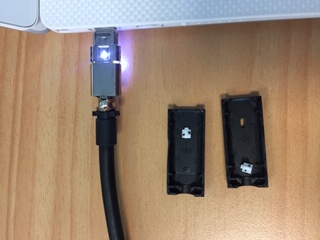
Säröillä oleva liitin
Näkyvä halkeama USB-C-liitännän muovikotelossa voi heikentää kosketusta ja johtaa lopulta vioittumiseen.


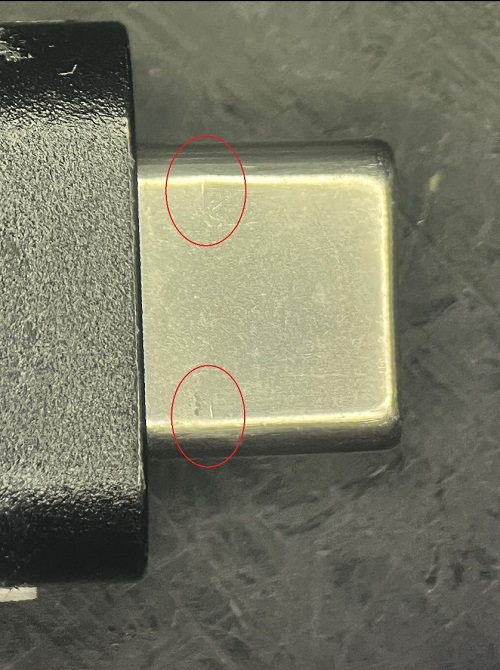
Taivutettu tai epämuodostunut pistoke
Tämä tapahtuu, kun liitin työnnetään tai irrotetaan kulmassa tai liiallisella voimalla.


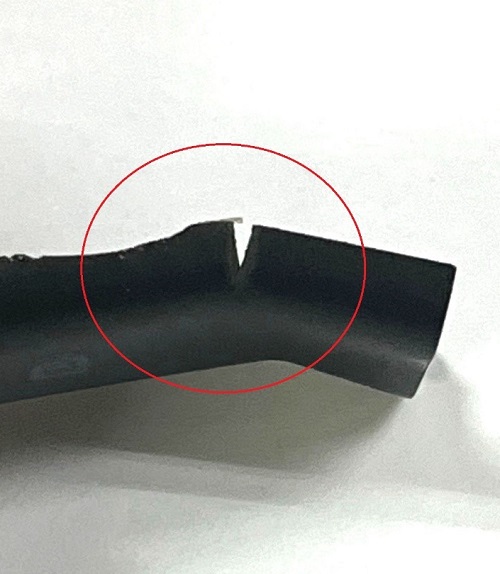
Kaapeli kulunut pistokkeen takana
Kaapelin rasitus voi aiheuttaa ulkovaipan kulumisen ja paljastaa sisäiset johdot.
Porttivauriot
Säröillä oleva portin kotelo
Kannettavan, näytön tai telakan USB-C-portissa saattaa näkyä näkyviä halkeamia. Ne johtuvat usein kaapelin kytkemisestä tai irrottamisesta kulmassa.

Rikkoutuneet juotosliitokset
Sisäiset vauriot estävät porttia ylläpitämästä vakaata yhteyttä.


Portti ei enää tunnista laitteita
Vaikka portti näyttää hyvältä ulkoisesti, sisäiset vauriot (emolevyn juotetut liitokset) voivat aiheuttaa toiminnallisuuden heikkenemistä.


Lisäohjeita USB-C-liitännän ja kannettavien tietokoneiden käsittelyyn
Onko USB-C-portissa tai kannettavan tietokoneessa edelleen ongelmia? Tutustu näihin vianmäärityksen resursseihin ja parhaisiin käytäntöihin:
- Tee USB-portin vianmääritys, kun se ei toimi: Vaiheittaiset ohjeet USB-porttiongelmien korjaamiseen, mukaan lukien ajuripäivitykset, BIOS-nollaukset ja laitteistodiagnostiikka
- Dell-kannettavan parhaat käytännöt hoitoon, käyttöön ja käsittelyyn: Lue, miten voit suojata kannettavan tietokoneen fyysisiltä vaurioilta, parantaa sen käyttöikää ja ylläpitää optimaalista suorituskykyä
対象製品
P Series, S Series, UltraSharp (U) Series, Dell Plus Monitors, Dell Pro Plus Monitors, Chromebook, G Series, Alienware, Dell Laptops, Dell Plus, Dell Pro, Dell Pro Max, Dell Pro Plus, Dell Pro Premium, Inspiron, Latitude, Dell Pro Rugged, Vostro, XPS
, Mobile Workstations, Dell Dual Charge Dock HD22Q, Dell Pro Max 14 Premium MA14250, Dell Pro Max 16 Premium MA16250, Dell Pro Max 16 Plus MB16250, Dell Pro Max 18 Plus MB18250, Dell Pro Smart Dock SD25, Dell Pro Thunderbolt 4 Smart Dock SD25TB4, Dell Pro Thunderbolt 5 Smart Dock SD25TB5, Dell Pro Dock WD25, Dell Pro Thunderbolt 4 Dock WD25TB4, Dell Pro Thunderbolt 5 Dock WD25TB5, Dell Pro Dock WD25Z, Dell Precision Dual USB-C Thunderbolt Dock - TB18DC, Dell Universal Dock UD22, Dell Dock WD19, Dell Performance Dock - WD19DC, Dell Performance Dock – WD19DCS, Dell Dock – WD19S, Dell Thunderbolt Dock - WD19TB, Dell Thunderbolt Dock – WD19TBS, Dell P2225H, Dell P2425, Dell P2425E, Dell P2425HE, Dell P2725H, Dell U2424H, Dell U2424HE, Dell U2724D, Dell U3425WE, Dell U4924DW, Dell Thunderbolt Dock – WD22TB4
...
文書のプロパティ
文書番号: 000198334
文書の種類: How To
最終更新: 28 8月 2025
バージョン: 20
質問に対する他のDellユーザーからの回答を見つける
サポート サービス
お使いのデバイスがサポート サービスの対象かどうかを確認してください。