Comment brancher et débrancher en toute sécurité le connecteur USB-C sur les ordinateurs portables, les écrans et les stations d’accueil Dell
概要: L’article suivant fournit des informations sur la manière d’insérer et de retirer le connecteur USB-C sur les ordinateurs portables et les appareils Dell. (Par exemple : Stations d’accueil et écrans.) ...
この記事は次に適用されます:
この記事は次には適用されません:
この記事は、特定の製品に関連付けられていません。
すべての製品パージョンがこの記事に記載されているわけではありません。
手順
Table des matières :
- Pourquoi est-ce important ?
- Qu’est-ce qui peut mal tourner ?
- Produits Dell concernés
- Comment brancher le connecteur USB-C
- Débranchement du connecteur USB-C
- Exemples de dommages courants sur un port USB-C
- Aide supplémentaire pour la gestion des ports USB-C et des ordinateurs portables
Pourquoi est-ce important ?
Une mauvaise manipulation des connecteurs USB-C peut entraîner des dommages physiques, des problèmes de connectivité et des réparations coûteuses. Ce guide permet d’éviter ces problèmes grâce à des étapes simples et claires.
Qu’est-ce qui peut mal tourner ?
Si le connecteur USB Type-C est acheminé, connecté ou débranché de manière incorrecte, vous pouvez rencontrer les problèmes suivants :
- Connecteurs et ports desserrés ou endommagés
- Problèmes de connexion ou de détection des appareils connectés
- Fonctionnalité intermittente (par exemple : Le déplacement du câble a une incidence sur la connexion.)
- Connecteurs fissurés de joints de soudure cassés
Produits Dell concernés
Cela s’applique aux produits suivants :
- Stations d’accueil Dell filaires avec connecteur et ports USB-C
- Écrans Dell USB Type-C et écrans Dell avec ports USB-C
- Ordinateurs portables Dell avec ports USB-C
Comment brancher le connecteur USB-C
Procédez comme suit : (Technique de colmatage correcte)
- Insérez le connecteur horizontalement dans le port
- Assurez-vous de laisser du mou dans le câble pour éviter toute tension

- Tenez fermement le connecteur et alignez-le droit au niveau du port

À éviter : (Technique de colmatage incorrecte)
- N’insérez pas le connecteur en l’inclinant ou en forçant dans le port
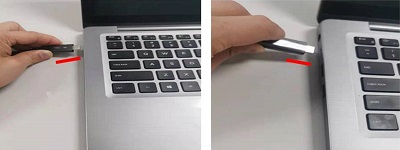
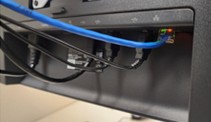
- Ne tirez pas le câble serré contre le port ou l’appareil
- Ne tordez pas et ne pliez pas le connecteur lors de l’insertion
Débranchement du connecteur USB-C
Procédez comme suit : (Technique de débranchement correcte)
- Retirez le connecteur horizontalement en le maintenant aligné avec le port
- Saisissez le connecteur, pas le câble
- Tirez doucement sans appliquer de pression d’un côté ou de l’autre
À éviter : (Technique de débranchement incorrecte)
- Ne tirez pas sur le câble
- Ne tirez pas le câble en l’inclinant vers le port
- Ne tordez pas ou ne pliez pas le connecteur lors du débranchement du port

Exemples de dommages courants sur un port USB-C
Remarque : Conseil : Débranchez toujours les câbles avant de déplacer votre ordinateur portable afin d’éviter toute tension ou dommage accidentel.
Câble endommagé
Connecteur fissuré
Une fissure visible dans le boîtier en plastique de la prise USB-C peut entraîner un mauvais contact et éventuellement une défaillance.


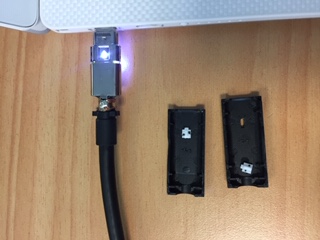
Bouchon plié ou déformé
Cela se produit lorsque le connecteur est inséré ou retiré en biais ou avec une force excessive.
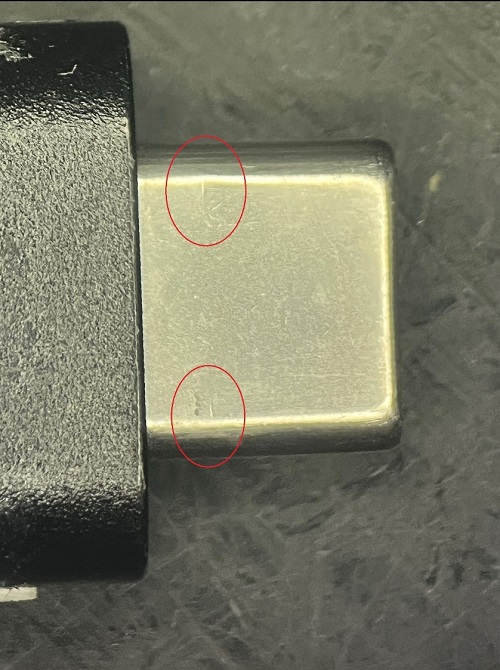

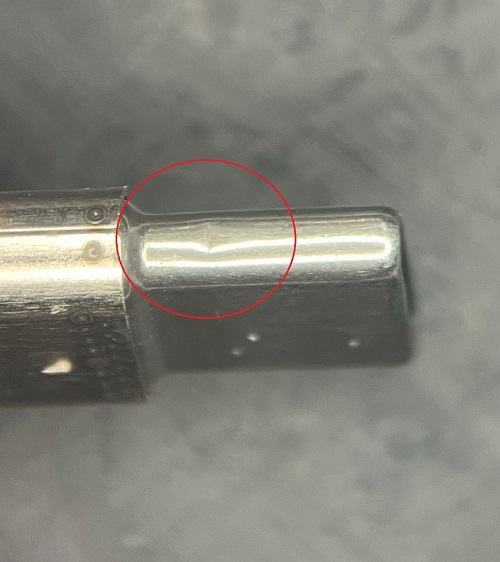

Câble effiloché derrière la prise
Toute tension exercée sur le câble peut entraîner l’usure de la gaine extérieure et exposer les fils internes.

Dommages au port
Boîtier de port fissuré
Le port USB-C de l’ordinateur portable, de l’écran ou de la station d’accueil peut présenter des fissures visibles. Ils sont souvent causés par la connexion ou la déconnexion du câble en biais.
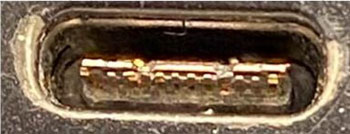
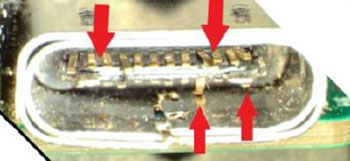
Joints de soudure cassés
Les dommages internes empêchent le port de maintenir une connexion stable.

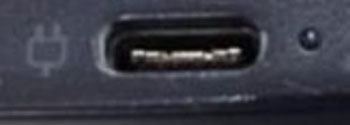
Le port ne détecte plus les périphériques
Même si le port semble en bon état à l’extérieur, des dommages internes (joints soudés à la carte mère) peuvent entraîner une perte de fonctionnalité.

Aide supplémentaire pour la gestion des ports USB-C et des ordinateurs portables
Vous rencontrez toujours des problèmes avec l’entretien de votre port USB-C ou de votre ordinateur portable ? Explorez ces ressources pour le dépannage et les pratiques d’excellence :
- Dépannage d’un port USB lorsqu’il ne fonctionne pas : Instructions étape par étape pour résoudre les problèmes de port USB, y compris les mises à jour des pilotes, les réinitialisations du BIOS et les diagnostics matériels
- Pratiques d’excellence relatives à la maintenance, à l’utilisation et à la manipulation des ordinateurs portables Dell : Découvrez comment protéger votre ordinateur portable contre les dommages physiques, améliorer sa longévité et maintenir des performances optimales
対象製品
P Series, S Series, UltraSharp (U) Series, Dell Plus Monitors, Dell Pro Plus Monitors, Chromebook, G Series, Alienware, Dell Laptops, Dell Plus, Dell Pro, Dell Pro Max, Dell Pro Plus, Dell Pro Premium, Inspiron, Latitude, Dell Pro Rugged, Vostro, XPS
, Mobile Workstations, Dell Dual Charge Dock HD22Q, Dell Pro Max 14 Premium MA14250, Dell Pro Max 16 Premium MA16250, Dell Pro Max 16 Plus MB16250, Dell Pro Max 18 Plus MB18250, Dell Pro Smart Dock SD25, Dell Pro Thunderbolt 4 Smart Dock SD25TB4, Dell Pro Thunderbolt 5 Smart Dock SD25TB5, Dell Pro Dock WD25, Dell Pro Thunderbolt 4 Dock WD25TB4, Dell Pro Thunderbolt 5 Dock WD25TB5, Dell Pro Dock WD25Z, Dell Precision Dual USB-C Thunderbolt Dock - TB18DC, Dell Universal Dock UD22, Dell Dock WD19, Dell Performance Dock - WD19DC, Dell Performance Dock – WD19DCS, Dell Dock – WD19S, Dell Thunderbolt Dock - WD19TB, Dell Thunderbolt Dock – WD19TBS, Dell P2225H, Dell P2425, Dell P2425E, Dell P2425HE, Dell P2725H, Dell U2424H, Dell U2424HE, Dell U2724D, Dell U3425WE, Dell U4924DW, Dell Thunderbolt Dock – WD22TB4
...
文書のプロパティ
文書番号: 000198334
文書の種類: How To
最終更新: 28 8月 2025
バージョン: 20
質問に対する他のDellユーザーからの回答を見つける
サポート サービス
お使いのデバイスがサポート サービスの対象かどうかを確認してください。