Slik kobler du til og fra Type-C-kontakten på en trygg måte på bærbare PC-er, skjermer og dokkingstasjoner fra Dell
概要: Følgende artikkel inneholder informasjon om riktig måte å sette inn og ta ut USB Type-C-kontakten på bærbare Dell-PC-er og -enheter. (Eksempel: Dokkingstasjoner og skjermer.)
この記事は次に適用されます:
この記事は次には適用されません:
この記事は、特定の製品に関連付けられていません。
すべての製品パージョンがこの記事に記載されているわけではありません。
手順
Innholdsfortegnelse:
- Hvorfor dette er viktig
- Hva kan gå galt?
- Berørte Dell-produkter
- Slik kobler du til USB Type-C-kontakten
- Slik kobler du fra USB Type-C-kontakten
- Eksempler på vanlige USB Type-C-skader
- Ytterligere hjelp med USB-C og håndtering av bærbare PC-er
Hvorfor dette er viktig
Feil håndtering av USB Type-C-kontakter kan føre til fysisk skade, tilkoblingsproblemer og dyre reparasjoner. Denne veiledningen bidrar til å unngå disse problemene med enkle, klare trinn.
Hva kan gå galt?
Hvis USB Type-C-kontakten er ført, tilkoblet eller koblet fra på feil måte, kan du oppleve følgende:
- Løse eller skadede kontakter og porter
- Tilkoblings- eller oppdagelsesproblemer med tilkoblede enheter
- Uregelmessig funksjonalitet (for eksempel: Hvis du flytter kabelen, påvirkes tilkoblingen.)
- Sprukne kontakter av ødelagte loddeskjøter
Berørte Dell-produkter
Dette gjelder følgende produkter:
- Kablede Dell-dokkingstasjoner med USB Type-C-kontakt og porter
- USB Type-C Dell-skjermer og Dell-skjermer med USB Type-C-porter
- Bærbare Dell-PC-er med USB Type-C-porter
Slik kobler du til USB Type-C-kontakten
Gjør dette: (Riktig pluggeteknikk)
- Sett kontakten vannrett inn i porten
- Sørg for å la det være slakk i kabelen for å unngå spenning
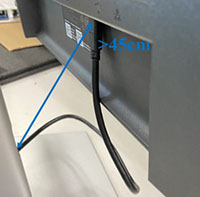
- Hold kontakten bestemt og juster den rett og i vater med porten

Unngå dette: (Feil pluggeteknikk)
- Ikke sett kontakten i vinkel eller med kraft inn i porten

- Ikke trekk kabelen tett inntil porten eller enheten

- Ikke vri eller bøy kontakten under innsetting
Slik kobler du fra USB Type-C-kontakten
Gjør dette: (Riktig frakoblingsteknikk)
- Ta ut kontakten vannrett, samtidig som den er justert etter porten
- Ta tak i kontakten, ikke kabelen
- Trekk forsiktig uten å trykke på noen av sidene
Unngå dette: (Feil frakoblingsteknikk)
- Ikke dra på kabelen
- Ikke trekk kabelen ut i vinkel mot porten
- Ikke vri eller bøy kontakten mens du kobler fra porten

Eksempler på vanlige USB Type-C-skader
Merk: Tips: Trekk alltid ut kablene før du flytter den bærbare PC-en for å unngå utilsiktet belastning eller skade.
Kabelskade
Sprukket kontakt
En synlig sprekk i plasthuset til USB-C-pluggen kan føre til dårlig kontakt og eventuell feil.


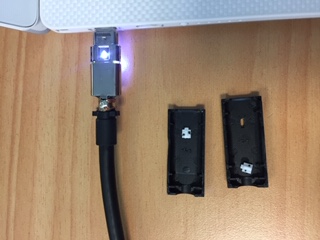
Bøyd eller deformert plugg
Dette skjer når kontakten settes inn eller fjernes i vinkel eller med overdreven kraft.


Kabel frynsete bak pluggen
Belastning på kabelen kan føre til at den ytre kappen slites ut, og eksponerer interne ledninger.

Port skade
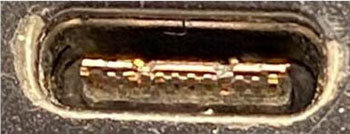
Sprakk porthus
USB-C-porten på den bærbare PC-en, skjermen eller dokkingstasjonen kan vise synlige sprekker. De er ofte forårsaket av tilkobling eller frakobling av kabelen i vinkel.
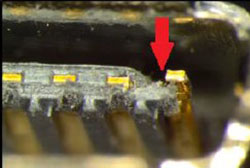
Ødelagte loddeskjøter
Intern skade hindrer porten i å opprettholde en stabil tilkobling.

Porten oppdager ikke lenger enheter
Selv om porten ser fin ut utvendig, kan indre skader (loddede skjøter til hovedkortet) føre til tap av funksjonalitet.


Ytterligere hjelp med USB-C og håndtering av bærbare PC-er
Har du fortsatt problemer med USB-C-porten eller pleie av den bærbare datamaskinen? Utforsk disse ressursene for feilsøking og anbefalte fremgangsmåter:
- Feilsøke en USB-port når den ikke fungerer: Trinnvis veiledning for å løse problemer med USB-porten, inkludert driveroppdateringer, BIOS-tilbakestilling og maskinvarediagnostikk
- Anbefalte fremgangsmåter for pleie, bruk og håndtering av bærbare Dell-PC-er: Finn ut hvordan du beskytter den bærbare PC-en mot fysisk skade, forbedrer levetiden og opprettholder optimal ytelse
対象製品
P Series, S Series, UltraSharp (U) Series, Dell Plus Monitors, Dell Pro Plus Monitors, Chromebook, G Series, Alienware, Dell Laptops, Dell Plus, Dell Pro, Dell Pro Max, Dell Pro Plus, Dell Pro Premium, Inspiron, Latitude, Dell Pro Rugged, Vostro, XPS
, Mobile Workstations, Dell Dual Charge Dock HD22Q, Dell Pro Max 14 Premium MA14250, Dell Pro Max 16 Premium MA16250, Dell Pro Max 16 Plus MB16250, Dell Pro Max 18 Plus MB18250, Dell Pro Smart Dock SD25, Dell Pro Thunderbolt 4 Smart Dock SD25TB4, Dell Pro Thunderbolt 5 Smart Dock SD25TB5, Dell Pro Dock WD25, Dell Pro Thunderbolt 4 Dock WD25TB4, Dell Pro Thunderbolt 5 Dock WD25TB5, Dell Pro Dock WD25Z, Dell Precision Dual USB-C Thunderbolt Dock - TB18DC, Dell Universal Dock UD22, Dell Dock WD19, Dell Performance Dock - WD19DC, Dell Performance Dock – WD19DCS, Dell Dock – WD19S, Dell Thunderbolt Dock - WD19TB, Dell Thunderbolt Dock – WD19TBS, Dell P2225H, Dell P2425, Dell P2425E, Dell P2425HE, Dell P2725H, Dell U2424H, Dell U2424HE, Dell U2724D, Dell U3425WE, Dell U4924DW, Dell Thunderbolt Dock – WD22TB4
...
文書のプロパティ
文書番号: 000198334
文書の種類: How To
最終更新: 28 8月 2025
バージョン: 20
質問に対する他のDellユーザーからの回答を見つける
サポート サービス
お使いのデバイスがサポート サービスの対象かどうかを確認してください。