Як безпечно підключати та від'єднувати роз'єм Type-C на ноутбуках, моніторах і док-станціях Dell
概要: У наступній статті представлена інформація про те, як правильно вставляти та виймати роз'єм USB Type-C на ноутбуках і пристроях Dell. (Наприклад: док-станції та монітори.)
この記事は次に適用されます:
この記事は次には適用されません:
この記事は、特定の製品に関連付けられていません。
すべての製品パージョンがこの記事に記載されているわけではありません。
手順
Зміст:
- Чому це важливо
- Що може піти не так?
- Постраждалі продукти Dell
- Як підключити роз'єм USB Type-C
- Як відключити роз'єм USB Type-C
- Приклади поширених пошкоджень USB Type-C
- Подальша допомога з USB-C та керуванням ноутбуком
Чому це важливо
Неправильне поводження з роз'ємами USB Type-C може призвести до фізичних пошкоджень, проблем із підключенням і дорогого ремонту. Цей посібник допомагає уникнути цих проблем за допомогою простих, зрозумілих кроків.
Що може піти не так?
Якщо роз'єм USB Type-C прокладено, підключено або відключено неправильно, ви можете зіткнутися з:
- Ослаблені або пошкоджені роз'єми та порти
- Проблеми з підключенням або виявленням на підключених пристроях
- Переривчаста функціональність (наприклад: Переміщення кабелю впливає на з'єднання.
- Тріснуті з'єднувачі зламаних паяних з'єднань
Постраждалі продукти Dell
Це стосується наступних продуктів:
- Дротові док-станції Dell з роз'ємом USB Type-C і портами
- Монітори Dell з роз'ємом USB Type-C та монітори Dell з портами USB Type-C
- Ноутбуки Dell з портами USB Type-C
Як підключити роз'єм USB Type-C
Роблять так: (Правильна техніка затикання)
- Вставте роз'єм горизонтально в порт
- Переконайтеся, що ви залишили провисання кабелю, щоб уникнути натягу
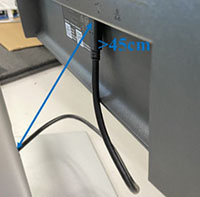
- Міцно тримайте роз'єм і вирівняйте його прямо та на одному рівні з портом

Уникайте цього: (Неправильна техніка підключення)
- Не вставляйте роз'єм під кутом або із силою в порт

- Не тягніть кабель туго до порту або пристрою

- Не перекручуйте та не згинайте з'єднувач під час вставлення
Як відключити роз'єм USB Type-C
Роблять так: (Правильна техніка відключення від мережі)
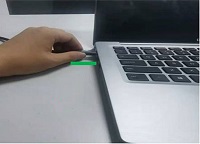
- Зніміть роз'єм горизонтально, зберігаючи його на одному рівні з портом
- Тримайтеся за конектор, а не за кабель
- Обережно потягніть, не застосовуючи тиск з обох боків
Уникайте цього: (Неправильна техніка відключення від мережі)
- Не смикайте за кабель
- Не витягуйте кабель під кутом до порту
- Не перекручуйте та не згинайте роз'єм під час відключення від порту
Приклади поширених пошкоджень USB Type-C
Примітка: Кінчик: Завжди від'єднуйте кабелі перед переміщенням ноутбука, щоб запобігти випадковому натягу або пошкодженню.
Пошкодження кабелю
Тріснутий з'єднувач
Видима тріщина в пластиковому корпусі штекера USB-C може призвести до поганого контакту та можливого виходу з ладу.


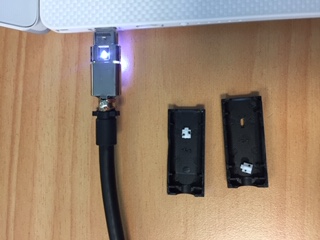
Погнута або деформована пробка
Це відбувається, коли з'єднувач вставляється або виймається під кутом або з надмірним зусиллям.


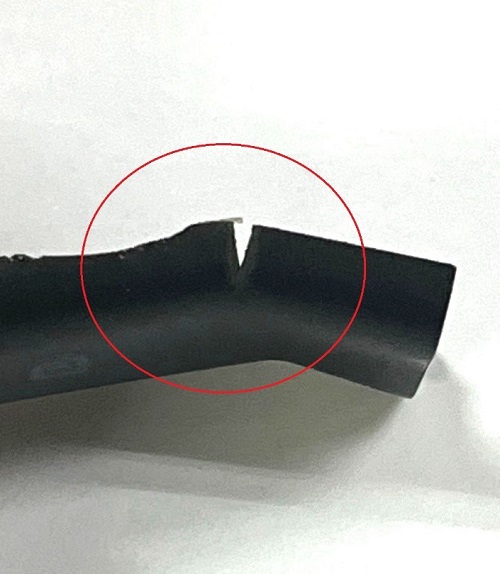
Кабель перетерся за вилкою
Навантаження на кабель може призвести до зносу зовнішньої оболонки, оголюючи внутрішні дроти.
Пошкодження порту
Тріснутий корпус порту
Порт USB-C ноутбука, монітора або док-станції може мати видимі тріщини. Часто вони викликані підключенням або від'єднанням кабелю під кутом.

Зламані паяні з'єднання
Внутрішні пошкодження заважають порту підтримувати стабільне з'єднання.


Порт більше не виявляє пристрої
Навіть якщо зовні порт виглядає нормально, внутрішні пошкодження (паяні з'єднання з материнською платою) можуть призвести до втрати функціональності.

Подальша допомога з USB-C та керуванням ноутбуком
Все ще виникають проблеми з портом USB-C або доглядом за ноутбуком? Ознайомтеся з цими ресурсами для усунення несправностей і практичними порадами:
- Усунення несправностей USB-порту, коли він не працює: Покрокові інструкції щодо вирішення проблем із портом USB, включаючи оновлення драйверів, скидання налаштувань BIOS і діагностику обладнання
- Практичні поради щодо догляду, використання та поводження з ноутбуками Dell: Дізнайтеся, як захистити ноутбук від фізичних пошкоджень, збільшити довговічність і підтримувати оптимальну продуктивність
対象製品
P Series, S Series, UltraSharp (U) Series, Dell Plus Monitors, Dell Pro Plus Monitors, Chromebook, G Series, Alienware, Dell Laptops, Dell Plus, Dell Pro, Dell Pro Max, Dell Pro Plus, Dell Pro Premium, Inspiron, Latitude, Dell Pro Rugged, Vostro, XPS
, Mobile Workstations, Dell Dual Charge Dock HD22Q, Dell Pro Max 14 Premium MA14250, Dell Pro Max 16 Premium MA16250, Dell Pro Max 16 Plus MB16250, Dell Pro Max 18 Plus MB18250, Dell Pro Smart Dock SD25, Dell Pro Thunderbolt 4 Smart Dock SD25TB4, Dell Pro Thunderbolt 5 Smart Dock SD25TB5, Dell Pro Dock WD25, Dell Pro Thunderbolt 4 Dock WD25TB4, Dell Pro Thunderbolt 5 Dock WD25TB5, Dell Pro Dock WD25Z, Dell Precision Dual USB-C Thunderbolt Dock - TB18DC, Dell Universal Dock UD22, Dell Dock WD19, Dell Performance Dock - WD19DC, Dell Performance Dock – WD19DCS, Dell Dock – WD19S, Dell Thunderbolt Dock - WD19TB, Dell Thunderbolt Dock – WD19TBS, Dell P2225H, Dell P2425, Dell P2425E, Dell P2425HE, Dell P2725H, Dell U2424H, Dell U2424HE, Dell U2724D, Dell U3425WE, Dell U4924DW, Dell Thunderbolt Dock – WD22TB4
...
文書のプロパティ
文書番号: 000198334
文書の種類: How To
最終更新: 28 8月 2025
バージョン: 20
質問に対する他のDellユーザーからの回答を見つける
サポート サービス
お使いのデバイスがサポート サービスの対象かどうかを確認してください。