Cómo enchufar y desenchufar de forma segura el conector Type-C en laptops, monitores y estaciones de acoplamiento Dell
概要: En el siguiente artículo, se proporciona información sobre la manera correcta de insertar y quitar el conector USB Type-C en laptops y dispositivos Dell. (Por ejemplo: Estaciones de acoplamiento y monitores.) ...
この記事は次に適用されます:
この記事は次には適用されません:
この記事は、特定の製品に関連付けられていません。
すべての製品パージョンがこの記事に記載されているわけではありません。
手順
Índice:
- ¿Por qué es importante?
- ¿Qué puede salir mal?
- Productos Dell afectados
- Cómo enchufar el conector USB Type-C
- Cómo desenchufar el conector USB Type-C
- Ejemplos de daños comunes en USB Type-C
- Más ayuda con el manejo de USB-C y laptop
¿Por qué es importante?
El manejo incorrecto de los conectores USB Type-C puede provocar daños físicos, problemas de conectividad y reparaciones costosas. Esta guía ayuda a evitar esos problemas con pasos simples y claros.
¿Qué puede salir mal?
Si el conector USB Type-C se coloca, conecta o desconecta incorrectamente, es posible que experimente lo siguiente:
- Conectores y puertos sueltos o dañados
- Problemas de conexión o detección con dispositivos conectados
- Funcionalidad intermitente (por ejemplo: Mover el cable afecta a la conexión).
- Conectores agrietados o uniones de soldadura rotas
Productos Dell afectados
Esto se aplica a los siguientes productos:
- Estaciones de acoplamiento cableadas de Dell con conectores y puertos USB Type-C
- Monitores Dell USB Type-C y monitores Dell con puertos USB Type-C
- Laptops Dell con puertos USB Type-C
Cómo enchufar el conector USB Type-C
Haga lo siguiente: (Técnica de taponamiento correcta)
- Inserte el conector de forma horizontal en el puerto
- Asegúrese de dejar el cable suelto para evitar tensión
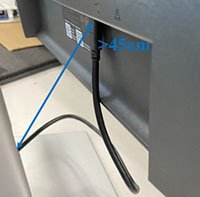
- Sujete firmemente el conector y alinéelo recto y nivelado con el puerto

Evite esto: (Técnica de conexión incorrecta)
- No inserte el conector en ángulo o con fuerza en el puerto

- No tire del cable apretado contra el puerto o dispositivo

- No gire ni doble el conector durante la inserción
Cómo desenchufar el conector USB Type-C
Haga lo siguiente: (Técnica de desconexión correcta)
- Quite el conector horizontalmente y manténgalo alineado con el puerto
- Sujete el conector, no el cable
- Tire suavemente sin ejercer presión en ninguno de los lados
Evite esto: (Técnica de desconexión incorrecta)
- No tire del cable
- No tire del cable hacia el puerto formando un ángulo
- No gire ni doble el conector durante el desenchufe del puerto

Ejemplos de daños comunes en USB Type-C
Nota: Sugerencia: Desconecte siempre los cables antes de mover la laptop para evitar tensiones o daños accidentales.
Daños en los cables
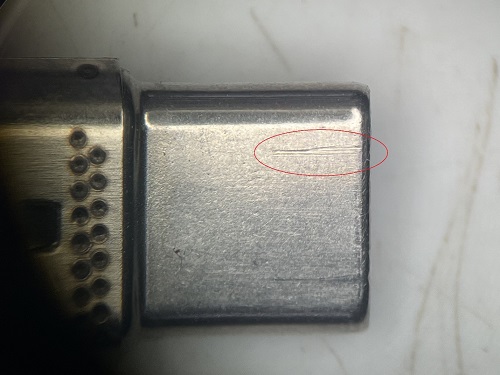
Conector agrietado
Una grieta visible en la carcasa de plástico del enchufe USB-C puede provocar un contacto deficiente y, finalmente, una falla.


Tapón doblado o deformado
Esto ocurre cuando el conector se inserta o extrae en ángulo o con una fuerza excesiva.


Cable deshilachado detrás del enchufe
La tensión en el cable puede hacer que la cubierta exterior se desgaste, exponiendo los cables internos.

Daños en el puerto
Carcasa de puerto agrietada
Es posible que se observen grietas visibles en el puerto USB-C de la laptop, el monitor o la estación de acoplamiento. A menudo, se deben a la conexión o desconexión del cable en ángulo.

Juntas de soldadura rotas
Los daños internos impiden que el puerto mantenga una conexión estable.


El puerto ya no detecta dispositivos
Incluso si el puerto se ve bien externamente, los daños internos (uniones soldadas a la placa base) pueden causar una pérdida de funcionalidad.


Más ayuda con el manejo de USB-C y laptop
¿Sigue teniendo problemas con el puerto USB-C o el cuidado de su laptop? Explore estos recursos para la solución de problemas y las prácticas recomendadas:
- Solucionar problemas de un puerto USB cuando no funciona: Orientación paso a paso para solucionar problemas de puertos USB, incluidas actualizaciones de controladores, restablecimientos del BIOS y diagnósticos de hardware
- Prácticas recomendadas de cuidado, uso y manejo de laptops Dell: Aprenda cómo proteger su laptop de daños físicos, mejorar la longevidad y mantener un rendimiento óptimo
対象製品
P Series, S Series, UltraSharp (U) Series, Dell Plus Monitors, Dell Pro Plus Monitors, Chromebook, G Series, Alienware, Dell Laptops, Dell Plus, Dell Pro, Dell Pro Max, Dell Pro Plus, Dell Pro Premium, Inspiron, Latitude, Dell Pro Rugged, Vostro, XPS
, Mobile Workstations, Dell Dual Charge Dock HD22Q, Dell Pro Max 14 Premium MA14250, Dell Pro Max 16 Premium MA16250, Dell Pro Max 16 Plus MB16250, Dell Pro Max 18 Plus MB18250, Dell Pro Smart Dock SD25, Dell Pro Thunderbolt 4 Smart Dock SD25TB4, Dell Pro Thunderbolt 5 Smart Dock SD25TB5, Dell Pro Dock WD25, Dell Pro Thunderbolt 4 Dock WD25TB4, Dell Pro Thunderbolt 5 Dock WD25TB5, Dell Pro Dock WD25Z, Dell Precision Dual USB-C Thunderbolt Dock - TB18DC, Dell Universal Dock UD22, Dell Dock WD19, Dell Performance Dock - WD19DC, Dell Performance Dock – WD19DCS, Dell Dock – WD19S, Dell Thunderbolt Dock - WD19TB, Dell Thunderbolt Dock – WD19TBS, Dell P2225H, Dell P2425, Dell P2425E, Dell P2425HE, Dell P2725H, Dell U2424H, Dell U2424HE, Dell U2724D, Dell U3425WE, Dell U4924DW, Dell Thunderbolt Dock – WD22TB4
...
文書のプロパティ
文書番号: 000198334
文書の種類: How To
最終更新: 28 8月 2025
バージョン: 20
質問に対する他のDellユーザーからの回答を見つける
サポート サービス
お使いのデバイスがサポート サービスの対象かどうかを確認してください。