Повідомлення про недоступність виявлення водія під час автоматичного сканування водія
概要: Дізнайтеся про повідомлення про виявлення драйвера недоступне, яке з'являється на сторінці завантаження драйверів служби підтримки Dell.
この記事は次に適用されます:
この記事は次には適用されません:
この記事は、特定の製品に関連付けられていません。
すべての製品パージョンがこの記事に記載されているわけではありません。
現象
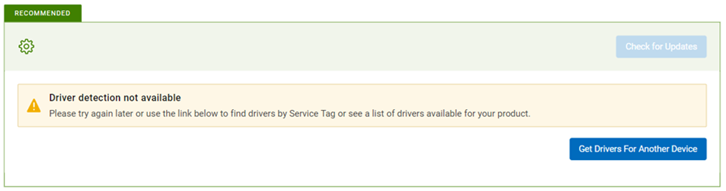
Коли ви натискаєте кнопку «Натисніть, щоб оновити » на сторінці драйверів і завантажень Dell , з'являється повідомлення «Виявлення драйвера не доступнеe»: «Будь ласка, спробуйте пізніше або скористайтеся посиланням нижче, щоб знайти драйвери за сервісним тегом або переглянути список драйверів для вашого продукту».
原因
Послуга зупинена або недоступна.
解決方法
- Підтримуйте свій персональний комп'ютер в актуальному стані за допомогою останньої версії SupportAssist. Дивіться системні вимоги.
- Переконайтеся, що ви ввійшли в систему як адміністратор.
- Відкрийте Task Manager, перейдіть на вкладку «Послуги » та перевірте, чи служби «SupportAssistAgent» і «DellClientManagementService» перебувають у статусі «Виконується». Обидві ці служби повинні бути в робочому стані, щоб сканування водія працювало.
Якщо систему було ввімкнено або перезавантажено, зачекайте принаймні 5 хвилин, перш ніж знову відвідати веб-сайт підтримки, щоб перевірити наявність оновлень.
Це дозволяє повністю запустити дві служби, щоб забезпечити функцію сканування драйверів. Після 5-хвилинного очікування, якщо статус все ще відображається як «Зупинено» для будь-якої або обох служб, клацніть правою кнопкою миші та виберіть «Почати».
Якщо обидва сервіси відображаються як "Виконується", перейдіть до кроку 3.
- Перезавантажте або оновіть веб-сторінку та спробуйте знову перевірити наявність оновлень.
- Перезавантажте систему та зачекайте принаймні 5 хвилин, перш ніж знову відвідати веб-сайт підтримки, щоб перевірити наявність оновлень.
- Перевірте, чи працює функція сканування драйверів у програмі SupportAssist.
- Переконайтеся, що брандмауер або антивірусна програма не блокує програму SupportAssist.
- Налаштуйте програму SupportAssist на регулярний автоматичний запуск, щоб підтримувати службу в курсі будь-яких змін, необхідних для безперебійної роботи автоматичного сканування. Додаток> SupportAssist Параметри >Автоматизуйте сканування та оптимізацію> Оновіть драйвери та програмне забезпечення: Щотижневий Перевіряйте наявність оновлень у режимі реального часу, налаштувавши сканування на негайний запуск.
- Якщо виконання всіх попередніх кроків не допомогло вирішити проблему, видаліть програму SupportAssist і встановіть її знову.
- У Windows 10: Перейдіть до Початкові >налаштування >Програми, знайдіть «Dell SupportAssist» у розділі «Програми та функції», виберіть і натисніть Видалити.

- У Windows 11: Перейдіть до Пуск >Налаштування >Програми >Встановлені програми, знайдіть «Dell SupportAssist», Натисніть три крапки (...) праворуч і виберіть Видалити Примітка: Плагін відновлення ОС Dell SupportAssist і Dell SupportAssist Remediation не потрібно видаляти.

- Перезавантажте систему після завершення видалення SupportAssist.
- Знову відвідайте веб-сайт підтримки та запустіть опцію «Перевірити наявність оновлень», це запустить нову інсталяцію SupportAssist.
- У Windows 10: Перейдіть до Початкові >налаштування >Програми, знайдіть «Dell SupportAssist» у розділі «Програми та функції», виберіть і натисніть Видалити.
対象製品
Alienware, Dell Pro All-in-One, Dell Pro Max Micro, Dell Pro Max Slim, Dell Pro Max Tower, Dell Pro Micro, Dell Pro Slim, Dell Pro Tower, Dell Slim, Dell Tower, Inspiron, OptiPlex, Vostro, XPS, G Series, G Series, Alienware, Dell Plus, Dell Pro
, Dell Pro Max, Dell Pro Plus, Dell Pro Premium, Inspiron, Latitude, Dell Pro Rugged, Vostro, XPS, Fixed Workstations, Mobile Workstations, Surface Pro 4
...
文書のプロパティ
文書番号: 000200106
文書の種類: Solution
最終更新: 11 7月 2025
バージョン: 16
質問に対する他のDellユーザーからの回答を見つける
サポート サービス
お使いのデバイスがサポート サービスの対象かどうかを確認してください。