Mensagem Detecção de driver indisponível durante a verificação automatizada de drivers
概要: Saiba mais sobre a mensagem Detecção de driver indisponível exibida na página de download do driver do Suporte Dell.
この記事は次に適用されます:
この記事は次には適用されません:
この記事は、特定の製品に関連付けられていません。
すべての製品パージョンがこの記事に記載されているわけではありません。
現象
Quando você clica no botão Click for Updates na página de drivers e downloads da Dell , a mensagem "Driver Detection not Available" é exibida: "Tente novamente mais tarde ou use o link abaixo para localizar os drivers por etiqueta de serviço ou ver uma lista de drivers para o seu produto."

原因
O serviço foi interrompido ou não está disponível.
解決方法
- Mantenha seu computador pessoal atualizado com a versão mais recente do SupportAssist. Consulte os requisitos do sistema.
- Certifique-se de estar conectado como administrador.
- Abra oT ask Manager, alterne para a guia Services e verifique se os serviços "SupportAssistAgent" e "DellClientManagementService" estão com o status "Running". Ambos os serviços devem estar em execução para que a verificação do driver funcione.
Se o sistema tiver sido ligado ou reiniciado, aguarde pelo menos cinco minutos antes de acessar novamente o site de suporte e verificar se há atualizações.
Isso permite que os dois serviços estejam totalmente em execução para permitir a funcionalidade de verificação do driver. Depois de aguardar 5 minutos, se o status de um ou dos dois serviços ainda for exibido como "Parado", clique com o botão direito do mouse e escolha "Iniciar".
Se ambos os serviços estiverem sendo exibidos como 'Em execução', vá para a etapa 3.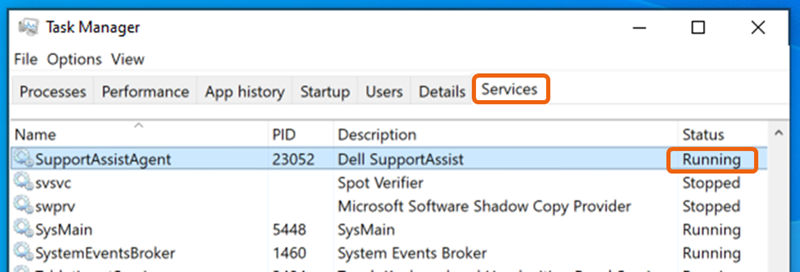
- Recarregue ou atualize a página da Web e tente verificar novamente se há atualizações.
- Reinicie o sistema e aguarde pelo menos cinco minutos antes de acessar novamente o site de suporte e verificar se há atualizações.
- Verifique se a funcionalidade de verificação de driver está funcionando no aplicativo SupportAssist.
- Certifique-se de que nenhum aplicativo de firewall ou antivírus esteja bloqueando o aplicativo SupportAssist.
- Defina o aplicativo SupportAssist para ser executado automaticamente regularmente para manter o serviço atualizado sobre quaisquer alterações necessárias para manter as varreduras automáticas em execução sem problemas. Aplicativo> SupportAssist Configurações >Automatize varreduras e otimizações> Atualize os drivers e o software: Semanalmente Verifique se há atualizações em tempo real definindo a execução imediata da verificação.
- Se as etapas anteriores não resolverem o problema, desinstale e reinstale o aplicativo SupportAssist.
- No Windows 10: Acesse Iniciar >Settings >Apps, pesquise por Dell SupportAssist em "Apps & features", selecione e clique em Uninstall.

- No Windows 11: Acesse Iniciar >Configurações >Aplicativos >instalados, pesquise por "Dell SupportAssist", clique nos três pontos (...) à direita e selecione Desinstalar. Nota: Não é necessário desinstalar o plug-in do Dell SupportAssist OS Recovery nem o Dell SupportAssist Remediation.

- Reinicialize o sistema assim que a desinstalação do SupportAssist for concluída.
- Acesse novamente o site de suporte e acione a opção Verificar atualizações. Isso aciona a nova instalação do SupportAssist.
- No Windows 10: Acesse Iniciar >Settings >Apps, pesquise por Dell SupportAssist em "Apps & features", selecione e clique em Uninstall.
対象製品
Alienware, Dell Pro All-in-One, Dell Pro Max Micro, Dell Pro Max Slim, Dell Pro Max Tower, Dell Pro Micro, Dell Pro Slim, Dell Pro Tower, Dell Slim, Dell Tower, Inspiron, OptiPlex, Vostro, XPS, G Series, G Series, Alienware, Dell Plus, Dell Pro
, Dell Pro Max, Dell Pro Plus, Dell Pro Premium, Inspiron, Latitude, Dell Pro Rugged, Vostro, XPS, Fixed Workstations, Mobile Workstations, Surface Pro 4
...
文書のプロパティ
文書番号: 000200106
文書の種類: Solution
最終更新: 11 7月 2025
バージョン: 16
質問に対する他のDellユーザーからの回答を見つける
サポート サービス
お使いのデバイスがサポート サービスの対象かどうかを確認してください。