Meldung „Treibererkennung nicht verfügbar“ während des automatischen Treiberscans
概要: Erfahren Sie mehr über die Meldung "Treibererkennung nicht verfügbar", die auf der Seite zum Herunterladen von Dell Support-Treibern angezeigt wird.
この記事は次に適用されます:
この記事は次には適用されません:
この記事は、特定の製品に関連付けられていません。
すべての製品パージョンがこの記事に記載されているわけではありません。
現象
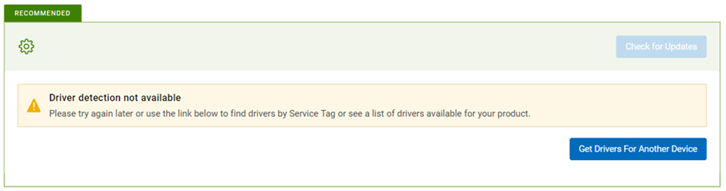
Wenn Sie auf der Seite Dell Treiber und Downloads auf die Schaltfläche Für Updates klicken wird die Meldung "Treibererkennung nicht verfügbar" angezeigt: „Bitte versuchen Sie es später erneut oder verwenden Sie den Link unten, um Treiber nach Service-Tag-Nummer zu suchen oder eine Liste der Treiber für Ihr Produkt anzuzeigen.“
原因
Der Service wurde angehalten oder ist nicht verfügbar.
解決方法
- Halten Sie Ihren PC mit der neuesten SupportAssist-Version auf dem neuesten Stand. Siehe Systemanforderungen.
- Stellen Sie sicher, dass Sie als Administrator angemeldet sind.
- Öffnen Sie Task Manager, wechseln Sie zur Registerkarte Services und überprüfen Sie, ob sich die Services "SupportAssistAgent" und "DellClientManagementService" im Status "Running" befinden. Beide Services sollten sich im Ausführungsstatus befinden, damit der Treiberscan funktioniert.
Wenn das System eingeschaltet oder neu gestartet wurde, warten Sie mindestens fünf Minuten, bevor Sie die Supportwebsite erneut besuchen, um nach Updates zu suchen.
Auf diese Weise können die beiden Dienste vollständig ausgeführt werden, um die Funktion zum Scannen von Treibern zu ermöglichen. Nachdem Sie fünf Minuten gewartet haben und der Status für einen oder beide Services immer noch als "Angehalten" angezeigt wird, klicken Sie mit der rechten Maustaste und wählen Sie "Start".
Wenn beide Services als "Running" angezeigt werden, fahren Sie mit Schritt 3 fort.
- Laden Sie die Website neu oder aktualisieren Sie sie und versuchen Sie erneut, nach Updates zu suchen.
- Starten Sie das System neu und warten Sie mindestens 5 Minuten, bevor Sie die Supportwebsite erneut besuchen, um nach Updates zu suchen.
- Überprüfen Sie, ob die Treiberscanfunktion in der SupportAssist-Anwendung funktioniert.
- Stellen Sie sicher, dass eine Firewall oder ein Antivirenprogramm die SupportAssist-Anwendung nicht blockiert.
- Stellen Sie die SupportAssist-Anwendung so ein, dass sie regelmäßig automatisch ausgeführt wird, um den Service über alle Änderungen auf dem Laufenden zu halten, die für einen reibungslosen Ablauf automatischer Scans erforderlich sind. SupportAssist-Anwendung>Einstellungen >Scans und Optimierungen> automatisieren Treiber und Software aktualisieren: Wöchentlich Suchen Sie in Echtzeit nach Updates, indem Sie den Scan so einstellen, dass er sofort ausgeführt wird.
- Wenn das Problem durch das Befolgen aller vorherigen Schritte nicht behoben werden kann, deinstallieren Sie die SupportAssist-Anwendung und führen Sie eine erneute Installation durch.
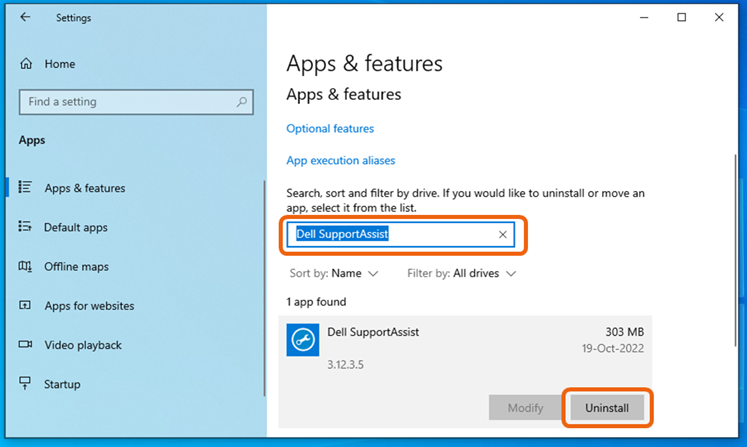
- Unter Windows 10: Gehen Sie zu Start >Einstellungen >Apps, suchen Sie unter "Apps und Funktionen" nach "Dell SupportAssist", wählen Sie es aus und klicken Sie auf Deinstallieren.
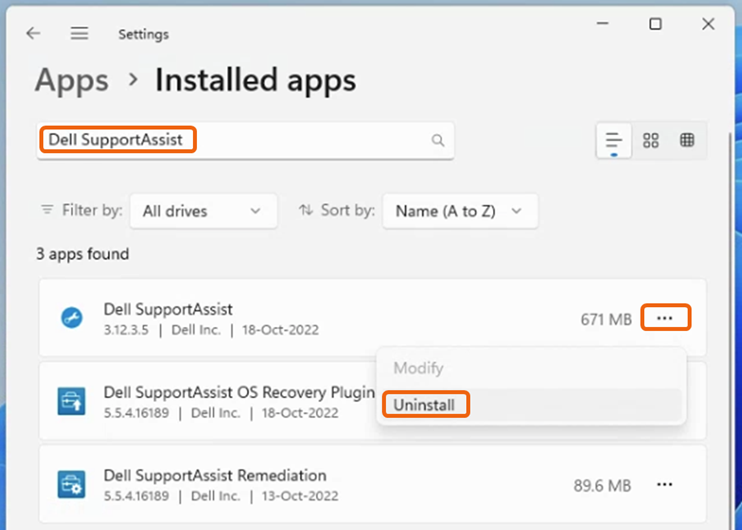
- Unter Windows 11: Gehen Sie zu Start >Einstellungen >Apps >Installierte Apps, suchen Sie nach "Dell SupportAssist", klicken Sie auf die drei Punkte (...) auf der rechten Seite und wählen Sie Deinstallationshinweis: Dell SupportAssist OS Recovery Plugin und Dell SupportAssist Remediation müssen nicht deinstalliert werden.
- Starten Sie das System neu, sobald die Deinstallation von SupportAssist abgeschlossen ist.
- Besuchen Sie die Supportwebsite erneut und starten Sie "Nach Updates suchen". Dies löst eine Neuinstallation von SupportAssist aus.
- Unter Windows 10: Gehen Sie zu Start >Einstellungen >Apps, suchen Sie unter "Apps und Funktionen" nach "Dell SupportAssist", wählen Sie es aus und klicken Sie auf Deinstallieren.
対象製品
Alienware, Dell Pro All-in-One, Dell Pro Max Micro, Dell Pro Max Slim, Dell Pro Max Tower, Dell Pro Micro, Dell Pro Slim, Dell Pro Tower, Dell Slim, Dell Tower, Inspiron, OptiPlex, Vostro, XPS, G Series, G Series, Alienware, Dell Plus, Dell Pro
, Dell Pro Max, Dell Pro Plus, Dell Pro Premium, Inspiron, Latitude, Dell Pro Rugged, Vostro, XPS, Fixed Workstations, Mobile Workstations, Surface Pro 4
...
文書のプロパティ
文書番号: 000200106
文書の種類: Solution
最終更新: 11 7月 2025
バージョン: 16
質問に対する他のDellユーザーからの回答を見つける
サポート サービス
お使いのデバイスがサポート サービスの対象かどうかを確認してください。