如何在 Dell Security Management Server Administration Console 中管理多因素身份验证
概要: Dell Security Management Server 可以配置为需要双因素身份验证 (2FA) 才能登录到管理控制台。
この記事は次に適用されます:
この記事は次には適用されません:
この記事は、特定の製品に関連付けられていません。
すべての製品パージョンがこの記事に記載されているわけではありません。
手順
可以为 Dell Security Management Server 或 Dell Security Management Server Virtual 管理多因素身份验证。
受影响的产品:
- Dell Security Management Server
- Dell Security Management Server Virtual
受影响的版本:
- 11.4.0 及更高版本
多因素身份验证可以在用户组或单个用户级别进行管理。有关详细信息,请选择下面的相应部分。
User Group
- 使用具有帐户管理员角色的帐户登录到 Dell Data Security Administration Console。有关更多信息,请参阅 如何访问 Dell Data Security 服务器管理控制台。
注意: 有关管理员角色的更多信息,请参阅 Dell Encryption 支持手册和文档中 AdminHelp - Security Management Server PDF 的管理员角色部分。
- 从左侧菜单窗格中,展开 Populations 选项卡,然后单击 User Groups。

- 从列表中选择 要编辑的用户组 。
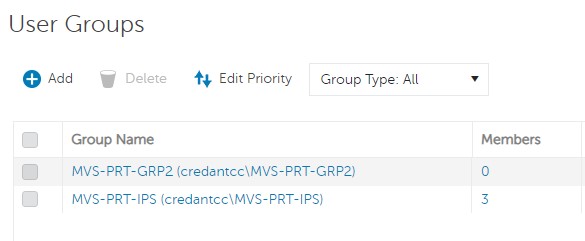 注意: 组在此列表中的位置决定了组的优先级。有关更多信息,请参阅 Dell Encryption 支持手册和文档中 AdminHelp - Security Management Server PDF 的“编辑用户组优先级”部分。
 - 选择 Admin 选项卡。

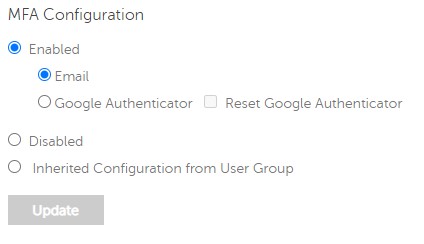
- 从 MFA 配置:
- 选择启用。
- 选择 Email 或 Google Authenticator。
- 单击 Update 按钮。

单个用户
- 使用具有帐户管理员角色的帐户登录到 Dell Data Security Administration Console。有关更多信息,请参阅 如何访问 Dell Data Security 服务器管理控制台。
注意: 有关管理员角色的更多信息,请参阅 Dell Encryption 支持手册和文档中 AdminHelp - Security Management Server PDF 的管理员角色部分。
- 从左侧菜单窗格中,展开 Populations选项卡,然后单击 Users。

- 从列表中选择 要编辑的用户 。
- 选择 Admin 选项卡。

- 从 MFA 配置:
- 选择启用。
- 选择 Email、 Google Authenticator或 Inherited Configuration from User Group。
- 单击Update按钮。
対象製品
Dell Encryption文書のプロパティ
文書番号: 000200440
文書の種類: How To
最終更新: 21 7月 2026
バージョン: 7
質問に対する他のDellユーザーからの回答を見つける
サポート サービス
お使いのデバイスがサポート サービスの対象かどうかを確認してください。