Slik skripter du cellulære APN-endringer ved hjelp av Microsoft Configuration Designer
概要: Denne artikkelen inneholder fremgangsmåten for å konfigurere tilgangspunktnavn for Wireless Wide Area Network (WWAN) ved hjelp av Microsoft Configuration Designer.
この記事は次に適用されます:
この記事は次には適用されません:
この記事は、特定の製品に関連付けられていません。
すべての製品パージョンがこの記事に記載されているわけではありません。
現象
Du må kanskje endre WWAN APN-er på en stor distribusjon av datamaskiner. Dette kan være nødvendig på grunn av endringer i tjenesteleverandørnettverk eller når du flytter til et privat APN.
原因
Ingen informasjon om årsak er tilgjengelig.
解決方法
Virksomheter kan konfigurere mobilinnstillinger for nettbrett og datamaskiner som har integrerte mobilmodemer eller USB-adaptermaskinvarelåser, og bruke innstillingene i en klargjøringspakke 
For brukere som arbeider på forskjellige steder, kan du konfigurere én APN til å koble til når brukerne er på jobb, og en annen APN når brukerne er på reise.
Forhåndskrav
Merk: Du kan få APN-detaljene fra mobilleverandøren din.
- Windows 10, stasjonære utgaver (Home, Pro, Enterprise, Education)
- Nettbrett eller datamaskin med integrert mobilmodem eller USB-adapterdongle
- Utforming av Windows-konfigurasjon
- APN (adressen som datamaskinen bruker til å koble til Internett når du bruker mobildatatilkoblingen)
Slik konfigurerer du mobilinnstillinger i en klargjøringspakke
- I Windows Configuration Designer starter du et nytt prosjekt
- Skriv inn et navn på prosjektet, og klikk deretter på «Next».
- Velg "All Windows desktop editions", klikk "Next", og klikk deretter "Finish".
- Gå til "Runtime settings > Connections > EnterpriseAPN."
- Skriv inn et navn for tilkoblingen, og klikk deretter på "Legg til".
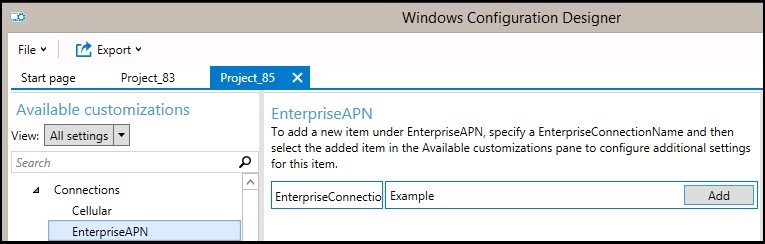
- Tilkoblingen vises i ruten "Tilgjengelige tilpasninger". Velg den for å vise innstillingene du kan konfigurere for tilkoblingen.
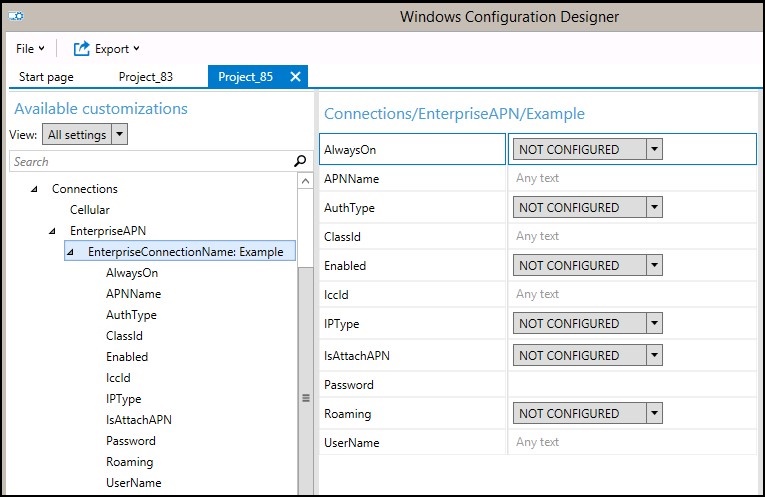
Tabellen nedenfor beskriver innstillingene som er tilgjengelige for tilkoblingen.Innstilling Beskrivelse Alltid på Som standard prøver Tilkoblingsbehandling automatisk å koble til APN når en tilkobling er tilgjengelig. Du kan deaktivere denne innstillingen. APNName Skriv inn navnet på APN. Autorisasjonstype Du kan velge Ingen (standard) eller angi Auto-, PAP-, CHAP- eller MSCHAPv2-godkjenning . Hvis du velger PAP-, CHAP- eller MSCHAPv2-autentisering, må du også angi brukernavn og passord. ClassId Dette er en GUID som definerer APN-klassen til modemet. Dette er bare nødvendig når IsAttachAPN er sann og vedlagte APN ikke bare brukes som Internett-APN. Enabled (Aktivert) Tilkoblingen er aktivert som standard. Du kan endre denne innstillingen. ICC-ID Dette er ID-en for integrert kretskort (ICCID) som er knyttet til mobilforbindelsesprofilen. IPType Som standard kan tilkoblingen bruke IPv4 og IPv6 samtidig. Du kan endre denne innstillingen til bare IPv4, bare IPv6 eller IPv6 med IPv4 levert av 46xlat. IsAttachAPN Angi om denne APN-en skal forespørres som en del av et LTE-vedlegg. Passord Hvis du velger PAP-, CHAP- eller MSCHAPv2-godkjenning, skriver du inn et passord som tilsvarer brukernavnet. Roaming Velg atferden du vil bruke når enheten bruker roaming. Alternativene er:
-Ikke tillatt
-Tillatt (standard)
-Innenlands roaming
-Bruk OnlyForDomesticRoaming
-UseOnlyForNonDomesticRoaming
-UseOnlyForRoamingBrukernavn Hvis du velger PAP-, CHAP- eller MSCHAPv2-autentisering, angir du et brukernavn. - Når du har konfigurert tilkoblingsinnstillingene, bygger du klargjøringspakken
Bygg pakke
- Når du er ferdig med å konfigurere tilpassingene, velger du Eksporter, og deretter velger du Klargjøringspakke.
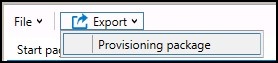
- Skriv inn følgende informasjon i vinduet Beskriv klargjøringspakke , og velg deretter Neste:
- Navn – dette feltet er forhåndsutfylt med prosjektnavnet. Du kan endre denne verdien ved å skrive inn et annet navn i Navn-feltet .
- Versjon i Major.Minor-format - valgfritt. Du kan endre standard pakkeversjon ved å angi en ny verdi i Versjon-feltet .
- Eier – velg IT-administrator. Hvis du vil ha mer informasjon, kan du se Presedens for klargjøringspakker
- Rangering (mellom 0-99) - Valgfritt. Du kan velge en verdi mellom 0 og 99. Standard pakkerangering er 0.
- I vinduet Velg sikkerhetsdetaljer for klargjøringspakken kan du velge å kryptere og/eller signere en klargjøringspakke med et valgt sertifikat, og deretter velge Neste. Begge valgene er valgfrie:
- Krypter pakke – Hvis du velger dette alternativet, vises et automatisk generert passord på skjermen.
- Signer pakke – Hvis du velger dette alternativet, må du velge et gyldig sertifikat som skal brukes til å signere pakken. Du kan angi sertifikatet ved å velge Velg og velge sertifikatet du vil bruke til å signere pakken.
-
Merk: Du bør bare konfigurere sikkerhet for klargjøringspakken når pakken brukes til enhetsklargjøring, og når pakken har innhold med sensitive sikkerhetsdata, for eksempel sertifikater eller legitimasjon som skal forhindres fra å bli kompromittert. Når du bruker en kryptert og/eller signert klargjøringspakke, enten under OOBE eller gjennom innstillingsgrensesnittet, kan pakken dekrypteres, og hvis signert, klareres den uten eksplisitt brukersamtykke. En IT-administrator kan angi en policy på en endepunktsenhet for å begrense fjerning av nødvendige pakker fra enheten, eller levering av potensielt skadelige pakker på enheten.
Hvis en klargjøringspakke er signert av en klarert klargjører, kan den installeres på en enhet uten en melding om samtykke fra brukeren. Hvis du vil aktivere klarerte leverandørsertifikater, må du angi innstillingen TrustedProvisioners før du installerer klareringspakken . Dette er den eneste måten å installere en pakke uten brukerens samtykke. Hvis du vil angi ekstra sikkerhet, kan du også angi RequireProvisioningPackageSignature, som hindrer brukere i å installere klargjøringspakker som ikke er signert av en klarert klargjører.
- I vinduet Velg hvor klargjøringspakken skal lagres , angir du utplasseringen der klargjøringspakken skal gå når den er bygget, og deretter velger du Neste. Som standard bruker Windows Configuration Designer prosjektmappen som utdataplassering.
- I vinduet Bygg klargjøringspakken velger du Bygg. Provisjoneringspakken tar ikke lang tid å bygge. Prosjektinformasjonen vises på byggesiden, og fremdriftslinjen angir byggestatusen.
Hvis du må avbryte byggingen, velger du Avbryt. Dette avbryter gjeldende byggeprosess, lukker veiviseren og tar deg tilbake til Tilpassinger-siden. - Hvis byggingen mislykkes, vises en feilmelding som inneholder en kobling til prosjektmappen. Du kan skanne loggene for å finne ut hva som forårsaket feilen. Når du har løst problemet, kan du prøve å bygge pakken på nytt.
Hvis byggingen er vellykket, vises navnet på klargjøringspakken, utdatakatalogen og prosjektkatalogen.
Hvis du vil, kan du bygge klargjøringspakken på nytt og velge en annen bane for utdatapakken. Hvis du vil gjøre dette, velger du Tilbake for å endre navnet og banen til utdatapakken, og deretter velger du Neste for å starte en ny build. - Når du er ferdig, velger du Fullfør for å lukke veiviseren og gå tilbake til Tilpassinger-siden .
Bruke en klargjøringspakke
Gjelder for:
- Windows 10
- Windows 11
Klargjøringspakker kan brukes på en enhet under første oppsett (utenforliggende opplevelse eller "OOBE") og etter ("kjøretid").
Merk:
- Bruk av en klargjøringspakke for en stasjonær enhet krever administratorrettigheter for enheten.
- Du kan avbryte en langvarig klargjøringsprosess ved å trykke ESC.
Tips
I tillegg til følgende metoder kan du bruke PowerShell-cmdleten Install-ProvisioningPackage
Under første oppsett
Slik bruker du en klargjøringspakke fra en USB-stasjon under første oppsett:
- Start med en enhet på den første konfigurasjonsskjermen. Hvis enheten har gått forbi dette skjermbildet, tilbakestiller du enheten for å starte på nytt. Hvis du vil tilbakestille, går du til Innstillinger > for gjenoppretting > av systemet > Tilbakestill denne PC-en.
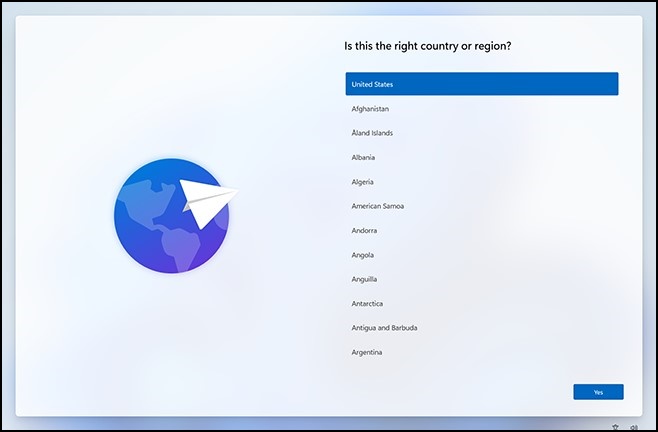
- Sett inn USB-stasjonen. Hvis det ikke skjer noe når du setter inn USB-stasjonen, trykker du på Windows-tasten fem ganger.
- Hvis det bare er én klargjøringspakke på USB-stasjonen, brukes klargjøringspakken. Se trinn 5.
- Hvis det er mer enn én klargjøringspakke på USB-stasjonen, gjenkjenner installasjonsprogrammet for Windows disken og spør hvordan du vil klargjøre enheten. Velg Installer klargjøringspakke, og velg Neste.

- Velg klargjøringspakken (PPKG) du vil bruke, og velg Ja.

- Den valgte klargjøringspakken installeres og brukes på enheten.

- Vent til enheten lastes inn og begynn å bruke klargjøringspakken. Når du ser "Du kan fjerne flyttbare medier nå!" kan du fjerne USB-stasjonen. Windows fortsetter klargjøringen av enheten.
Etter første oppsett
Klargjøringspakker kan brukes etter første oppsett i Windows-innstillingene eller ved å dobbeltklikke en klargjøringspakke.
Windows-innstillinger
- Sett inn USB-stasjonen, og gå deretter til Innstillinger > Kontoer Få > tilgang til jobb eller skole > Legge til eller fjerne en klargjøringspakke > Legg til en pakke.

- Velg metoden du vil bruke, for eksempel Flyttbare medier.

- Velg klargjøringspakken (PPKG) du vil bruke, og velg Legg til.

- Klargjøringspakker krever administratorrettigheter siden de kan endre systempolicyer og kjøre skript på systemnivå. Kontroller at du stoler på pakken du installerer før du godtar UAC-ledeteksten. Velg Ja.

- Klargjøringskjøretiden spør om pakken kommer fra en kilde du stoler på. Kontroller at du bruker riktig pakke, og at den er klarert. Velg Ja, legg den til.
- Ja, legg det til.

Søk direkte
Slik bruker du en klargjøringspakke direkte, for eksempel fra en USB-stasjon, mappe, et nettverk eller et SharePoint-område:
- Gå til klargjøringspakken, og dobbeltklikk på den for å starte installasjonen.

- Klargjøringspakker krever administratorrettigheter siden de kan endre systempolicyer og kjøre skript på systemnivå. Kontroller at du stoler på pakken du installerer før du godtar UAC-ledeteksten. Velg Ja.

- Klargjøringskjøretiden spør om pakken kommer fra en kilde du stoler på. Kontroller at du bruker riktig pakke, og at den er klarert. Velg Ja, legg den til.

対象製品
G Series, Alienware, Dell Plus, Dell Pro, Dell Pro Max, Dell Pro Plus, Dell Pro Premium, Inspiron, Latitude, Dell Pro Rugged, Vostro, XPS, Legacy Laptop Models, Mobile Workstations, Dell Pro Max 16 XE MC16250文書のプロパティ
文書番号: 000201259
文書の種類: Solution
最終更新: 13 5月 2025
バージョン: 5
質問に対する他のDellユーザーからの回答を見つける
サポート サービス
お使いのデバイスがサポート サービスの対象かどうかを確認してください。