Data Domain:WinSCPがData DomainまたはDDMCと連携しない
概要: Data DomainおよびData Domain Management Centerデバイスでは、SSHを介したリモート アクセスが可能です。また、有効になっている場合は、SSHベースのSCPプロトコルを使用して双方向ファイル転送を許可します。ただし、Data DomainまたはData Domain Management CenterでSCPサポートが有効になっている場合でも、WinSCPは機能しません。 ...
この記事は次に適用されます:
この記事は次には適用されません:
この記事は、特定の製品に関連付けられていません。
すべての製品パージョンがこの記事に記載されているわけではありません。
現象
セキュア シェル(SSH)は、暗号化された(安全な)接続を使用してデバイスにリモートでログインできるプロトコルです。ファイルを転送する場合、代わりにSecure CoPy(SCP)が存在し、SSHクライアントやサーバーと同じ基本的な概念、構成、ライブラリに基づいて構築されます。
DD(Data Domain)およびDDMC(Data Domain Management Center)デバイスは、SSH(リモート ログイン用)とSCP(ファイル転送用)プロトコルの両方をサポートします。SCPは、サポート ファイルをDDまたはDDMCとの間で転送する場合に適しており、その他の手段(UIなど)が使用できない、または不便である場合に適しています。
DDまたはDDMCでSCPを使用できるようにするには、構成でサポートを有効にする必要があります。該当するかどうかを確認するには、DDまたはDDMCコマンド ラインから次のコマンドを実行します。
DD(Data Domain)およびDDMC(Data Domain Management Center)デバイスは、SSH(リモート ログイン用)とSCP(ファイル転送用)プロトコルの両方をサポートします。SCPは、サポート ファイルをDDまたはDDMCとの間で転送する場合に適しており、その他の手段(UIなど)が使用できない、または不便である場合に適しています。
DDまたはDDMCでSCPを使用できるようにするには、構成でサポートを有効にする必要があります。該当するかどうかを確認するには、DDまたはDDMCコマンド ラインから次のコマンドを実行します。
# adminaccess show
Service       Enabled   Allowed Hosts
-----------   -------   -----------------------
ssh           yes       -
scp           yes       (same as ssh)
ftp           no        *
ftps          yes       10.184.3.200
http          no        *
https         yes       *
web-service   yes       N/A
-----------   -------   -----------------------
上記の情報は、SSHとSCPの両方がDDで有効になっており、任意のクライアント ホストから動作していることを示しています。「SCP」が「Enabled no」と表示される場合は、次のコマンドを使用して有効にします。
# adminaccess enable scp
SCP Access:     enabled
WinSCPは、SSHおよびSCPプロトコルの既知の実装であり、SCPが有効なホスト間でファイルを転送するためにWindowsから使用される魅力的なUIを使用します。ただし、プログラムの実装方法では、SCP(SSH)サーバーが特定の標準動作を持つ「ログインUNIXタイプ シェル」を提供し、たとえば、リモート サーバー内のファイルとディレクトリーを一覧表示するなどして、UIで表示できるようにします。
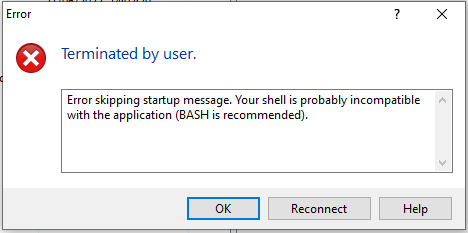
残念ながら、DDOSまたはDDMCの構築方法では、SSH接続には永続的なUNIXタイプ のシェルは付与されませんが、制限付きシェル(「ddsh」と呼ばれます)は、DD CLIの使用時にユーザーに表示されるシェルです(テキスト ベース のシェルでは特定のコマンドの実行のみが許可されます)。したがって、WinSCPからDDまたはDDMCへのSCP接続は最終的に失敗し、次のメッセージが表示されます。
起動をスキップするエラー メッセージ。シェルがアプリケーションと互換性がない可能性があります(BASHをお勧めします。
図1: winscp_login_shell_error.png
原因
WinSCPでは、接続されているサーバーにUNIXのようなログイン シェルが必要です。これにより、ファイル リストを実行できます(たとえば)。DDシェル(ddsh)の性質が制限されているため、この問題は発生せず、WinSCPは接続の確立に失敗します。
解決方法
WinSCPでは、この実装の詳細を回避する方法はありません。これにより、DDまたはDDMCに接続するときに機能します。これは、DDOSまたはDDMCの問題ではありません。これは、WinSCPが接続されているサーバーと連携しようとする方法の側面であり、DDまたはDDMCには、利便性とセキュリティを確保するための標準シェルがないという事実です。
他のSCP実装を使用してDDまたはDDMCに接続し、ファイルを移動する必要があります。動作することが知られているいくつかの例を次に示します。
PuTTYクライアントとPowerShell OpenSSH「SCP」クライアントの両方で、構文は似ています。SCPが有効になっているDDからコマンドを実行しているWindowsホストの現在のディレクトリに特定のファイルをプルする、動作することが知られている例があります。末尾のドットをメモします。これは、プルされるファイルが現在のディレクトリーに書き込まれることを示します。
他のSCP実装を使用してDDまたはDDMCに接続し、ファイルを移動する必要があります。動作することが知られているいくつかの例を次に示します。
- PuTTY:オープンソースのコマンドライン実装には、「SSH」コマンドと「PSCP」コマンドの両方が含まれます。
- Securecrt:使いやすいインターフェイスを備えたSSHおよびSCPプロトコルのUIフロントエンド。
- Windows PowerShell: デフォルトでは、Windows 10またはWindows Server 2019以降のバージョンで提供され、OpenSSHクライアント ツール(SSH、SCP)をインストールできるコマンド ライン インターフェイスが提供されます。詳細については、次のリンクを参照してください。

PuTTYクライアントとPowerShell OpenSSH「SCP」クライアントの両方で、構文は似ています。SCPが有効になっているDDからコマンドを実行しているWindowsホストの現在のディレクトリに特定のファイルをプルする、動作することが知られている例があります。末尾のドットをメモします。これは、プルされるファイルが現在のディレクトリーに書き込まれることを示します。
- PuTTY(特定のSUBをプルするコマンドの例):
# pscp -P 22 -4 -scp sysadmin@dd_hostname:/ddr/var/support/dd_hostname-support-bundle-0629141921.tar.gz .
-
PuTTY(特定のコア ファイルをプルするコマンドの例):
# pscp -P 22 -4 -scp sysadmin@dd_hostname:/ddr/var/core/ddfs.core.26463.1633895635.gz .
-
Windows PowerShellからOpenSSH「SCP」クライアントを使用する場合と同じコマンド:
# scp sysadmin@dd_hostname:/ddr/var/support/dd_hostname-support-bundle-0629141921.tar.gz .
# scp sysadmin@dd_hostname:/ddr/var/core/ddfs.core.26463.1633895635.gz .
対象製品
Data Domain文書のプロパティ
文書番号: 000202391
文書の種類: Solution
最終更新: 15 5月 2026
バージョン: 10
質問に対する他のDellユーザーからの回答を見つける
サポート サービス
お使いのデバイスがサポート サービスの対象かどうかを確認してください。