Data Domain: WinSCP ei toimi Data Domainin tai DDMC:n kanssa
概要: Data Domain- ja Data Domain Management Center -laitteet mahdollistavat etäyhteyden SSH:n kautta. Jos tämä on käytössä, salli myös kaksisuuntaiset tiedostojen siirrot SSH-pohjaisen SCP-protokollan avulla. WinSCP ei kuitenkaan toimi, vaikka SCP-tuki olisi otettu käyttöön Data Domainissa tai Data Domain Management Centerissä. ...
この記事は次に適用されます:
この記事は次には適用されません:
この記事は、特定の製品に関連付けられていません。
すべての製品パージョンがこの記事に記載されているわけではありません。
現象
SSH (Secure Shell) on protokolla, jolla voi etäkirjautua laitteeseen salatun (suojatun) yhteyden kautta. Tiedostojen siirrossa on käytössä Secure CoPy (SCP), joka perustuu samoihin peruskäsitteisiin, määritykseen ja kirjastoihin kuin SSH-asiakkaat ja -palvelimet.
Data Domain (DD)- ja Data Domain Management Center (DDMC) -laitteet tukevat sekä SSH-yhteyskäytäntöä (etäkirjautumista varten) että SCP:tä (tiedostojen siirrossa). SCP on suositeltavissa siirrettäessä tukitiedostoja DD:hen tai DDMC:hen, ja muut keinot (kuten käyttöliittymä) eivät ole käytettävissä eivätkä ne ole hankalia.
Jos SCP:tä voi käyttää DD:n tai DDMC:n kanssa, tuki on otettava käyttöön määrityksissä. Tarkista tilanne DD- tai DDMC-komentoriviltä suorittamalla:
Data Domain (DD)- ja Data Domain Management Center (DDMC) -laitteet tukevat sekä SSH-yhteyskäytäntöä (etäkirjautumista varten) että SCP:tä (tiedostojen siirrossa). SCP on suositeltavissa siirrettäessä tukitiedostoja DD:hen tai DDMC:hen, ja muut keinot (kuten käyttöliittymä) eivät ole käytettävissä eivätkä ne ole hankalia.
Jos SCP:tä voi käyttää DD:n tai DDMC:n kanssa, tuki on otettava käyttöön määrityksissä. Tarkista tilanne DD- tai DDMC-komentoriviltä suorittamalla:
# adminaccess show
Service       Enabled   Allowed Hosts
-----------   -------   -----------------------
ssh           yes       -
scp           yes       (same as ssh)
ftp           no        *
ftps          yes       10.184.3.200
http          no        *
https         yes       *
web-service   yes       N/A
-----------   -------   -----------------------
Edellä olevien tietojen mukaan sekä SSH että SCP on otettu käyttöön DD:ssä ja ne toimivat mistä tahansa työasemaisännästä. Jos SCP:n kohdalla lukee Enabled no, ota se käyttöön seuraavalla komennolla:
# adminaccess enable scp
SCP Access:     enabled
WinSCP on tunnettu SSH- ja SCP-protokollien versio, jossa Windowsista käytetään virtuaalikäyttöliittymää tiedostojen siirtoon edestakaisin SCP-yhteensopivissa isännissä. Ohjelma otetaan kuitenkin käyttöön niin, että SCP (SSH) -palvelimessa on käytössä UNIX-tyyppinen login-shell, joka toimii tietyllä tavalla esimerkiksi luetteloimalla etäpalvelimen tiedostot ja hakemistot.
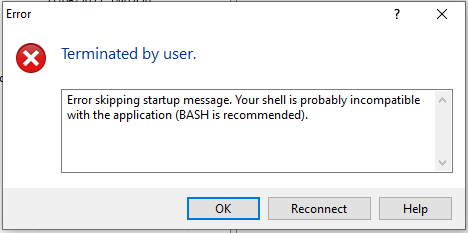
Valitettavasti DDOSin tai DDMC:n määrityksen vuoksi SSH-yhteyksille ei anneta pysyvää UNIX-tyyppistä komentotulkkia, vaan rajoitettua komentotulkkia (ddsh), jonka komentotulkin käyttäjät näkevät käyttäessään DD-komentoriviliittymää (tekstiperustainen komentotulkki sallii vain tiettyjen komentojen suorittamisen). Siksi SCP-yhteydet WinSCP:stä DD:ihin tai DDMC:ihin epäonnistuvat lopulta ja näyttöön tulee seuraava ilmoitus:
Virhe, kun käynnistysilmoitus ohitetaan. Komentotulkki ei todennäköisesti ole yhteensopiva sovelluksen kanssa (tätä suositellaan.
Kuva 1: winscp_login_shell_error.png
原因
WinSCP odottaa, että yhteydessä olevassa palvelimessa on UNIX-kaltainen kirjautumisliittymä, jotta se voi (esimerkiksi) tehdä tiedostoluetteloita. DD-komentotulkin (ddsh) rajoitetun luonteen vuoksi näin ei ole, eikä WinSCP pysty muodostamaan yhteyttä.
解決方法
Tätä käyttöönottotietoa ei voi kiertää WinSCP:n avulla, mikä saa sen toimimaan, kun yhteys DD:hen tai DDMC:hen muodostetaan. Tämä ei koske DDOS:ää eikä DDMC:tä. Se on sivuvaikutus siitä, miten WinSCP yrittää toimia, kun palvelin on yhteydessä, ja siitä, että DD:llä tai DDMC:llä ei ole vakioliittymää
.DD- tai DDMC-konsoliin on muodostettava yhteys muilla SCP-toteutuksilla ja tiedostoja on siirrettävä. Esimerkkejä, joiden tiedetään toimivan:
Syntaksi on samankaltainen sekä PuTTY- että PowerShell OpenSSH SCP -asiakasohjelmissa. On esimerkkejä, joiden tiedetään toimivan. Voit vetää tietyn tiedoston DD:stä, jossa SCP on käytössä, Komentoja suorittavan Windows-isännän nykyiseen hakemistoon. Merkitse lopussa oleva piste muistiin, mikä tarkoittaa, että haettava tiedosto kirjoitetaan nykyiseen hakemistoon:
.DD- tai DDMC-konsoliin on muodostettava yhteys muilla SCP-toteutuksilla ja tiedostoja on siirrettävä. Esimerkkejä, joiden tiedetään toimivan:
- PuTTY: avoimen lähdekoodin komentorivin toteutus, sisältää sekä SSH- että PSCP-komennot.
- SecureCRT: Käyttöliittymän etuosassa SSH- ja SCP-protokolliin, joissa on helppokäyttöinen liitäntä.
- Windows PowerShell: Se on oletusarvoisesti käytössä kaikissa Windows 10- tai Windows Server 2019 -versioissa ja uudemmissa. Se tarjoaa komentorivikäyttöliittymän, johon voi asentaa OpenSSH-työasematyökalut (SSH ja SCP). Saat lisätietoja seuraavasta linkistä:

Syntaksi on samankaltainen sekä PuTTY- että PowerShell OpenSSH SCP -asiakasohjelmissa. On esimerkkejä, joiden tiedetään toimivan. Voit vetää tietyn tiedoston DD:stä, jossa SCP on käytössä, Komentoja suorittavan Windows-isännän nykyiseen hakemistoon. Merkitse lopussa oleva piste muistiin, mikä tarkoittaa, että haettava tiedosto kirjoitetaan nykyiseen hakemistoon:
- PuTTY (esimerkkikomento tietyn SUB-komennon vetämiseen):
# pscp -P 22 -4 -scp sysadmin@dd_hostname:/ddr/var/support/dd_hostname-support-bundle-0629141921.tar.gz .
-
PuTTY (esimerkkikomento tietyn ydintiedoston vetämiseen):
# pscp -P 22 -4 -scp sysadmin@dd_hostname:/ddr/var/core/ddfs.core.26463.1633895635.gz .
-
Samat komennot käytettäessä Windows PowerShellin OpenSSH SCP -ohjelmaa:
# scp sysadmin@dd_hostname:/ddr/var/support/dd_hostname-support-bundle-0629141921.tar.gz .
# scp sysadmin@dd_hostname:/ddr/var/core/ddfs.core.26463.1633895635.gz .
対象製品
Data Domain文書のプロパティ
文書番号: 000202391
文書の種類: Solution
最終更新: 12 7月 2023
バージョン: 9
質問に対する他のDellユーザーからの回答を見つける
サポート サービス
お使いのデバイスがサポート サービスの対象かどうかを確認してください。