Dellノートパソコンでバッテリー キャリブレーション サイクルを実行する方法
概要: このプロセスを実行すると、ラップトップのバッテリーが急速に放電する問題や、バッテリー残量が短時間で急激に低下する問題を解決するのに役立ちます(例:20%から6%に急減する)。
この記事は次に適用されます:
この記事は次には適用されません:
この記事は、特定の製品に関連付けられていません。
すべての製品パージョンがこの記事に記載されているわけではありません。
手順
始める前に
これらの高度な手順に進む前に、Dellバッテリー サポート ライブラリー ページの次のような基本的な手順が完了していることを確認してください。
- Dell SupportAssistでのバッテリーの正常性の確認
- Dellハードウェア診断の実行(ePSA/SupportAssistプリブート)
- BIOS、チップセット ドライバー、および電源管理ドライバーのアップデート
- 基本的なWindows電源設定の確認
- 標準的なバッテリー ケアと最適化プラクティスの適用
バッテリー キャリブレーション サイクル
注:この処理には数時間かかる場合があります。
注:ノートパソコンのバッテリーが完全にキャリブレーションされていることを確認するには、最大3回のバッテリー キャリブレーション サイクルを実行することをお勧めします。
- コンピューターの電源をオフにします。
- コンピューターの電源ボタンを押し、すぐにF2キーを1秒に1回押してBIOSセットアップにアクセスします。
- [Power Management]>[Battery Charge Configuration]に移動します。
- BIOSバッテリー充電構成が[Standard]に設定されていることを確認します。
- 変更を保存し、BIOSを終了します。
- ノートパソコンのACアダプターを壁コンセントとノートパソコンに差し込むことから始めます。ACアダプターを接続したら、ノートパソコンの充電が開始されていることを確認します(充電ポートの横にあるバッテリー充電ライトが点灯します)。
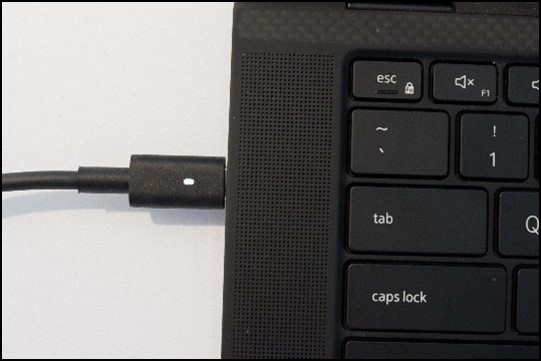
図1:コンピューターに接続されているACアダプター注: コンピューターに付属のACアダプターを使用してください。 - ノートパソコンの電源をオフにするか、スリープ状態にして、バッテリーを100%充電します(充電ポートの横にあるバッテリー充電ライトがオフになるまで待ちます)。
- ACアダプターを取り外します。
- バッテリー 残量が限界に達し 、システムが自動的にシャット ダウンまたは休止状態になるまで、ノートパソコンを通常どおりに使用してください。
- 電源を入れずに、ACアダプターを再接続し、中断されずに100%に充電します(充電ポートの横にあるバッテリー充電ライトが消灯するまで待ちます)。
- ノートパソコンが最大100%充電されると、1回のバッテリー キャリブレーション サイクルが完了します。
- 電源をオンにして、充電インジケーターが正しく更新されるかどうかを確認します。
Dellのバッテリーの使用方法とトラブルシューティングの詳細については、次のDellナレッジベース記事を参照してください。
Dell製ノートパソコンでバッテリー キャリブレーション サイクルを実行する方法
再生時間:00:53
字幕:このビデオは複数の言語で利用できます。字幕アイコンをクリックし、希望の言語を選択します。
その他の情報
推奨記事
ここでは、このトピックに関連した役立つ可能性のある推奨記事をいくつか紹介します。
対象製品
G Series, Alienware, Dell Laptops, Dell Plus, Dell Pro, Dell Pro Max, Dell Pro Plus, Dell Pro Premium, Inspiron, Latitude, Dell Pro Rugged, Vostro, XPS, Legacy Laptop Models, Mobile Workstations, Dell Pro Max 16 XE MC16250文書のプロパティ
文書番号: 000205559
文書の種類: How To
最終更新: 01 9月 2026
バージョン: 11
質問に対する他のDellユーザーからの回答を見つける
サポート サービス
お使いのデバイスがサポート サービスの対象かどうかを確認してください。