Інструмент оновлення Dell не зміг оновити BIOS на комп'ютерах із налаштованим паролем адміністратора BIOS
概要: У цій статті наведено інформацію про те, як увімкнути оновлення BIOS через інструмент Dell Update (DU).
この記事は次に適用されます:
この記事は次には適用されません:
この記事は、特定の製品に関連付けられていません。
すべての製品パージョンがこの記事に記載されているわけではありません。
現象
На комп'ютерах Dell Client, де BIOS налаштований на пароль адміністратора, інструмент DU не може оновити BIOS на комп'ютері.
DU показує: «Встановлення завершено: X (кількість оновлень) оновлень не вдалося», де BIOS було обрано для встановлення і не зазнало
поразки.Ця помилка спостерігається як у BIOS, так і в операційній системі (рисунок 1).
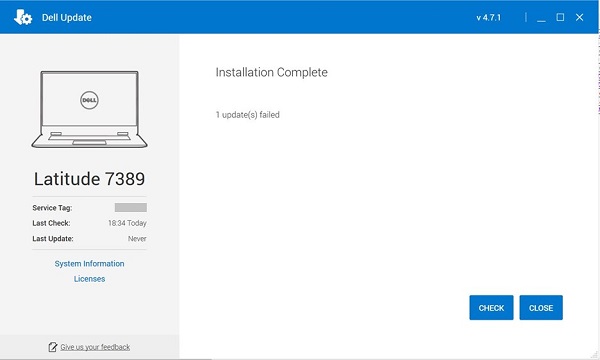
Рисунок 1: Інструмент DU не зміг оновити BIOS.
Уражені продукти:
| Назва продукту | Назва моделі |
| Ігровий ноутбук Dell | Dell G5 5505 |
| Ігровий ноутбук Dell | Dell G15 5515 |
| Inspiron Desktop | Inspiron 5415 |
| Inspiron Desktop | Inspiron 3671 |
| Inspiron Desktop | Inspiron 3471 |
| Inspiron Desktop | Inspiron 22-3275 |
| Inspiron Desktop | Inspiron 3280 |
| Inspiron Desktop | Inspiron 24-3475 |
| Ноутбук Inspiron | Inspiron 7425 |
| Ноутбук Inspiron | Inspiron 5485 2 в 1 |
| Ноутбук Inspiron | Inspiron 5485 |
| Ноутбук Inspiron | Inspiron 5585 |
| Ноутбук Inspiron | Inspiron 3505 |
| Ноутбук Inspiron | Inspiron 3502 |
| Ноутбук Inspiron | Inspiron 5415 |
| Ноутбук Inspiron | Inspiron 5515 |
| Ноутбук Inspiron | Inspiron 7405 2 в 1 |
| Ноутбук Inspiron | Inspiron 3195 2 в 1 |
| Ноутбук Inspiron | Inspiron 5570 |
| Ноутбук Inspiron | Inspiron 5770 |
| Ноутбук Inspiron | Inspiron 3482 |
| Ноутбук Inspiron | Inspiron 3481 |
| Ноутбук Inspiron | Inspiron 3585 |
| Ноутбук Inspiron | Inspiron 3582 |
| Ноутбук Inspiron | Inspiron 3581 |
| Ноутбук Inspiron | Inspiron 3584 |
| Ноутбук Inspiron | Inspiron 3595 |
| Ноутбук Inspiron | Inspiron 3785 |
| Ноутбук Inspiron | Inspiron 3782 |
| Ноутбук Inspiron | Inspiron 3781 |
| Ноутбук Inspiron | Dell G3 3579 |
| Ноутбук Inspiron | Dell G3 3779 |
| Ноутбук Inspiron | Inspiron 3480 |
| Ноутбук Inspiron | Inspiron 3580 |
| Ноутбук Inspiron | Inspiron 3583 |
| Ноутбук Inspiron | Inspiron 3780 |
| Ноутбук Inspiron | Inspiron 5505 |
| Ноутбук Inspiron | Inspiron 5405 |
| Ноутбук Inspiron | Inspiron 5425 |
| Ноутбук Inspiron | Inspiron 3525 |
| Ноутбук Inspiron | Inspiron 3521 |
| Ноутбук Inspiron | Inspiron 3515 |
| Ноутбук Inspiron | Inspiron 3510 |
| Ноутбук Inspiron | Inspiron 7415 |
| Vostro Desktop | Vostro 3471 |
| Vostro Desktop | Vostro 3671 |
| Vostro Desktop | Vostro 3669 |
| Vostro Desktop | Vostro 3668 |
| Vostro Desktop | Vostro 3667 |
| Vostro Desktop | Vostro 3268 |
原因
Функція налаштування пароля адміністратора BIOS на DU не передбачена.
解決方法
Щоб увімкнути оновлення BIOS через Dell Update, виконайте одне з наступних рішень:
- Видаліть налаштований пароль BIOS на комп'ютері.
- Ручне оновлення BIOS:
Обережність: Dell Technologies рекомендує відключати пристрої, такі як зовнішні жорсткі диски, принтери, сканери тощо, перед оновленням BIOS.
Обережність: Ноутбуки Dell повинні мати встановлену і заряджену батарею щонайменше до 10% перед початком оновлення BIOS. Dell Technologies рекомендує підключити ноутбук до живлення змінного струму перед процесом оновлення.
Примітка: Щоб дізнатися більше про оновлення BIOS на комп'ютері Dell, дивіться статтю Dell Update Guide BIOS.
Примітка: Щоб встановити BIOS, ваш обліковий запис користувача повинен мати права адміністратора.
- Як завантажити та встановити останній BIOS:
- Перегляньте драйвери та завантаження Dell.
- Ідентифікуйте свій комп'ютер Dell.
- Натисніть «Завантажити та встановити SupportAssist », щоб автоматично визначити ваш комп'ютер Dell. Дотримуйтесь інструкцій на екрані, щоб встановити Dell SupportAssist. Детальніше дивіться статтю Dell SupportAssist (раніше Dell System Detect): Огляд та поширені питання
- Введіть Service Tag на ноутбуці та натисніть Search.
- Або натисніть «Переглянути всі продукти » та виберіть свій комп'ютер Dell у каталозі.
- Виберіть операційну систему, встановлену на комп'ютері Dell.
- У розділі Категорія виберіть BIOS.
- Знайдіть останню версію системного BIOS.
- Натисніть «Завантажити » і збережіть файл на комп'ютер.
- Відкрийте Провідник файлів і перейдіть до місця, де збережено завантажений файл.
- Двічі клацайте по файлу налаштування BIOS і дотримуйтесь інструкцій на екрані, щоб завершити процес встановлення.
対象製品
Dell Update, Dell G3 3579, Dell G5 SE 5505, Dell G15 5515 Ryzen Edition, Dell G3 3779, Inspiron 3195 2-in-1, Inspiron 3480, Inspiron 3481, Inspiron 3482, Inspiron 5405, Inspiron 5415, Inspiron 14 5425, Inspiron 14 5485 2-in-1, Inspiron 14 5485
, Inspiron 7405 2-in-1, Inspiron 7415 2-in-1, Inspiron 14 7425 2-in-1, Inspiron 3502, Inspiron 3505, Inspiron 15 3510, Inspiron 15 3515, Inspiron 15 3521, Inspiron 15 3525, Inspiron 3580, Inspiron 3581, Inspiron 3582, Inspiron 3583, Inspiron 3585, Inspiron 3595, Inspiron 5505, Inspiron 5515, Inspiron 5570, Inspiron 15 5585, Inspiron 3780, Inspiron 3781, Inspiron 3782, Inspiron 3785, Inspiron 5770, Inspiron 3275, Inspiron 3280 AIO, Inspiron 3475, Inspiron 3471, Inspiron 3671, Vostro 3268, Vostro 3471, Vostro 3667, Vostro 3668, Vostro 3669, Vostro 3671
...
文書のプロパティ
文書番号: 000206452
文書の種類: Solution
最終更新: 26 11月 2025
バージョン: 8
質問に対する他のDellユーザーからの回答を見つける
サポート サービス
お使いのデバイスがサポート サービスの対象かどうかを確認してください。