SCSI do NVMe, VMware VMFS, Datastore Etapy migracji w trybie offline
概要: W tym dokumencie opisano sposób przeprowadzania migracji offline z magazynu danych SCSI VMware vSphere do magazynu danych NVMeoF. Migracja magazynu danych VMFS w trybie offline z SCSI do NVMe nie wiąże się z przenoszeniem danych, ale wymaga przestoju maszyn wirtualnych. Szczegółowe informacje na temat etapów migracji offline opisano poniżej. Ten artykuł bazy wiedzy dotyczy wszystkich systemów pamięci masowej firmy Dell, które obsługują protokoły SCSI i NVMeoF. Dotyczy to między innymi rozwiązań PowerFlex, PowerMax i PowerStore. Firmy VMware i Dell współpracowały nad tym artykułem bazy wiedzy. ...
この記事は次に適用されます:
この記事は次には適用されません:
この記事は、特定の製品に関連付けられていません。
すべての製品パージョンがこの記事に記載されているわけではありません。
手順
Etapy migracji SCSI do NVMe offline VMFS
Spis treści
- Migracja magazynu danych SCSI do NVMe offline VMFS, kroki 1
- Omówienie
- Zakres
- Kroki migracji w trybie offline
- Przed migracją
- Sprawdź zarówno liczbę urządzeń, jak i ścieżki do każdego hosta ESXi 3
- Sprawdź, czy funkcje nie są obsługiwane 4
- Sprawdzanie potencjalnego wpływu okresu po migracji na obsługiwane funkcje 4
- Migracja
- Odmontowywanie woluminu VMFS ze wszystkich hostów 5
- Sprawdź spójność metadanych woluminu VMFS. 5
- Ponownie podpisz wolumin VMFS 10
- Zmień nazwę magazynu danych VMFS (opcjonalnie) 11
- Sprawdzanie spójności metadanych woluminu VMFS po ponownym podpisaniu. 11
- Przedstaw urządzenie jako NVMe wszystkim hostom ESXi w klastrze 11
- Rejestracja i włączanie wszystkich maszyn wirtualnych 11
- Po migracji. 12
Omówienie
Wraz z rosnącą popularnością NVMe coraz więcej klientów rozważa migrację danych z SCSI do NVMe. Niniejszy dokument opisuje jedną z wydajnych, choć uciążliwych metod migracji SCSI do NVMe, znaną jako migracja offline. Migracja magazynu danych VMFS w trybie offline z SCSI do NVMe nie obejmuje przenoszenia danych. Urządzenie, które wcześniej było prezentowane hostowi lub klastrowi ESXi jako urządzenie SCSI, jest nieprezentowane, a następnie ponownie prezentowane jako urządzenie NVMe. Magazyn danych VMFS jest następnie ponownie podpisywany i udostępniany hostom, zachowując zawartość maszyny wirtualnej. Szczegółowe informacje na temat etapów migracji offline opisano poniżej.
Zakres
- Kroki migracji w trybie offline, opisane w kolejnych sekcjach, mają zastosowanie tylko do magazynów danych VMFS6.
- Kroki te obejmują funkcjonalne aspekty migracji i nie obejmują charakterystyki wydajności obciążeń roboczych po migracji.
- Walidacja skali (liczba współbieżnych migracji itp.) lub limitów (maksymalna liczba ścieżek na urządzenie, maksymalna liczba VMDK na maszynę wirtualną itd.) nie jest w zakresie.
- Terminy urządzenie, wolumin i jednostka LUN są używane w dokumencie zamiennie.
- Migracja w trybie offline wymaga wyłączenia wszystkich maszyn wirtualnych w magazynie danych VMFS przed rozpoczęciem.
- Kroki migracji w trybie offline
Migracja offline magazynu danych VMFS6 z SCSI do NVMe składa się z trzech faz. Każda faza może obejmować wiele kontroli lub kroków.
- Przed migracją
Ta faza przygotowawcza obejmuje kontrole mające na celu zrozumienie charakterystyki środowiska i funkcji, które są używane. Ta faza jest wymagana do określenia, czy migracja w trybie offline jest wykonalna w środowisku, a także do zrozumienia wpływu po migracji. Poniżej wymieniono niektóre z ważnych kontroli. Nie jest to wyczerpująca lista, obejmuje ona najczęściej spotykane kontrole w standardowym środowisku klienta.
- Sprawdź tryb blokowania woluminu VMFS
Najpierw upewnij się, że jednostka LUN obsługuje tryb ATS. Próbę migracji należy podjąć tylko wtedy, gdy magazyn danych VMFS6 korzysta z trybu blokowania tylko ATS i nie używa rezerwacji SCSI-2.
Aby określić tryb blokowania danego woluminu, uruchom polecenieesxcli storage vmfs lockmode list -l <volume name/label>na hoście ESXi z dostępem do magazynu danych. Migracja w trybie offline jest obsługiwana tylko wtedy, gdy tryb blokowania dla woluminu VMFS6 to "ATS". Tryb "ATS+SCSI" nie jest obsługiwany.
Przykład woluminu obsługującego migrację w trybie offline:esxcli storage vmfs lockmode list -l testVol1 Volume Name UUID Type Locking Mode ATS Compatible ATS Upgrade Modes ATS Incompatibility Reason ----------- ----------------------------------- ------ ------------ -------------- ----------------- -------------------------- testVol1 5d1c5b0f-xxxxxxxx-xxxx-246e9xxxxdb0 VMFS-6 ATS true No upgrade needed An example of a volume not supporting offline migration: esxcli storage vmfs lockmode list -l testVol2 Volume Name UUID Type Locking Mode ATS Compatible ATS Upgrade Modes ATS Incompatibility Reason ----------- ----------------------------------- ------ ------------ -------------- ----------------- -------------------------- testVol2 63510e51-xxxxxxxx-xxxx-246e9xxxxde6 VMFS-6 ATS+SCSI false None Device does not support ATS -
Sprawdź, czy istnieją
vmdkdowolnej maszyny wirtualnej w wybranym magazynie danych jest używany jako RDM (fizyczny lub wirtualny)Jeśli maszyna wirtualna w wybranym magazynie danych ma RDM w trybie SCSI, nie można zezwolić na migrację do NVMe. Nie ma polecenia VMware do wykrywania, czy maszyna wirtualna ma RDM, jednak wtyczka Dell VSI zawiera typ dysku dla każdej maszyny wirtualnej. Poniżej znajduje się zrzut ekranu widoku w VSI, który wyświetla, czy jakieś maszyny wirtualne (nazwa środowiska uruchomieniowego) mają RDM.
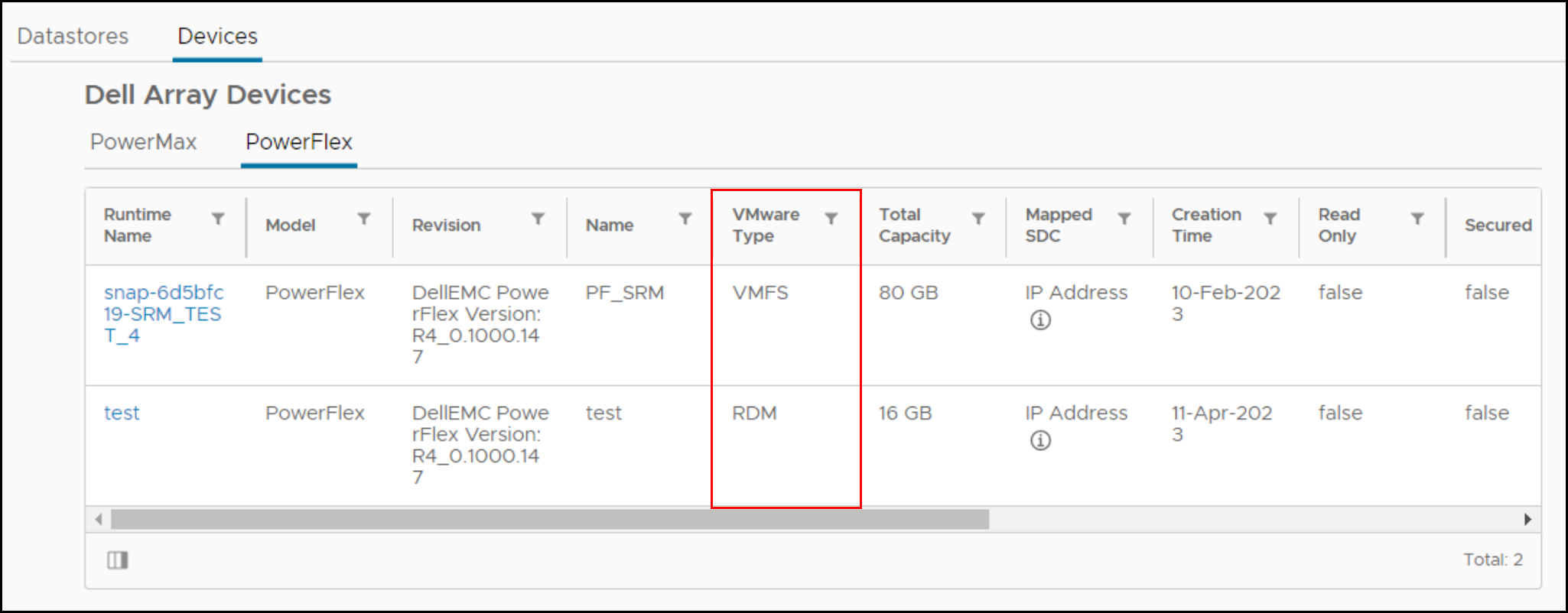
Jeśli maszyna wirtualna ma RDM, przed migracją należy usunąć RDM z maszyny wirtualnej, przekonwertować ją lub przenieść maszynę wirtualną do innego magazynu danych.
-
1.3 Sprawdzanie mapowania reguł/ustawień przywłaszczania na magazyn danych VMFS hostujący urządzenie
Jeśli przed migracją na urządzeniu SCSI istnieją niestandardowe reguły przywłaszczenia, prawdopodobnie nie zostaną one zastosowane do urządzenia po przedstawieniu ich przy użyciu NVMe. Urządzeniom NVMe nie są wyświetlane osobne pola dostawcy i modelu, gdy dostęp do nich odbywa się za pośrednictwem zapytania. Pola są ze sobą połączone, a zatem w razie potrzeby konieczna jest nowa reguła roszczenia. Ponadto reguły przywłaszczania oparte na identyfikatorach urządzeń, np. World Wide Name (WWN), zakończą się niepowodzeniem, ponieważ identyfikator SCSI i identyfikator NVMe są różne.
Domyślnie VMware przypisuje nowo prezentowane urządzenia NVMe z domyślną wtyczką ścieżkiHPP. -
Sprawdź zarówno liczbę urządzeń, jak i ścieżki do każdego hosta ESXi
NVMe obsługuje mniej urządzeń i ścieżek do każdego hosta ESXi niż SCSI. Jeśli liczba urządzeń SCSI przekracza limity NVMe, konwersja wszystkich magazynów danych na tym samym hoście ESXi nie jest możliwa. W ramach rozwiązań klienci mogą zastosować więcej hostów ESXi lub skonsolidować magazyny danych przed konwersją lub po jej zakończeniu za pomocą funkcji Storage vMotion.
- SCSI — 1024 urządzenia / 4096 ścieżek
- NVMe — 256 urządzeń/2048 ścieżek
-
Sprawdź, czy nie ma nieobsługiwanych funkcji
Niektóre funkcje VMware nie są obecnie obsługiwane w przypadku NVMe. Przed migracją sprawdź dostępność wsparcia.
Na przykład następujące funkcje nie są obecnie obsługiwane w NVMe działającym w oprogramowaniu ESXi (do wersji 8.0U1).
Funkcja Krótki opis Uwagi Klastrowanie gościa Funkcja klastrowanego zestawu VMDK, która obsługuje rozwiązania wysokiej dostępności, takie jak klaster trybu failover systemu Windows Server (WSFC) Magazyn danych VMFS z klastrowanymi VMDKNie można przenieść włączonych.SRM Replikacja oparta na macierzach z SRM nie jest obsługiwana przez NVMe. Migracja magazynów danych związanych z replikacją macierzy SRM sprawia, że rozwiązanie staje się bezużyteczne. Uwaga: Powyższa lista nie jest wyczerpująca. Klienci powinni zapoznać się z dokumentacją specyficzną dla macierzy, aby dowiedzieć się, jaki wpływ migracji na funkcje krytyczne ma macierz. -
Sprawdź potencjalny wpływ postmigracji na obsługiwane funkcje
Brak integracji poniższych funkcji może zmienić sposób wykonywania niektórych operacji na NVMe w porównaniu z SCSI.
Funkcja Charakter oddziaływania Działania, które należy podjąć Przeniesienie z przyspieszeniem sprzętowym — XCOPY Obecnie nie istnieje polecenie równoważne XCOPY. Zamiast tego używane jest oprogramowanie VMware Data Mover. Może to zmniejszyć wydajność operacji wykorzystujących komponent pierwotny, takich jak klonowanie lubSvMotion.None Napisz to samo/ODMAPUJ Jeśli urządzenie NVMe nie obsługuje odpowiednika NVMe zer zapisu lub unmap, może to mieć wpływ na wydajność.None
- Przed migracją
-
Migracja
Ta faza obejmuje kroki migracji magazynu danych z SCSI do NVMe.
-
Wyłącz wszystkie maszyny wirtualne i wyrejestruj
Wyłącz i wyrejestruj wszystkie maszyny wirtualne hostowane w magazynie danych, które mają zostać zmigrowane. Pamiętaj, aby ich nie usuwać, a jedynie wyrejestrować.
-
Odmontuj wolumin VMFS ze wszystkich hostów
Po wyrejestrowaniu wszystkich maszyn wirtualnych odmontuj wolumin VMFS ze wszystkich hostów ESXi. Ma to na celu zapewnienie, że nie będzie on używany podczas sprawdzania spójności i migracji
-
Sprawdzanie spójności metadanych woluminu VMFS
Przed rozpoczęciem migracji sprawdź spójność metadanych VMFS na dysku. Gwarantuje to, że przed rozpoczęciem nie ma żadnych niespójności.
- Uruchom
VOMA(VMware On-Disk Metadata Analyzer) w trybie sprawdzania, uruchamiając:
voma -m vmfs -f check -d /vmfs/devices/disks/<DEVICE>:<PARTITION> -s <OUTPUT FILE>Gdzie:
DEVICE to urządzenie SCSI hostujące migrowany wolumin VMFS6
PARTITION to numer partycji, na której wolumin VMFS jest sformatowany na urządzeniu
PLIK WYJŚCIOWY to bezwzględna ścieżka pliku, w którym muszą zostać zapisane dane wyjściowe polecenia. Plik ten może znajdować się w
/tmpjeśli jest wystarczająca ilość miejsca, lub wolumin VMFS inny niż migrowany.Na przykład:
voma -m vmfs -f check -d naa.60000970000120200302533030313031:1 -s /tmp/voma.outDane wyjściowe powinny wyglądać podobnie do poniższych:
[root@dsib0184:/dev/disks] voma -m vmfs -f check -d naa.60000970000120200302533030313031:1 Running VMFS Checker version 2.1 in check mode Initializing LVM metadata, Basic Checks will be done Checking for filesystem activity Scsi 2 reservation successful st activity (4096 bytes/HB, 1024 HBs). Phase 1: Checking VMFS header and resource files Detected VMFS-6 file system (labeled:'SRM_UPGRADE_1') with UUID:6418928f-d0fb0a78-fa29-34800d0ed39c, Version 6:82 Phase 2: Checking VMFS heartbeat region Phase 3: Checking all file descriptors. Phase 4: Checking pathname and connectivity. Phase 5: Checking resource reference counts. Total Errors Found: 0Uwaga: Jeśli polecenie otrzyma następujący błąd, system plików VMFS nie został prawidłowo odmontowany: - Uruchom
VOMA Nie udało się sprawdzić urządzenia: Urządzenie lub zasób zajęty
- Przeanalizuj plik wyjściowy, aby sprawdzić, czy istnieją jakiekolwiek niespójności metadanych zgłoszone przez
voma. Jeśli są, należy się nimi zająć, uruchamiając polecenievomaW zaawansowanym trybie naprawy przed kontynuowaniem. Poniżej znajduje się przykład:
[root@dsib0184:/dev/disks] voma -m vmfs -f fix -d naa.60000970000120200302533030313031:1
Running VMFS Checker version 2.1 in fix mode
Initializing LVM metadata, Basic Checks will be done
Checking for filesystem activity
Scsi 2 reservation successful st activity (4096 bytes/HB, 1024 HBs).
Phase 1: Checking VMFS header and resource files
Detected VMFS-6 file system (labeled:'SRM_UPGRADE_1') with UUID:6418928f-d0fb0a78-fa29-34800d0ed39c, Version 6:82
Phase 2: Checking VMFS heartbeat region
Phase 3: Checking all file descriptors.
Phase 4: Checking pathname and connectivity.
Phase 5: Checking resource reference counts.
Total Errors Found: 0
Total Errors Fixed: 0
Total Partially Fixed errors: 0
- Zbieranie i zapisywanie zrzutu metadanych VMFS. Będzie to wymagane, jeśli w kolejnych krokach pojawią się jakiekolwiek niespójności metadanych.
Więcej informacji na temat korzystania z komputera można znaleźć w https://docs.vmware.com/en/VMware-vSphere/8.0/vsphere-storage/GUID-6F991DB5-9AF0-4F9F-809C-B82D3EED7DAF.html
voma w kontrolie, zaawansowany tryb naprawy lub tryb zrzutu.
Odłącz jednostkę LUN SCSI od hostów ESXi
Odłącz jednostki LUN SCSI od każdego hosta ESXi w VC. Aby uzyskać szczegółowe informacje na temat czynności, zapoznaj się z artykułem bazy wiedzy https://kb.vmware.com/s/article/2004605
Zatrzymaj prezentację jednostek LUN SCSI z macierzy.
Czynności, które należy wykonać, aby usunąć prezentację jednostki LUN SCSI, są specyficzne dla macierzy pamięci masowej. Klienci powinni zapoznać się z dokumentacją specyficzną dla macierzy, aby zapoznać się z procedurą.
Przedstaw urządzenie jako NVMe jednemu hostowi ESXi.
Czynności, które należy wykonać, aby ponownie zaprezentować urządzenie za pomocą NVMe, są specyficzne dla macierzy pamięci masowej. Klienci powinni zapoznać się z dokumentacją specyficzną dla macierzy, aby zapoznać się z procedurą.
Zainicjuj ponowne skanowanie urządzenia na hoście.
Po przedstawieniu urządzenia hostowi ESXi za pomocą NVMe wykrywanie jest zazwyczaj natychmiastowe. Jeśli jednak urządzenie nie jest wyświetlane, przeskanuj ponownie jedną lub więcej kart za pomocą interfejsu użytkownika lub interfejsu CLI vSphere:
esxcli storage core adapter rescan -a
Sprawdzanie spójności metadanych woluminu VMFS po konwersji.
Na hoście ESXi, który ma dostęp do urządzenia, uruchom ponownie polecenie voma w trybie sprawdzania, aby sprawdzić, czy metadane VMFS na dysku są nadal spójne. Przed kontynuowaniem należy zbadać wszelkie niespójności metadanych. Voma używa polecenia SCSI-2 reserve w celu zablokowania urządzenia, aby zapobiec równoczesnemu dostępowi lub modyfikacji woluminu VMFS, gdy sesja voma jest aktywna. Jednak urządzenia NVMe nie obsługują odpowiednika rezerwacji SCSI-2. Aby obejść ten problem, użytkownik musi przekazać "-N" opcja na VOMA gdy urządzeniem zaplecza jest NVMe. Na przykład:
- Uruchom
VOMA(VMware On-Disk Metadata Analyzer) w trybie sprawdzania, uruchamiając:
voma -m vmfs -f check -N -d /vmfs/devices/disks/<DEVICE>:<PARTITION> -s <OUTPUT FILE>
When (Kiedy) voma jest wywoływana za pomocą "-N" zostanie wyświetlony następujący komunikat ostrzegawczy.
########################################################################
# Warning !!! #
# #
# You are about to execute VOMA without device reservation. #
# Any access to this device from other hosts when VOMA is running #
# can cause severe data corruption #
# #
# This mode is supported only under VMware Support supervision. #
########################################################################
VMware ESXi Question:
Do you want to continue (Y/N)?
0) _Yes
1) _No
Wybierz liczbę z zakresu 0-1:
Ma to na celu powiadomienie, że użytkownik jest odpowiedzialny za zapobieganie jednoczesnemu montowaniu lub dostępowi do woluminu z innych hostów, gdy bieżąca sesja voma jest w toku. Jeśli opisane tutaj czynności zostały wykonane, a urządzenie zostało zmapowane i wykryte tylko na jednym hoście ESXi, można bezpiecznie kontynuować. Użytkownik powinien wprowadzić "0" po wyświetleniu monitu, aby kontynuować w trybie sprawdzania voma. Oto przykład:
[root@dsib0180:~] voma -m vmfs -f check -N -d /vmfs/devices/disks/eui.03025330303130420000976000012020:1
Uruchamianie narzędzia VMFS Checker w wersji 2.1 w trybie
sprawdzania Inicjowanie metadanych LVM, Podstawowe kontrole są wykonywane
Sprawdzanie aktywności
systemu plików Rezerwacja Brak obsługi dla st aktywności urządzeń NVMe (4096 bajtów/HB, 1024 HB). \
Wykonywanie kontroli żywotności systemu plików..|
########################################################################
# Warning !!! #
# #
# You are about to execute VOMA without device reservation. #
# Any access to this device from other hosts when VOMA is running #
# can cause severe data corruption #
# #
# This mode is supported only under VMware support supervision. #
########################################################################
VMware ESXi Question:
Do you want to continue (Y/N)?
0) _Yes
1) _No
Select a number from 0-1: 0
Phase 1: Checking VMFS header and resource files
Detected VMFS-6 file system (labeled:'Temp_Datastore') with UUID:64359f88-dd0fd27e-af5a-34800d0ed39c, Version 6:82
Phase 2: Checking VMFS heartbeat region
Phase 3: Checking all file descriptors.
Phase 4: Checking pathname and connectivity.
Phase 5: Checking resource reference counts.
Total Errors Found: 0
Wybierz liczbę od 0 do 1:
0 Faza 1: Sprawdzanie plików nagłówka i zasobów
VMFS Wykryto system plików VMFS-6 (oznaczony:'Temp_Datastore") z UUID:64359f88-dd0fd27e-af5a-34800d0ed39c, Version 6:82
Faza 2: Sprawdzanie regionu
pulsu VMFS Faza 3: Sprawdzanie wszystkich deskryptorów plików.
Etap 4: Sprawdzanie ścieżki i łączności.
Etap 5: Sprawdzanie liczby odwołań do zasobów.
Łączna liczba znalezionych błędów: 0
Ponowne podpisywanie woluminu VMFS
Teraz, gdy urządzenie jest prezentowane jako NVMe, konieczne jest zaktualizowanie podpisu w magazynie danych. Dzieje się tak, ponieważ bieżący podpis jest częściowo oparty na WWN urządzenia prezentowanego za pomocą SCSI. Ponieważ identyfikator urządzenia NVMe jest inny, należy wygenerować nowy podpis. Dlatego na tym samym hoście ESXi, który był używany w poprzednich dwóch krokach, uruchom następujące polecenie, aby ponownie podpisać wolumin:
- Chociaż system plików jest nadmiarowy, przeskanuj go ponownie, uruchamiając polecenie:
esxcli storage filesystem rescan- Następnie uruchom następujące polecenie, aby uzyskać listę jednostek LUN migawek VMFS:
esxcli storage vmfs snapshot list
Nowo zaprezentowane urządzenie NVMe powinno być obecne, choć w zależności od środowiska mogą istnieć inne migawki niezwiązane z tym procesem.
- Ponownie podpisz wolumin VMFS, uruchamiając następujące polecenie:
esxcli storage vmfs snapshot resignature --volume-label=<label>|–volume-uuid=<id>
Przykład znajduje się poniżej:
[root@dsib0180:~] esxcli storage filesystem rescan
[root@dsib0180:~] esxcli storage vmfs snapshot list
64359f88-dd0fd27e-af5a-34800d0ed39c
Volume Name: Temp_Datastore
VMFS UUID: 64359f88-dd0fd27e-af5a-34800d0ed39c
Can mount: true
Reason for un-mountability:
Can resignature: true
Reason for non-resignaturability:
Unresolved Extent Count: 1
[root@dsib0180:~] esxcli storage vmfs snapshot resignature -l Temp_DatastoreZmień nazwę magazynu danych VMFS (opcjonalnie)
Po ponownym podpisaniu woluminu VMFS etykieta woluminu VMFS jest poprzedzona tagiem "snap", po którym następuje ciąg alfanumeryczny. Na przykład magazyn danych VMFS w poprzednim kroku ma teraz nazwę: snap-5c42a2bc-Temp_Datastore Jeśli chcesz, zmień nazwę magazynu danych z powrotem na oryginalną, usuwając prefiks.
Sprawdzanie spójności metadanych woluminu VMFS po ponownym podpisaniu.
Jeszcze raz sprawdź, czy metadane VMFS na dysku są spójne po ponownym podpisaniu. Uruchom voma w trybie sprawdzania na woluminie VMFS. Zobacz sekcję 2.8, aby zapoznać się z wierszem poleceń voma, który musi zawierać flagę "-N". Sprawdź, czy voma zgłasza jakiekolwiek niespójności. Kontynuuj, jeśli voma nie zgłasza żadnych błędów.
Przedstaw urządzenie jako NVMe wszystkim hostom ESXi w klastrze.
Jeśli w żadnym z poprzednich kroków nie było problemów, urządzenie można teraz zaprezentować za pomocą NVMe wszystkim hostom ESXi w klastrze. Jak wspomniano, urządzenia NVMe są rozpoznawane natychmiast, ale jeśli nie, należy ponownie przeskanować karty za pomocą interfejsu użytkownika lub interfejsu CLI vSphere. Sprawdź, czy wolumin VMFS6 jest zainstalowany i dostępny na wszystkich hostach.
Rejestracja i włączenie wszystkich maszyn wirtualnych
Zarejestruj wszystkie maszyny wirtualne hostowane w magazynie danych i włącz je. Sprawdź, czy maszyny wirtualne włączają się pomyślnie i czy mogą uzyskać dostęp do zestawów vmdk. Najlepszym rozwiązaniem jest rejestrowanie i włączanie maszyn wirtualnych na jednym urządzeniu ESXi. Po pomyślnym zakończeniu można je przenieść na inne hosty.
Nuta: Podczas włączania maszyn wirtualnych z poziomu interfejsu użytkownika vCenter może pojawić się okno podręczne, takie jak pokazane poniżej. Spowoduje to wyświetlenie monitu o zarejestrowanie, czy maszyna wirtualna została skopiowana lub przeniesiona. Wybierz "Skopiowałem to" w wyskakującym okienku.
Po migracji
Sprawdź wpływ na kluczowe funkcje i w razie potrzeby przeprowadź czyszczenie.
1.4 Sprawdź zarówno liczbę urządzeń, jak i ścieżki do każdego hosta ESXi 3
1.5 Sprawdź, czy nie ma nieobsługiwanych funkcji 4
1.6 Sprawdź potencjalny wpływ na obsługiwane funkcje po migracji 4
2. Migracja 4
2.2 Odmontowywanie woluminu VMFS ze wszystkich hostów 5
2.3 Sprawdzanie spójności metadanych woluminu VMFS.
5 2.9 Ponowne podpisywanie woluminu VMFS 10
2.10 Zmiana nazwy magazynu danych VMFS (opcjonalnie) 11
2.11 Sprawdzanie spójności metadanych woluminu VMFS po ponownym podpisaniu. 11
2.12 Przedstaw urządzenie jako NVMe wszystkim hostom ESXi w klastrze 11
2.13 Zarejestruj i włącz wszystkie maszyny wirtualne 11
3. Po migracji. 12
Omówienie
Wraz z rosnącą popularnością NVMe coraz więcej klientów rozważa migrację danych z SCSI do NVMe. Niniejszy dokument opisuje jedną z wydajnych, choć uciążliwych metod migracji SCSI do NVMe, znaną jako migracja offline. Migracja magazynu danych VMFS w trybie offline z SCSI do NVMe nie obejmuje przenoszenia danych. Urządzenie, które wcześniej było prezentowane hostowi lub klastrowi ESXi jako urządzenie SCSI, jest nieprezentowane, a następnie ponownie prezentowane jako urządzenie NVMe. Magazyn danych VMFS jest następnie ponownie podpisywany i udostępniany hostom, zachowując zawartość maszyny wirtualnej. Szczegółowe informacje na temat etapów migracji offline opisano poniżej.
Zakres
- Kroki migracji w trybie offline, opisane w kolejnych sekcjach, mają zastosowanie tylko do magazynów danych VMFS6.
- Kroki te obejmują funkcjonalne aspekty migracji i nie obejmują charakterystyki wydajności obciążeń roboczych po migracji.
- Walidacja skali (liczba współbieżnych migracji itp.) lub limitów (maksymalna liczba ścieżek na urządzenie, maksymalna liczba VMDK na maszynę wirtualną itd.) nie jest w zakresie.
- Terminy urządzenie, wolumin i LUN są używane w dokumencie zamiennie.
- Migracja w trybie offline wymaga, aby wszystkie maszyny wirtualne w magazynie danych VMFS zostały wyłączone przed rozpoczęciem.
Kroki migracji w trybie offline
Migracja offline magazynu danych VMFS6 z SCSI do NVMe składa się z trzech faz. Każda faza może obejmować wiele kontroli lub kroków.
Przed migracją
Ta faza przygotowawcza obejmuje kontrole mające na celu zrozumienie charakterystyki środowiska i funkcji, które są używane. Ta faza jest wymagana do określenia, czy migracja w trybie offline jest wykonalna w środowisku, a także do zrozumienia wpływu po migracji. Poniżej wymieniono niektóre z ważnych kontroli. Nie jest to wyczerpująca lista, obejmuje ona najczęściej spotykane kontrole w standardowym środowisku klienta.
Sprawdź tryb blokowania woluminu VMFS.
Najpierw upewnij się, że jednostka LUN obsługuje tryb ATS. Próbę migracji należy podjąć tylko wtedy, gdy magazyn danych VMFS6 korzysta z trybu blokowania tylko ATS i nie używa rezerwacji SCSI-2.
Aby określić tryb blokowania danego woluminu, uruchom polecenie esxcli storage vmfs lockmode list -l <volume name/label> na hoście ESXi z dostępem do magazynu danych. Migracja w trybie offline jest obsługiwana tylko wtedy, gdy tryb blokowania dla woluminu VMFS6 to "ATS". Tryb "ATS+SCSI" nie jest obsługiwany.
Przykład woluminu obsługującego migrację w trybie offline:
esxcli storage vmfs lockmode list -l testVol1
Volume Name UUID                                Type   Locking Mode ATS Compatible ATS Upgrade Modes ATS Incompatibility Reason

----------- ----------------------------------- ------ ------------ -------------- ----------------- --------------------------

testVol1    5d1c5b0f-xxxxxxxx-xxxx-246e9xxxxdb0 VMFS-6 ATS          true           No upgrade needed

An example of a volume not supporting offline migration:

esxcli storage vmfs lockmode list -l testVol2
 Volume Name UUID                                Type   Locking Mode ATS Compatible ATS Upgrade Modes ATS Incompatibility Reason

----------- ----------------------------------- ------ ------------ -------------- ----------------- --------------------------

testVol2 63510e51-xxxxxxxx-xxxx-246e9xxxxde6 VMFS-6 ATS+SCSI false None Device does not support ATS1.2 Sprawdź, czy istnieją vmdk dowolnej maszyny wirtualnej w wybranym magazynie danych jest używany jako RDM (fizyczny lub wirtualny)
Jeśli maszyna wirtualna w wybranym magazynie danych ma RDM w trybie SCSI, nie można zezwolić na migrację do NVMe. Nie ma polecenia VMware do wykrywania, czy maszyna wirtualna ma RDM, jednak wtyczka Dell VSI zawiera typ dysku dla każdej maszyny wirtualnej. Poniżej znajduje się zrzut ekranu widoku w VSI, który wyświetli, czy jakieś maszyny wirtualne (nazwa środowiska uruchomieniowego) mają RDM.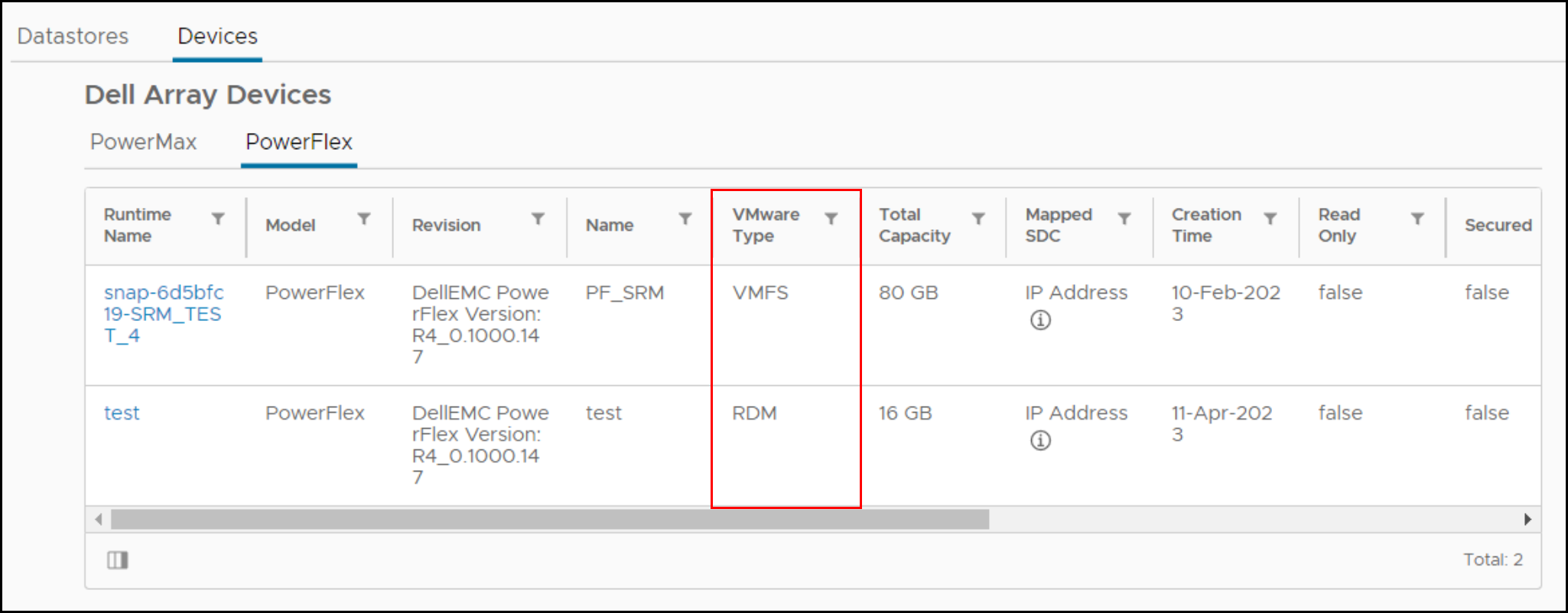
Jeśli maszyna wirtualna ma RDM, przed migracją należy usunąć RDM z maszyny wirtualnej, przekonwertować ją lub przenieść maszynę wirtualną do innego magazynu danych.
1.3 Sprawdź claim rules/settings mapowanie na urządzenie hostujące magazyn danych VMFS.
Jeśli przed migracją na urządzeniu SCSI istnieją niestandardowe reguły przywłaszczenia, prawdopodobnie nie zostaną one zastosowane do urządzenia po przedstawieniu ich przy użyciu NVMe. Urządzeniom NVMe nie są wyświetlane osobne pola dostawcy i modelu, gdy dostęp do nich odbywa się za pośrednictwem zapytania. Pola są ze sobą połączone, a zatem w razie potrzeby konieczna jest nowa reguła roszczenia. Ponadto reguły przywłaszczania oparte na identyfikatorach urządzeń, np. World Wide Name (WWN), zakończą się niepowodzeniem, ponieważ identyfikator SCSI i identyfikator NVMe są różne.
Domyślnie VMware zgłasza nowo prezentowane urządzenia NVMe z domyślną wtyczką ścieżki HPP.
1.4. Sprawdź zarówno liczbę urządzeń, jak i ścieżki do każdego hosta ESXi.
NVMe obsługuje mniej urządzeń i ścieżek do każdego hosta ESXi niż SCSI. Jeśli liczba urządzeń SCSI przekroczy limity NVMe, konwersja wszystkich magazynów danych na tym samym hoście ESXi nie będzie możliwa. W ramach rozwiązań klienci mogą zastosować więcej hostów ESXi lub skonsolidować magazyny danych przed konwersją lub po jej zakończeniu za pomocą funkcji Storage vMotion.
- SCSI — 1024 urządzenia / 4096 ścieżek
- NVMe — 256 urządzeń/2048 ścieżek
1.5 Sprawdź, czy nie ma nieobsługiwanych funkcji.
Niektóre funkcje VMware nie są obecnie obsługiwane w przypadku NVMe. Przed migracją sprawdź dostępność wsparcia.
Na przykład następujące funkcje nie są obecnie obsługiwane w NVMe działającym w oprogramowaniu ESXi (do wersji 8.0U1).
| Funkcja | Krótki opis | Uwagi |
| Klastrowanie gościa | Funkcja klastrowanego zestawu VMDK, która obsługuje rozwiązania wysokiej dostępności, takie jak klaster trybu failover systemu Windows Server (WSFC) | Nie można migrować magazynu danych VMFS z włączonym klastrowanym VMDK. |
| SRM | Replikacja oparta na macierzach z SRM nie jest obsługiwana przez NVMe. | Migracja magazynów danych związanych z replikacją macierzy SRM sprawia, że rozwiązanie staje się bezużyteczne. |
Uwaga: Powyższa lista nie jest wyczerpująca. Klienci powinni zapoznać się z dokumentacją specyficzną dla macierzy, aby dowiedzieć się, jaki wpływ migracji na funkcje krytyczne ma macierz.
Sprawdź potencjalny wpływ migracji na obsługiwane funkcje.
Brak integracji poniższych funkcji może zmienić sposób wykonywania niektórych operacji na NVMe w porównaniu z SCSI.
| Funkcja | Charakter oddziaływania | Działania, które należy podjąć |
| Przeniesienie z przyspieszeniem sprzętowym — XCOPY | Obecnie nie istnieje polecenie równoważne XCOPY. VMware Zamiast tego zostanie użyty program Software Data Mover. Może to zmniejszyć wydajność operacji, które normalnie używają komponentu podstawowego, takich jak klonowanie lub SvMotion. |
None |
| Napisz to samo/ODMAPUJ | Jeśli urządzenie NVMe nie obsługuje odpowiednika NVMe zer zapisu lub unmap, może to mieć wpływ na wydajność. |
None |
Migracja
Ta faza obejmuje kroki migracji magazynu danych z SCSI do NVMe.
Wyłącz wszystkie maszyny wirtualne i wyrejestruj
Wyłącz i wyrejestruj wszystkie maszyny wirtualne hostowane w magazynie danych, które mają zostać zmigrowane. Pamiętaj, aby ich nie usuwać, a jedynie wyrejestrować.
Odmontuj wolumin VMFS ze wszystkich hostów
Po wyrejestrowaniu wszystkich maszyn wirtualnych odmontuj wolumin VMFS ze wszystkich hostów ESXi. Ma to na celu zapewnienie, że nie będzie on używany podczas sprawdzania spójności i migracji.
Sprawdź spójność metadanych woluminu VMFS.
Przed rozpoczęciem migracji sprawdź spójność metadanych VMFS na dysku. Gwarantuje to, że przed rozpoczęciem nie ma żadnych niespójności.
- Uruchom
VOMA(VMware On-Disk Metadata Analyzer) w trybie sprawdzania, uruchamiając:
voma -m vmfs -f check -d /vmfs/devices/disks/<DEVICE>:<PARTITION> -s <OUTPUT FILE>
Gdzie:
URZĄDZENIE to urządzenie SCSI obsługujące migrowany wolumin VMFS6.
PARTITION to numer partycji, na którym wolumin VMFS jest sformatowany na urządzeniu.
PLIK WYJŚCIOWY to bezwzględna ścieżka pliku, w którym muszą zostać zapisane dane wyjściowe polecenia. Plik ten może znajdować się w /tmp jeśli jest wystarczająca ilość miejsca, lub wolumin VMFS inny niż migrowany.
Na przykład:
voma -m vmfs -f check -d naa.60000970000120200302533030313031:1 -s /tmp/voma.out
Dane wyjściowe powinny wyglądać podobnie do poniższych:
[root@dsib0184:/dev/disks] voma -m vmfs -f check -d naa.60000970000120200302533030313031:1
Running VMFS Checker version 2.1 in check mode
Initializing LVM metadata, Basic Checks will be done

Checking for filesystem activity
         Scsi 2 reservation successful                       st activity (4096 bytes/HB, 1024 HBs).
Phase 1: Checking VMFS header and resource files
   Detected VMFS-6 file system (labeled:'SRM_UPGRADE_1') with UUID:6418928f-d0fb0a78-fa29-34800d0ed39c, Version 6:82
Phase 2: Checking VMFS heartbeat region
Phase 3: Checking all file descriptors.
Phase 4: Checking pathname and connectivity.
Phase 5: Checking resource reference counts.
Total Errors Found:           0
Uwaga: Jeśli polecenie otrzyma następujący błąd, oznacza to, że system plików VMFS nie jest prawidłowo odmontowany:
VOMA nie udało się sprawdzić urządzenia: Urządzenie lub zasób zajęty
- Przeanalizuj plik wyjściowy, aby sprawdzić, czy istnieją jakiekolwiek niespójności metadanych zgłoszone przez
voma. Jeśli są, należy się nimi zająć, uruchamiając polecenievomaW zaawansowanym trybie naprawy przed kontynuowaniem. Poniżej znajduje się przykład:
[root@dsib0184:/dev/disks] voma -m vmfs -f fix -d naa.60000970000120200302533030313031:1
Running VMFS Checker version 2.1 in fix mode
Initializing LVM metadata, Basic Checks will be done
Checking for filesystem activity
         Scsi 2 reservation successful                       st activity (4096 bytes/HB, 1024 HBs).
Phase 1: Checking VMFS header and resource files
   Detected VMFS-6 file system (labeled:'SRM_UPGRADE_1') with UUID:6418928f-d0fb0a78-fa29-34800d0ed39c, Version 6:82
Phase 2: Checking VMFS heartbeat region
Phase 3: Checking all file descriptors.
Phase 4: Checking pathname and connectivity.
Phase 5: Checking resource reference counts.
Total Errors Found:           0
Total Errors Fixed:           0
Total Partially Fixed errors: 0
- Zbieranie i zapisywanie zrzutu metadanych VMFS. Będzie to wymagane, jeśli w kolejnych krokach pojawią się jakiekolwiek niespójności metadanych.
Więcej informacji na temat korzystania z komputera można znaleźć w https://docs.vmware.com/en/VMware-vSphere/8.0/vsphere-storage/GUID-6F991DB5-9AF0-4F9F-809C-B82D3EED7DAF.htmlvoma w kontrolie, zaawansowany tryb naprawy lub tryb zrzutu.
Odłącz jednostkę LUN SCSI od hostów ESXi
Odłącz jednostki LUN SCSI od każdego hosta ESXi w VC. Aby uzyskać szczegółowe informacje na temat czynności, zapoznaj się z artykułem bazy wiedzy https://kb.vmware.com/s/article/2004605
Zatrzymaj prezentację jednostek LUN SCSI z macierzy.
Czynności, które należy wykonać, aby usunąć prezentację jednostki LUN SCSI, są specyficzne dla macierzy pamięci masowej. Klienci powinni zapoznać się z dokumentacją specyficzną dla macierzy, aby zapoznać się z procedurą.
Przedstaw urządzenie jako NVMe jednemu hostowi ESXi.
Czynności, które należy wykonać, aby ponownie zaprezentować urządzenie za pomocą NVMe, są specyficzne dla macierzy pamięci masowej. Klienci powinni zapoznać się z dokumentacją specyficzną dla macierzy, aby zapoznać się z procedurą.
Zainicjuj ponowne skanowanie urządzenia na hoście.
Po przedstawieniu urządzenia hostowi ESXi za pomocą NVMe wykrywanie jest zazwyczaj natychmiastowe. Jeśli jednak urządzenie nie jest wyświetlane, przeskanuj ponownie jedną lub więcej kart za pomocą interfejsu użytkownika lub interfejsu CLI vSphere:
esxcli storage core adapter rescan -aSprawdzanie spójności metadanych woluminu VMFS po konwersji.
Na hoście ESXi, który ma dostęp do urządzenia, uruchom ponownie polecenie voma w trybie sprawdzania, aby sprawdzić, czy metadane VMFS na dysku są nadal spójne. Przed kontynuowaniem należy zbadać wszelkie niespójności metadanych.
Voma używa polecenia SCSI-2 reserve do zablokowania urządzenia, aby zapobiec jednoczesnemu dostępowi lub modyfikacji woluminu VMFS, gdy sesja voma jest aktywna. Jednak urządzenia NVMe nie obsługują odpowiednika rezerwacji SCSI-2. Aby obejść ten problem, użytkownik musi przekazać "-N" opcja na VOMA gdy urządzeniem zaplecza jest NVMe. Na przykład:
- Uruchom VOMA (VMware On-Disk Metadata Analyzer) w trybie sprawdzania, uruchamiając:
voma -m vmfs -f check -N -d /vmfs/devices/disks/<DEVICE>:<PARTITION> -s <OUTPUT FILE>
When voma is invoked with "-N" option following warning message is displayed.
########################################################################
# Warning !!! #
# #
# You are about to execute VOMA without device reservation. #
# Any access to this device from other hosts when VOMA is running #
# can cause severe data corruption #
# #
# This mode is supported only under VMware Support supervision. #
########################################################################
VMware ESXi Question:
Do you want to continue (Y/N)?
0) _Yes
1) _No
Wybierz liczbę z zakresu 0-1:
Ma to na celu powiadomienie, że użytkownik jest odpowiedzialny za zapobieganie jednoczesnemu montowaniu lub dostępowi do woluminu z innych hostów, gdy bieżąca sesja voma jest w toku. Jeśli opisane tutaj czynności zostały wykonane, a urządzenie zostało zmapowane i wykryte tylko na jednym hoście ESXi, można bezpiecznie kontynuować. Użytkownik powinien wprowadzić "0" po wyświetleniu monitu, aby kontynuować w trybie sprawdzania voma. Oto przykład:
[root@dsib0180:~] voma -m vmfs -f check -N -d /vmfs/devices/disks/eui.03025330303130420000976000012020:1
Uruchamianie narzędzia VMFS Checker w wersji 2.1 w trybie
sprawdzania Inicjowanie metadanych LVM, Podstawowe kontrole są wykonywane
Sprawdzanie aktywności
systemu plików Rezerwacja Brak obsługi dla st aktywności urządzeń NVMe (4096 bajtów/HB, 1024 HB). \
Performing filesystem liveness check..|
########################################################################
#   Warning !!!                                                        #
#                                                                      #
#   You are about to execute VOMA without device reservation.          #
#   Any access to this device from other hosts when VOMA is running    #
#   can cause severe data corruption                                   #
#                                                                      #
#   This mode is supported only under VMware support supervision.      #
########################################################################

VMware ESXi Question:
Do you want to continue (Y/N)?

0) _Yes
1) _No

Select a number from 0-1: 0

Phase 1: Checking VMFS header and resource files
   Detected VMFS-6 file system (labeled:'Temp_Datastore') with UUID:64359f88-dd0fd27e-af5a-34800d0ed39c, Version 6:82
Phase 2: Checking VMFS heartbeat region
Phase 3: Checking all file descriptors.
Phase 4: Checking pathname and connectivity.
Phase 5: Checking resource reference counts.
Total Errors Found:           0
Ponowne podpisywanie woluminu VMFS
Teraz, gdy urządzenie jest prezentowane jako NVMe, konieczne jest zaktualizowanie podpisu w magazynie danych. Dzieje się tak, ponieważ bieżący podpis jest częściowo oparty na WWN urządzenia prezentowanego za pomocą SCSI. Ponieważ identyfikator urządzenia NVMe jest inny, należy wygenerować nowy podpis. Dlatego na tym samym hoście ESXi, który był używany w poprzednich dwóch krokach, uruchom następujące polecenie, aby ponownie podpisać wolumin:
- Chociaż system plików jest nadmiarowy, przeskanuj go ponownie, uruchamiając polecenie:
Ponowne skanowanie systemu plików pamięci masowej ESXCLI
- Następnie uruchom następujące polecenie, aby uzyskać listę jednostek LUN migawek VMFS:
Lista
migawek pamięci masowej ESXCLI VMFS Nowo zaprezentowane urządzenie NVMe powinno być obecne, ale w zależności od środowiska mogą istnieć inne migawki niezwiązane z tym procesem.
- Ponownie podpisz wolumin VMFS, uruchamiając następujące polecenie:
esxcli storage vmfs snapshot resignature --volume-label=<label>|–volume-uuid=<id>
Przykład znajduje się poniżej:
[root@dsib0180:~] esxcli storage filesystem rescan
[root@dsib0180:~] esxcli storage vmfs snapshot list
64359f88-dd0fd27e-af5a-34800d0ed39c
   Volume Name: Temp_Datastore
   VMFS UUID: 64359f88-dd0fd27e-af5a-34800d0ed39c
   Can mount: true
   Reason for un-mountability:
   Can resignature: true
   Reason for non-resignaturability:
   Unresolved Extent Count: 1
[root@dsib0180:~] esxcli storage vmfs snapshot resignature -l Temp_Datastore
Zmień nazwę magazynu danych VMFS (opcjonalnie)
Po ponownym podpisaniu woluminu VMFS etykieta woluminu VMFS jest poprzedzona tagiem "snap", po którym następuje ciąg alfanumeryczny. Na przykład magazyn danych VMFS w poprzednim kroku ma teraz nazwę: snap-5c42a2bc-Temp_Datastore. Jeśli chcesz, zmień nazwę magazynu danych z powrotem na oryginalną nazwę, usuwając prefiks.
Sprawdzanie spójności metadanych woluminu VMFS po ponownym podpisaniu.
Jeszcze raz sprawdź, czy metadane VMFS na dysku są spójne po ponownym podpisaniu. Uruchom voma w trybie sprawdzania na woluminie VMFS. Zobacz sekcję 2.8, aby zapoznać się z wierszem poleceń voma, który musi zawierać flagę "-N". Sprawdź, czy voma zgłasza jakiekolwiek niespójności. Kontynuuj, jeśli voma nie zgłasza żadnych błędów.
Przedstaw urządzenie jako NVMe wszystkim hostom ESXi w klastrze.
Jeśli w żadnym z poprzednich kroków nie było problemów, urządzenie można teraz zaprezentować za pomocą NVMe wszystkim hostom ESXi w klastrze. Jak wspomniano, urządzenia NVMe są rozpoznawane natychmiast, ale jeśli nie, należy ponownie przeskanować karty za pomocą interfejsu użytkownika lub interfejsu CLI vSphere. Sprawdź, czy wolumin VMFS6 jest zainstalowany i dostępny na wszystkich hostach.
Rejestracja i włączenie wszystkich maszyn wirtualnych
Zarejestruj wszystkie maszyny wirtualne hostowane w magazynie danych i włącz je. Sprawdź, czy maszyny wirtualne włączają się pomyślnie i czy mogą uzyskać dostęp do zestawów vmdk. Najlepszym rozwiązaniem jest rejestrowanie i włączanie maszyn wirtualnych na jednym urządzeniu ESXi. Po pomyślnym zakończeniu można je przenieść na inne hosty.
Nuta: Podczas włączania maszyn wirtualnych z poziomu interfejsu użytkownika vCenter może pojawić się okno podręczne, takie jak pokazane poniżej. Spowoduje to wyświetlenie monitu o zarejestrowanie, czy maszyna wirtualna została skopiowana lub przeniesiona. Wybierz "Skopiowałem to" w wyskakującym okienku.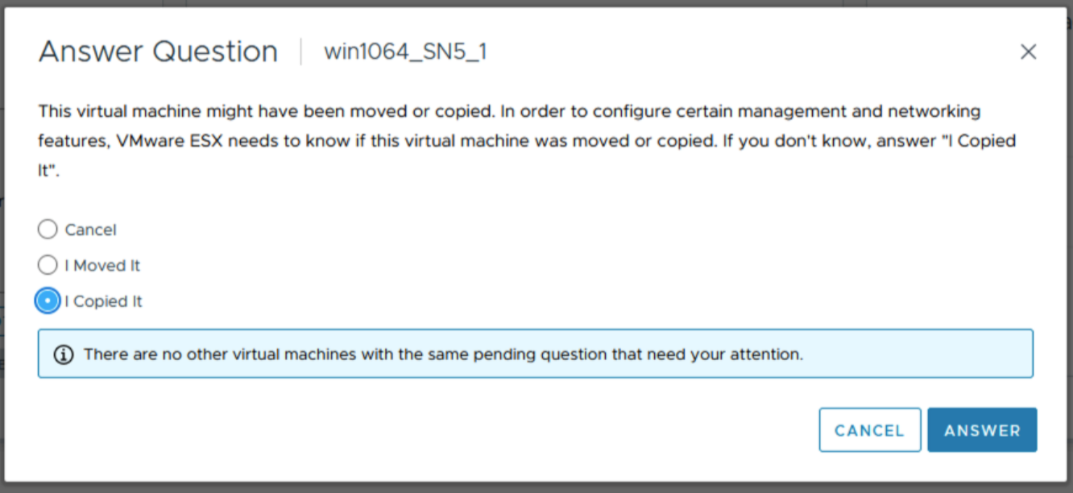
Po migracji
Sprawdź wpływ na kluczowe funkcje i w razie potrzeby przeprowadź czyszczenie.
その他の情報
Jest to oficjalnie sprawdzony przez VMware proces migracji magazynu danych offline. Migracje online poszczególnych maszyn wirtualnych można przeprowadzić za pomocą funkcji Storage vMotion. Firma VMware nie ma oddzielnego artykułu dla tego procesu.
対象製品
PowerFlex Appliance, PowerFlex custom node, PowerMax 2000, PowerMax 2500, PowerMax 8000, PowerMax 8500, PowerStore 1000X, PowerStore 1000T, PowerStore 1200T, PowerStore 3000X, PowerStore 3000T, PowerStore 3200T, PowerStore 5000X, PowerStore 5000T
, PowerStore 500T, PowerStore 5200T, PowerStore 7000X, PowerStore 7000T, PowerStore 9000X, PowerStore 9000T, PowerStore 9200T, VMAX 250F, VMAX 450F, VMAX 950F, VMware ESXi 7.x, VMware ESXi 8.x
...
文書のプロパティ
文書番号: 000213232
文書の種類: How To
最終更新: 14 3月 2025
バージョン: 2
質問に対する他のDellユーザーからの回答を見つける
サポート サービス
お使いのデバイスがサポート サービスの対象かどうかを確認してください。