Dell Proキーボードおよびマウス KM5221WのUSBドングルを見つける方法
概要: 次の手順に従って、Dell ProキーボードおよびマウスKM5221W USBドングルの位置を確認します。
この記事は次に適用されます:
この記事は次には適用されません:
この記事は、特定の製品に関連付けられていません。
すべての製品パージョンがこの記事に記載されているわけではありません。
手順
Dell Proキーボードおよびマウス KM5221Wでは、キーボードとマウスの両方に1つの共通USBワイヤレス ドングルを使用します。
影響を受けるキーボード:
- Dell Proキーボードおよびマウス KM5221W
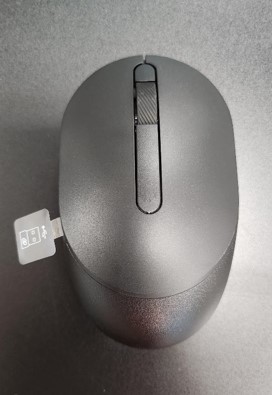
- KM5221Wを箱から取り出すときは、USBドングル ラベルがマウスから突き出ていないか確認します。
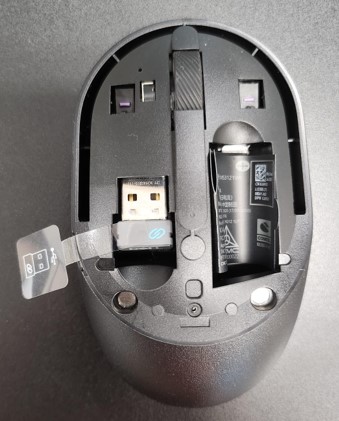
- マウスのトップ カバーを慎重に取り外し、ドングルの位置を確認します。
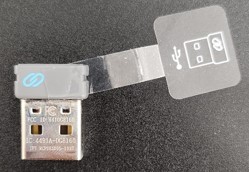
- USBドングルをマウス内のドングル ストレージから取り外します。
- 「Dell Proキーボードおよびマウス KM5221Wのサポート」にアクセスし、「Dell Proキーボードおよびマウス KM5221W クイック セットアップ ガイド」または「ユーザー ガイド」を参照してセットアップを完了します。
対象製品
Alienware, Dell All-in-One, Dell Pro All-in-One, Dell Pro Max Micro, Dell Pro Max Slim, Dell Pro Max Tower, Dell Pro Micro, Dell Pro Slim, Dell Pro Tower, Dell Slim, Dell Tower, Inspiron, OptiPlex, Vostro, XPS, G Series, Chromebook, G Series
, Alienware, Dell Plus, Dell Pro, Dell Pro Max, Dell Pro Plus, Dell Pro Premium, Inspiron, Latitude, Dell Pro Rugged, Vostro, XPS, Fixed Workstations, Mobile Workstations, Dell Pro Max Micro XE FCM2250, Dell Pro Keyboard and Mouse KM5221W
...
文書のプロパティ
文書番号: 000214907
文書の種類: How To
最終更新: 07 5月 2025
バージョン: 5
質問に対する他のDellユーザーからの回答を見つける
サポート サービス
お使いのデバイスがサポート サービスの対象かどうかを確認してください。