Усунення витоку світла або кровотечі на РК-екрані ноутбука Dell
概要: Ця стаття містить інформацію про те, як визначити прийнятний рівень витоку світла на рідкокристалічних дисплеях (LCD) екранів ноутбуків Dell.
この記事は次に適用されます:
この記事は次には適用されません:
この記事は、特定の製品に関連付けられていません。
すべての製品パージョンがこの記事に記載されているわけではありません。
現象
Платформи, на які це вплинуло:
- Всі ноутбуки Dell
- Всі ноутбуки Alienware
Витік світла або розмиття контрового світла часто помітний по краях або з боків екрана. Особливо, коли він відображає темний фон або знаходиться в темному середовищі.
В ідеалі витік світла не можна оглядати в темному приміщенні. Усі РК-панелі Dell перевіряються відповідно до галузевого стандарту. Правильним середовищем для перевірки є: За нормальних умов освітлення офісу він становить від 150 до 200 світлових люксів на одиницю площі (люкс). Будь-який візуальний огляд повинен проводитися таким же чином, щоб допомогти в процесі усунення несправностей.
У цій статті наведено інформацію про поширені проблеми, які виникають на РК-екранах. Це не є чимось специфічним для конкретного ноутбука Dell. Це те, що можна побачити на будь-якому РК-екрані будь-якого виробника. Перегляньте розділ «Додаткова інформація » нижче, щоб знайти інші корисні ресурси.
原因
На РК-екранах ноутбуків можна побачити такі проблеми.
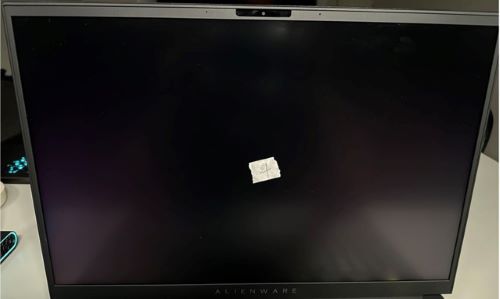

Примітка:
- Обидва ці зображення мають однакову панель у специфікаціях.
- Слід очікувати деякого витоку світла при перегляді зображень з темним фоном в темних приміщеннях. Цей РК-дисплей працює відповідно до дизайну та відповідає специфікаціям Dell.
Гарячі точки:
Ви можете помітити, що деякі області екрана яскравіші за інші. Вони відомі як гарячі точки або світлові бари.


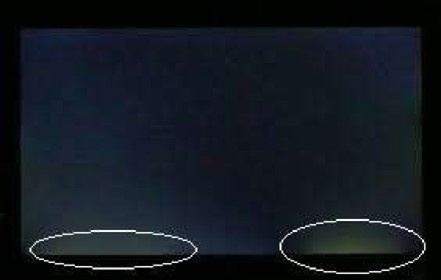
- Перші два приклади зображень гарячих точок не вдаються, оскільки гарячі точки можна побачити за нормальних умов освітлення (150-200 люкс). Ці ЖК не відповідають специфікаціям.
- Третій приклад зображення гарячої точки проходить так, ніби він був зроблений у темній кімнаті і не є хорошим прикладом того, як перевіряти гарячі точки.
Деякі панелі Dell Gaming або Alienware можуть мати витік світла або розмиття підсвічування при використанні в темному середовищі. Це НЕ стосується РК-панелей Dell Gaming або Alienware, але є поширеною проблемою, яка спостерігається на панелях будь-якого виробника.
Dell перевіряє свої РК-панелі на предмет витоку світла при нормальному рівні навколишнього освітлення в будинку або офісі. Якщо панелі використовуються в темному середовищі з навколишнім освітленням, може спостерігатися деякий витік світла.
解決方法
Щоб усунути проблему витоку світла або прокачування світла на екрані ноутбука Dell:
-
Якщо ви зміните рівень яскравості екрану, це змінить те, що відбувається на екрані?
-
Якщо це так, то це може бути проблема з налаштуваннями екрана.
-
Якщо це не допомогло, переходимо до наступного кроку.
-
-
Перевірте екран з відкритим яскравим додатком (наприклад, Microsoft Office), чимось з яскравим фоном. Бачите ту саму проблему? (Візьміть зображення, за допомогою якого можна проілюструвати, як виглядає проблема для іншої людини).
- Якщо ви не можете, проблема може бути пов'язана з рівнем яскравості в налаштуваннях екрана.
- Якщо є можливість, зробіть знімок за допомогою мобільного телефону та перейдіть до наступного кроку.
-
Порівняйте екран з іншими екранами тієї ж моделі ноутбука. Поставте на обидва екрани схоже зображення (бажано не темне або переважно чорне зображення). Чи один екран помітно гірший за інший?
Примітка: Переконайтеся, що панелі на ноутбуках однакові. Немає жодних переваг у порівнянні РК-екрану з оновленим екраном Full High-Definition (FHD) або Quad High-Definition (QHD).-
Якщо екрани не показують жодної помітної різниці, то проблема, швидше за все, пов'язана з вашим сприйняттям, ніж з будь-якою реальною технічною проблемою.
-
Якщо на екранах видно, що ваш екран значно гірший, ніж інший аналогічний екран, зверніться до служби технічної підтримки Dell. Якщо можливо, надайте зображення несправності, щоб технік Dell міг додатково допомогти вам.
-
Примітка: Слід очікувати деякого витоку світла при перегляді зображень з темним фоном в темних приміщеннях. Ці панелі працюють відповідно до проекту та відповідають технічним характеристикам.
その他の情報
Інші ресурси:
- Не працює екран ноутбука: Як вирішити поширені проблеми з дисплеєм
- Як усунути проблеми з дисплеєм або відео на моніторі Dell
- Як усунути проблеми з дисплеєм або відео на ноутбуці Dell
- Як вирішити проблеми із сенсорним екраном або сенсорною панеллю
Додаткову інформацію та підтримку екрана монітора, настільного комп'ютера, ноутбука або планшета Dell можна знайти на нашому сайті підтримки моніторів.
У вас закінчилася гарантія? Це не проблема. Перейдіть на веб-сайт Dell.com/support і введіть свій сервісний тег Dell і перегляньте наші пропозиції.
Примітка: Пропозиції доступні лише для клієнтів персональних комп'ютерів у США, Канаді, Великій Британії, Франції, Німеччині та Китаї . Клієнти сервера та сховища не застосовуються.
対象製品
Chromebook, G Series, Alienware, Dell Plus, Dell Pro Plus, Dell Pro Premium, Inspiron, Latitude, Dell Pro Rugged, Vostro, XPS, Mobile Workstations, Dell Pro Max 14 MC14250, Dell Pro Max 16 MC16250, Dell Pro Max 16 XE MC16250文書のプロパティ
文書番号: 000215193
文書の種類: Solution
最終更新: 04 11月 2025
バージョン: 13
質問に対する他のDellユーザーからの回答を見つける
サポート サービス
お使いのデバイスがサポート サービスの対象かどうかを確認してください。