ストレージ コントローラー モードを変更すると、Windowsブルー スクリーンと「INACCESSIBLE BOOT DEVICE」エラーが発生する
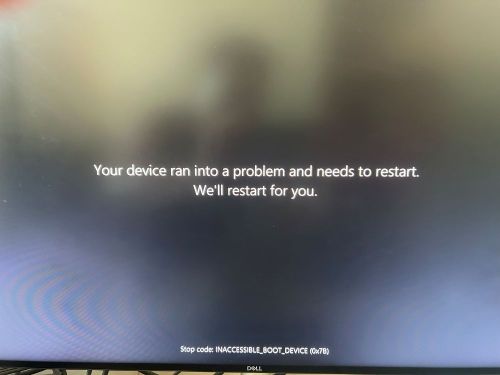
概要: この記事では、「INACCEESSIBLE_BOOT_DEVICE (0X7B)」エラー コードに関するWindowsブルー スクリーンの問題について説明します。
この記事は次に適用されます:
この記事は次には適用されません:
この記事は、特定の製品に関連付けられていません。
すべての製品パージョンがこの記事に記載されているわけではありません。
現象
対象オペレーティング システム:
- Windows
注:ユーザーがオペレーティング システムのイメージを再作成または再インストールした場合、コンピューターはDell SupportAssist OS Recoveryを実行できません。
ロード時間が長くなり、Windowsを起動できない、またはブルー スクリーン エラーが発生する。これらの現象は、ユーザーがBIOSでストレージ動作モードを変更したときに発生します。BIOSでコンピューターのストレージ SATA/NVMe操作設定 を反対のオプション( AHCI/NVMe から RAID ON へ、または RAID ON から AHCI/NVMeへ)に変更すると、コンピューターの起動中にWindowsに INACCESSIBLE BOOT DEVICE(0X7B)エラーが表示され、オペレーティング システムを起動できなくなる可能性があります。
注:起動中に「INACCESSIBLE BOOT DEVICE」エラーが発生する理由はこれだけではありません。これをトラブルシューティング手順として使用してください。
ブルー スクリーン エラーは、ストレージ モードがオペレーティング システムのインストール時に使用したモードと同じでない場合に発生します。コンピューターが出荷時とは異なるモードで動作している場合は、そのモードでコントローラーを搭載したオペレーティング システムをインストールする必要があります。Example: コントローラーがAHCI/NVMeモード(デフォルトはRAID ON)に設定されている場合は、オペレーティング システムの再インストールが必要です。
原因
BIOSでストレージ コントローラー モードを変更するには、オペレーティング システムを再インストールして、ストレージ ドライバーの設定をコントローラー モードに合わせる必要があります。
解決方法
解決するには、次のいずれかを実行します。
- ストレージ モードを変更した場合は、オプション(AHCI/NVMeからRAID ONまたはRAID ONからAHCI/NVMe)で、そのコントローラー モードでオペレーティング システムを再インストールする必要があります。
- ストレージ コントローラーの設定を元の構成に戻すと、ブルー スクリーン エラーを解決できる場合があります。
ブルー スクリーン エラー(STOPエラー)が引き続き発生する場合は、ブルー スクリーン のトラブルシューティング ガイドを参照してください。
注:一部のコンピューターにはこれらのオプションがなくなりました (これらのコンピューターではこの問題は発生しません)。新しいモデル内のSATA動作を確認すると、BIOSのアップデート後にSATAが見つからないか、後で削除される場合があります。
コンピューターのBIOSでSATAが動作しておらず、このナレッジベース記事で説明されている問題が発生している場合は、ドライバーをインストールする必要があります。
次の手順に従って、保存モードでドライバーをインストールします。
注:以下の手順では、セーフモードをロードするために数回の再起動が必要です。
- 電源ボタンを10秒間押し続けて、デバイスの電源を切ります
- 電源ボタンをもう一度押して、デバイスの電源を入れます
- Windowsが起動したことを示す最初の兆候(DellまたはAlienwareのロゴが表示され、回転する円が表示されるまで待ちます)で、 電源 ボタンを 10秒間 押したままにして、デバイスの電源を切ります
- 電源ボタンをもう一度押して、デバイスの電源をオンにします。
- Windowsが再起動したら、 電源ボタン を 10秒間 押し続けてデバイスの電源を切ります(手順3と同じ)
- 電源ボタンをもう一度押して、デバイスの電源をオンにします。
- デバイスが 自動修復で再起動することを許可し、[ 詳細オプション ]を選択してwinREに入り、[ スタートアップ設定]を選択し、[ 再起動]をクリックします。
- コンピューターが再起動したら、[セーフ モードとネットワークを有効にする]を選択します
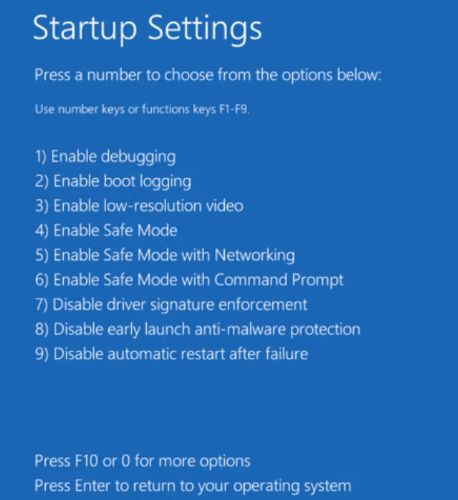
- Windowsは セーフ モードで起動します。
- 管理者としてコマンド プロンプトを開きます。
- 次の 2 つのオプションがあります。
- IRSTまたはRAIDドライバーをインストールします
- 管理者としてコマンド プロンプトを開きます。次のコマンドを実行します。
bcdedit /deletevalue
{ current }
safeboot – Restart Windows
その他の情報
対象製品
Alienware, Dell Pro All-in-One, Dell Pro Max Micro, Dell Pro Max Slim, Dell Pro Max Tower, Dell Pro Micro, Dell Pro Slim, Dell Pro Tower, Dell Tower, Inspiron, OptiPlex, Vostro, XPS, G Series, G Series, Alienware, Dell Laptops, Dell Plus, Dell Pro
, Dell Pro Max, Dell Pro Plus, Dell Pro Premium, Inspiron, Latitude, Dell Pro Rugged, Vostro, XPS, Fixed Workstations, Mobile Workstations, Dell Pro Max Micro XE FCM2250
...
文書のプロパティ
文書番号: 000216532
文書の種類: Solution
最終更新: 14 1月 2026
バージョン: 9
質問に対する他のDellユーザーからの回答を見つける
サポート サービス
お使いのデバイスがサポート サービスの対象かどうかを確認してください。