BIOS에서 관리자 암호를 설정하는 방법
概要: 관리자 암호(설정 암호라고도 함)를 사용하여 BIOS 또는 UEFI를 보호합니다. 단계별 가이드를 통해 시스템 BIOS 또는 UEFI가 무단으로 변경되지 않도록 보호하십시오.
この記事は次に適用されます:
この記事は次には適用されません:
この記事は、特定の製品に関連付けられていません。
すべての製品パージョンがこの記事に記載されているわけではありません。
手順
권한이 없는 사용자가 BIOS 또는 UEFI를 수정하지 못하도록 하려면 관리자 암호를 설정하면 권한이 없는 사용자가 사용자의 허락 없이 BIOS 또는 UEFI 설정을 변경하지 못하도록 하는 보안 장벽이 생성됩니다. 이 가이드에서는 전체 프로세스를 단계별로 안내합니다.
관리자 암호란 무엇이며 왜 필요합니까?
관리자 암호(설정 암호라고도 함)는 컴퓨터의 BIOS 또는 UEFI 설정에 대한 보안 잠금이라고 생각하면 됩니다. 관리자 비밀번호는 모든 BIOS 기능 및 설정을 잠그는 방식으로 보안을 제공합니다. 사용자는 부팅하여 BIOS 설정을 볼 수 있지만 올바른 관리자 비밀번호를 컴퓨터에 제공하지 않으면 수정할 수 없습니다.

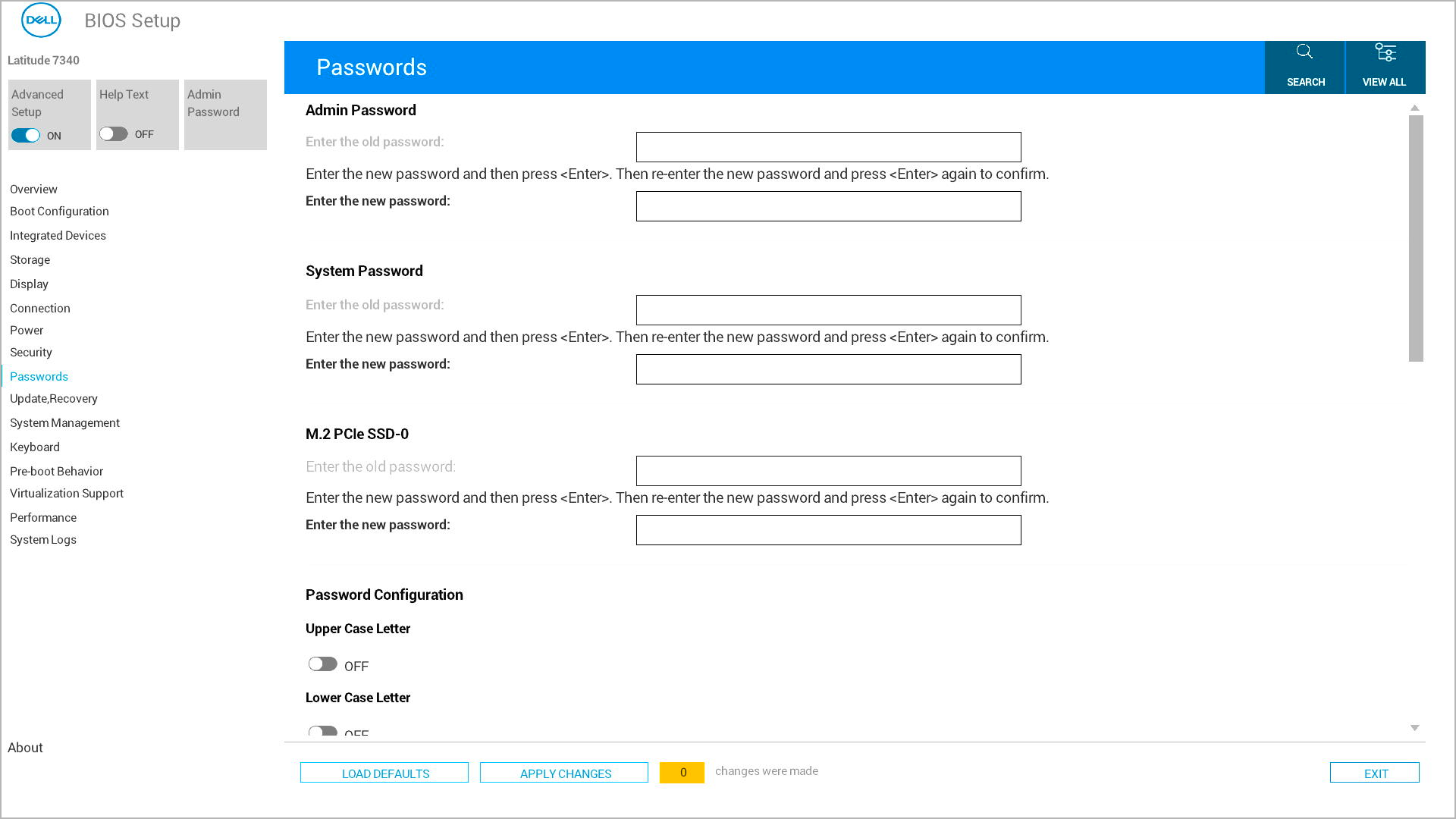
관리자 암호 보호의 주요 이점
- BIOS 설정 보호: 중요한 시스템 설정에 대한 무단 변경 방지
- 하드웨어 구성 보안: 다른 사용자가 부팅 순서, 보안 기능 또는 하드웨어 설정을 수정하지 못하도록 합니다.
- 관리 제어: BIOS 보기는 허용하지만 수정은 제한됨
- 정상 부팅을 방해하지 않습니다. 컴퓨터가 Windows/운영 체제로 정상적으로 시작됩니다.
중요: 관리자 대 시스템 암호 차이
- 관리자 암호: BIOS 설정 수정 보호(보기 허용, 변경 금지)
- 시스템 암호: 컴퓨터가 완전히 부팅되지 않도록 방지합니다(시작을 완전히 차단).
시작하기 전에: 알아야 할 중요한 사항
암호 요구 사항
최신 Dell 컴퓨터는 모델에 따라 강력한 암호를 지원합니다. 알아야 할 사항은 다음과 같습니다.
- 최소 길이: 최소 8자(강력한 암호가 활성화된 경우)
- 케이스 요구 사항: 대문자와 소문자를 모두 포함해야 합니다.
- 특수 문자: 최신 모델은 암호에 특수 문자를 지원합니다.
경고: 비밀번호 관리자를 사용하여 비밀번호를 안전하게 저장하세요. 관리자 비밀번호를 잊으셨습니까? 관리자 비밀번호 복구 방법을 확인하십시오.
BIOS 또는 UEFI에서 관리자 비밀번호를 설정하는 방법
Dell 컴퓨터는 BIOS/UEFI 설정에 다른 메뉴 레이아웃을 사용할 수 있습니다. 사용 중인 컴퓨터에 적합한 방법을 따를 수 있도록 가장 일반적인 방법을 보여드리겠습니다.
HDD 암호를 제거하는 데 도움이 필요하십니까? 다음 단계: BIOS 및 하드 드라이브 암호를 재설정하거나 복구하는 방법
BIOS 설정에 액세스
- Dell 컴퓨터를 완전히 끕니다.
- 다시 켜고 즉시 부팅 메뉴가 나타날 때까지 F12 키를 반복해서 누릅니다
- 메뉴 옵션에서 "BIOS Setup" 또는 "System Setup"을 선택합니다.
비밀번호 설정 찾기
- 기본 메뉴에서 "Security" 또는 "Passwords"를 찾습니다(Dell 모델에 따라 다름).
- 화살표 키를 사용하여 옵션을 강조 표시하고 Enter 키를 누릅니다
관리자 암호 생성
- 목록에서 Admin Password 를 찾아 선택합니다.
- 새 암호 입력 필드에 선택한 암호를 입력하고 Enter 키를 누릅니다
- Confirm New Password(새 비밀번호 확인) 필드로 이동하여 동일한 비밀번호를 입력하고 Enter 키를 누릅니다
저장 후 종료
- 다음 방법 중 하나를 사용하여 변경 사항을 저장합니다.
- 옵션 1: "Apply" 또는 "Apply Changes" 버튼을 찾아 클릭한 다음 Exit를 클릭합니다.
- 옵션 2: Esc 키를 눌러 주 메뉴로 돌아간 다음 변경 사항을 저장하라는 메시지가 표시되면 Y 키를 누릅니다
- 컴퓨터가 자동으로 다시 시작됩니다
암호를 설정하면 어떻게 되나요?
관리자 암호를 성공적으로 설정했으면 다음과 같은 사항을 예상할 수 있습니다.
정상 시작 중
- 컴퓨터가 평소처럼 운영 체제로 직접 부팅됩니다
- 정상 시작 중에 NO 암호 프롬프트가 나타남
- 운영 체제는 암호 요구 사항 없이 로드됩니다
BIOS 설정에 액세스할 때
- BIOS 설정(F2/F12)으로 들어가 모든 설정을 볼 수 있습니다.
- 설정을 수정하려고 하면 관리자 암호 프롬프트가 나타납니다
- 변경하려면 올바른 관리자 암호를 입력해야 합니다
- 관리자 암호를 설정한 후에는 시스템 암호를 제외한 BIOS 설정을 수정할 수 없습니다

추가 지원이 필요하십니까?
- 컴퓨터를 보호할 준비가 되셨습니까? 알아보기: BIOS 비밀번호 유형 이해
- 새 비밀번호를 생성하려면 시스템 비밀번호 또는 하드 드라이브 비밀번호 설정 가이드를 참조하십시오.
일반적인 문제 해결
1. 비밀번호 옵션을 찾을 수 없습니까?
- 올바른 BIOS 섹션(보안 또는 암호)에 있는지 확인합니다.
- 현재 접근 방식이 컴퓨터 레이아웃과 일치하지 않는 경우 다른 방법을 시도해 보십시오.
- 일부 구형 Dell 모델의 메뉴 구조는 다를 수 있습니다. 사용자 설명서를 참조하십시오.
2. BIOS에서 암호 필드가 회색으로 표시됩니까?
- 관리자 암호가 이미 설정되어 있는지 확인합니다. 먼저 입력해야 합니다
- 현재 비밀번호 상태가 "Not Set"으로 표시되는지 확인합니다.
3. 컴퓨터가 암호를 수락하지 않습니까?
- 올바른 비밀번호를 사용하고 있는지 확인
- 실수로 Caps Lock이 켜져 있는지 확인
対象製品
Alienware, Dell All-in-One, Dell Pro Max Micro, Dell Pro Max Slim, Dell Pro Max Tower, Dell Pro Micro, Dell Pro Tower, Dell Slim, Dell Tower, Inspiron, OptiPlex, Vostro, XPS, G Series, G Series, Alienware, Dell Pro, Dell Pro Max, Dell Pro Plus
, Inspiron, Latitude, Dell Pro Rugged, Vostro, XPS, Fixed Workstations, Mobile Workstations, Dell Pro Max Micro XE FCM2250
...
文書のプロパティ
文書番号: 000219905
文書の種類: How To
最終更新: 05 9月 2025
バージョン: 8
質問に対する他のDellユーザーからの回答を見つける
サポート サービス
お使いのデバイスがサポート サービスの対象かどうかを確認してください。