BIOSで管理者パスワードを設定する方法
概要: 管理者パスワード(セットアップ パスワードと呼ばれることもあります)を使用して、BIOSまたはUEFIを保護します。当社のステップバイステップ ガイドを使用して、不正な変更からシステムBIOSまたはUEFIを保護します。
この記事は次に適用されます:
この記事は次には適用されません:
この記事は、特定の製品に関連付けられていません。
すべての製品パージョンがこの記事に記載されているわけではありません。
手順
権限のないユーザーによるBIOSまたはUEFIの変更を防止する必要がありますか? 管理者パスワードを設定すると、不正なユーザーが許可なくBIOSまたはUEFI設定を変更することを防ぐセキュリティバリアが作成されます。このガイドでは、プロセス全体を順を追って説明します。
管理者パスワードとは何ですか?なぜ必要ですか?
管理者パスワード(セットアップ パスワードと呼ばれることもあります)は、コンピューターのBIOSまたはUEFI設定のセキュリティ ロックと考えてください。管理者パスワードは、すべてのBIOS機能と設定をロックすることによってセキュリティを提供します。起動とBIOS設定の表示は行えますが、コンピューターに正しい管理者パスワードが提供されない限り、BIOS設定の変更はできません。
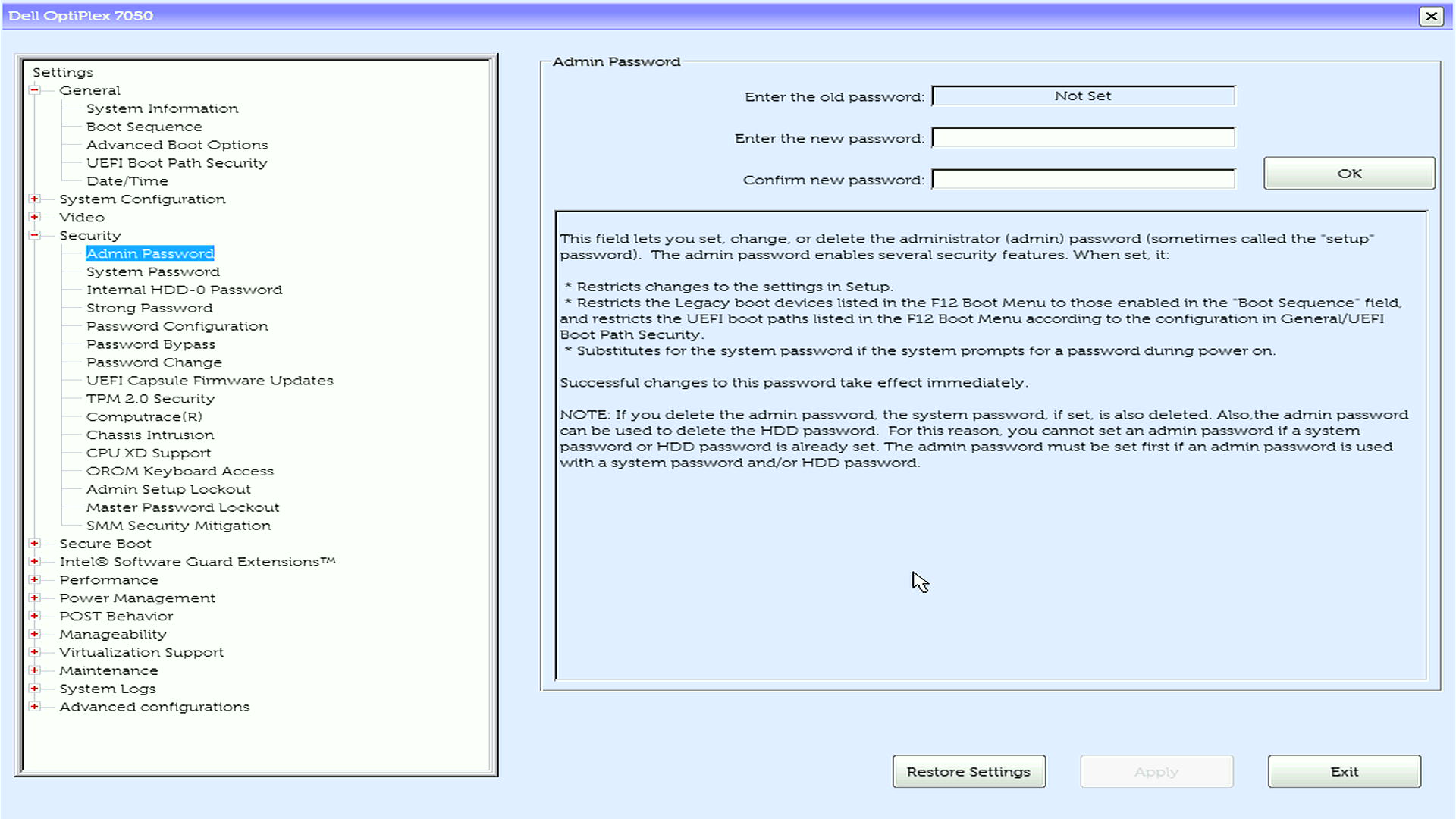
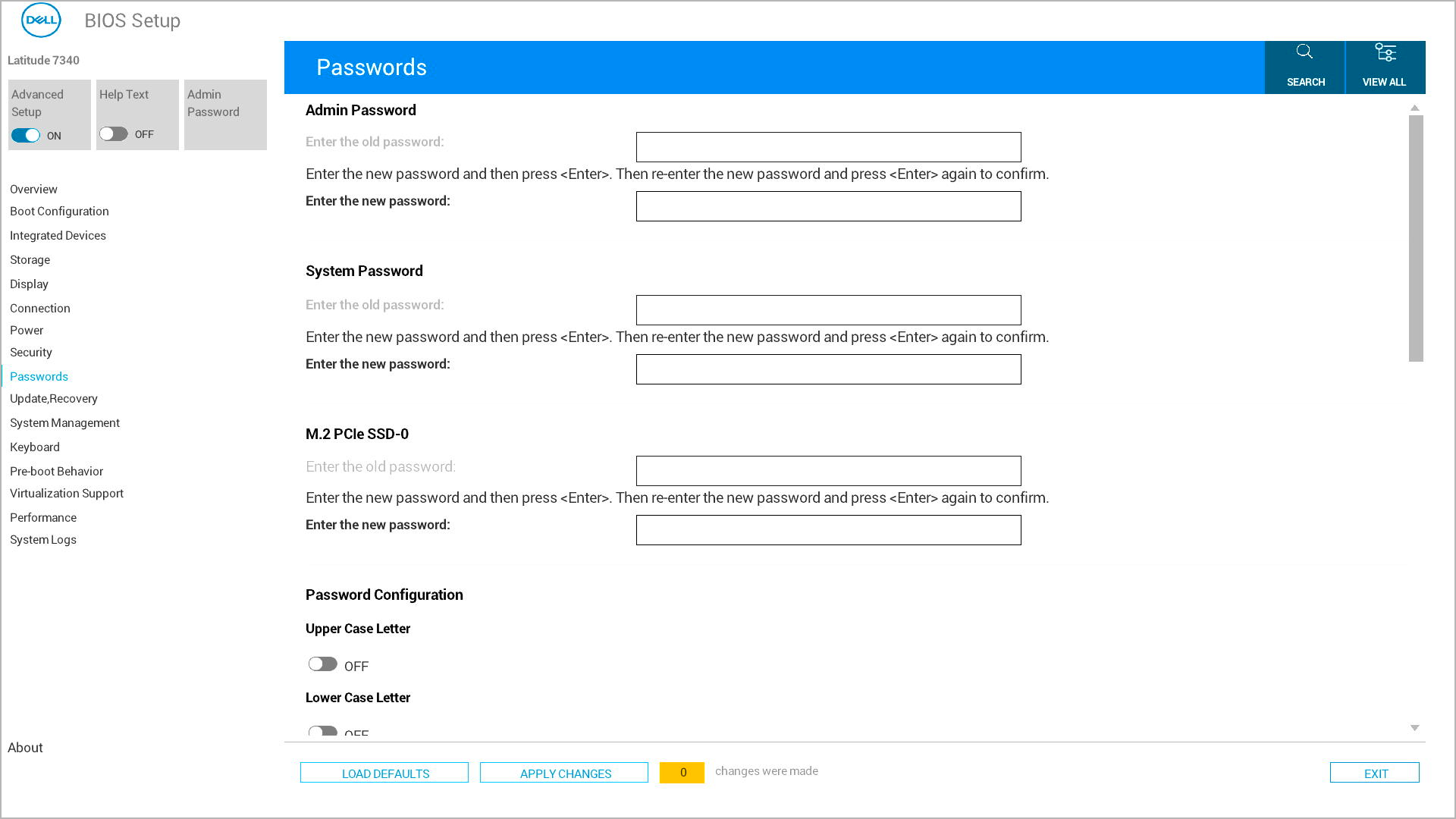
管理者パスワード保護の主な利点
- BIOS設定の保護: 重要なシステム設定への不正な変更を防止
- ハードウェア構成のセキュリティ: 起動順序、セキュリティ機能、またはハードウェア設定を他のユーザーが変更できないようにします
- 管理制御: BIOSの表示は許可するが、変更は制限する
- 通常の起動を妨げません。PCが通常どおり起動して、Windows/オペレーティング システムが起動します
重要:管理者パスワードとシステム パスワードの違い
- 管理者パスワード: BIOS設定の変更を保護(表示可能、変更防止)
- システムパスワード: PCの起動を完全に阻止する(起動を完全にブロックする)
はじめに: 知っておくべき重要なこと
パスワードの要件
最新のDell製コンピューターは、モデルに応じて強力なパスワードをサポートしています。知っておく必要があることは次のとおりです。
- 最小文字数: 8文字以上(強力なパスワードが有効な場合)
- ケースの要件: 大文字と小文字の両方を含める必要があります
- 特殊文字: 最新モデルでは、パスワードで特殊文字がサポートされています
警告:パスワードマネージャーを使用してパスワードを安全に保管します。管理者パスワードをお忘れですか? 管理者パスワードを回復する方法を確認してください。
BIOSまたはUEFIで管理者パスワードを設定する方法
お使いのDell製コンピューターでは、BIOS/UEFI設定に異なるメニュー レイアウトが使用されている場合があります。最も一般的な方法を紹介しますので、お使いのコンピューターに合った方法に従ってください。
HDDパスワードの削除にサポートが必要ですか? 次のステップに進む: BIOSおよびハードドライブパスワードをリセットまたは回復する方法
BIOSセットアップへのアクセス
- Dell PCの電源を完全に切ります
- 電源を入れ直し、すぐに起動メニューが表示されるまで F12 を繰り返し押します
- メニュー オプションから[BIOS Setup]または[System Setup]を選択します
パスワード設定の確認
- メイン メニューで[セキュリティ]または[パスワード]のいずれかを探します(Dellのモデルによって異なります)
- 矢印キーを使用してオプションをハイライトし、Enterを押します
管理者パスワードの作成
- リストから [Admin Password ]を見つけて選択します
- [Enter the New Password]フィールドに、選択したパスワードを入力し、Enterキーを押します
- [Confirm New Password]フィールドに移動し、同じパスワードを入力してEnterを押します
保存して終了
- 次のいずれかの方法で変更を保存します。
- オプション1: [Apply]または[Apply Changes]ボタンを探してクリックし、[Exit]をクリックします
- オプション2: Escを押してメイン メニューに戻り、変更の保存を求めるプロンプトが表示されたらYを押します
- PCが自動的に再起動します
パスワードを設定した後の動作
管理者パスワードが正常に設定されると、次のようになります。
通常起動時
- PCは通常どおりオペレーティング システムを直接起動します
- 通常の起動中にパスワード プロンプトが表示されない
- オペレーティング システムはパスワードを必要とせずにロードされます
BIOS設定にアクセスする場合
- BIOSセットアップ(F2/F12)に入り、すべての設定を表示できます
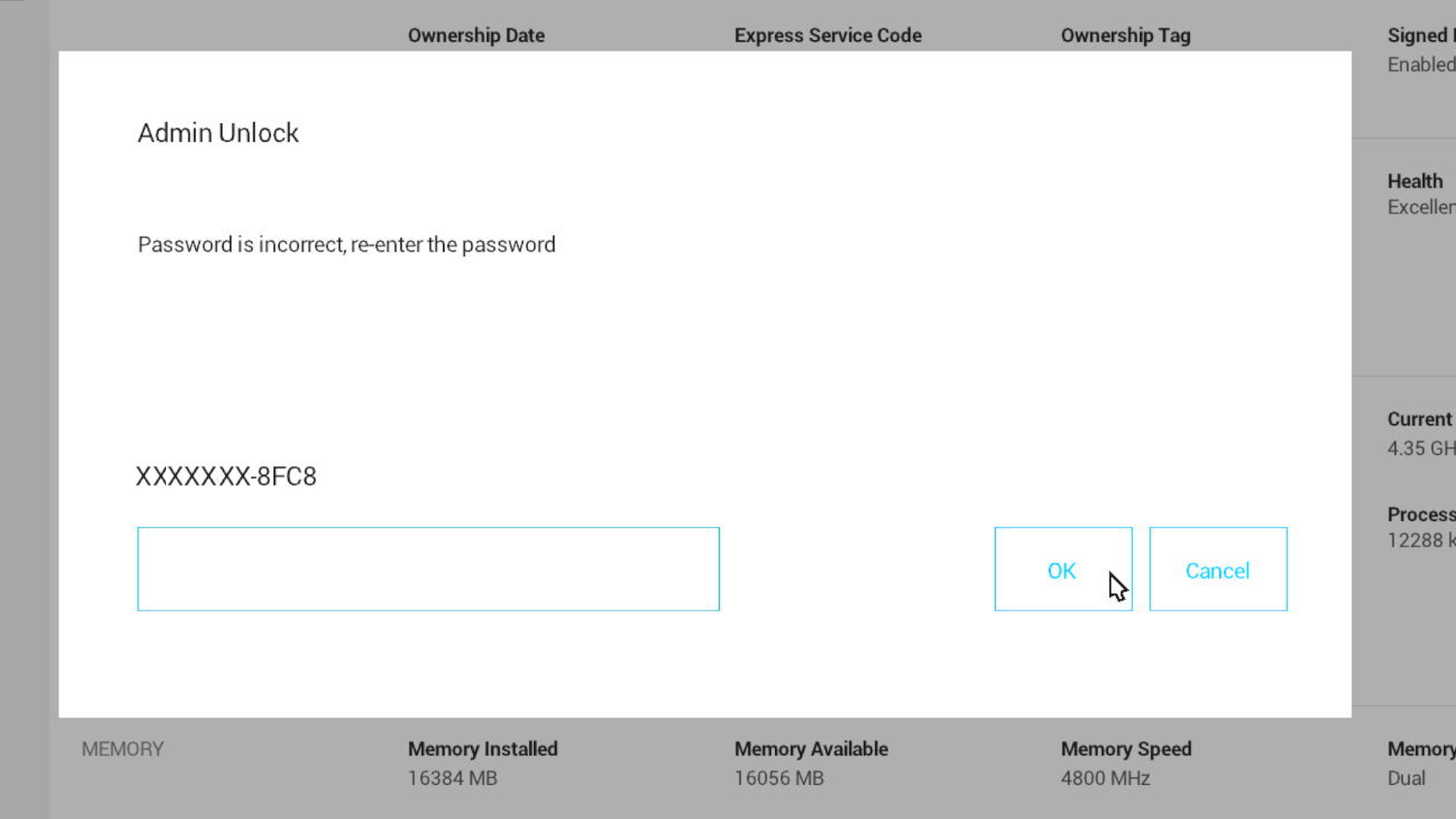
- 設定を変更しようとすると、管理者パスワード プロンプトが表示されます
- 変更するには、正しい管理者パスワードを入力する必要があります
- 管理者パスワードを設定すると、システム パスワード以外のBIOS設定は変更できなくなります
さらにヘルプが必要ですか?
- コンピューターを保護する準備はできていますか? 詳細については、BIOSパスワード タイプについて
- 新しいパスワードを作成するには、システムパスワード または ハードドライブパスワード のセットアップガイドを参照してください
一般的な問題のトラブルシューティング
1.パスワード オプションが見つかりませんか?
- 正しいBIOSセクション(セキュリティまたはパスワード)が表示されていることを確認します
- 現在のアプローチがコンピューターのレイアウトと一致しない場合は、別の方法を試してください
- 一部の古いDellモデルではメニュー構造が異なる場合があります。ユーザー マニュアルを確認してください
2.BIOSでパスワード フィールドがグレー表示されているか?
- 管理者パスワードがすでに設定されているかどうかを確認します。最初に入力する必要があります
- 現在のパスワード ステータスに「未設定」と表示されていることを確認します
3.コンピュータがパスワードを受け入れませんか?
- 正しいパスワードを使用していることを確認します
- Caps Lockが誤ってオンになっていないか確認してください
対象製品
Alienware, Dell All-in-One, Dell Pro Max Micro, Dell Pro Max Slim, Dell Pro Max Tower, Dell Pro Micro, Dell Pro Tower, Dell Slim, Dell Tower, Inspiron, OptiPlex, Vostro, XPS, G Series, G Series, Alienware, Dell Pro, Dell Pro Max, Dell Pro Plus
, Inspiron, Latitude, Dell Pro Rugged, Vostro, XPS, Fixed Workstations, Mobile Workstations, Dell Pro Max Micro XE FCM2250
...
文書のプロパティ
文書番号: 000219905
文書の種類: How To
最終更新: 05 9月 2025
バージョン: 8
質問に対する他のDellユーザーからの回答を見つける
サポート サービス
お使いのデバイスがサポート サービスの対象かどうかを確認してください。