Alienware Proワイヤレス ゲーミング キーボードの使用方法とトラブルシューティング ガイド
概要: 次の記事では、Alienware Proワイヤレス ゲーミング キーボードについて説明します。Alienware Proワイヤレス ゲーミング キーボードの機能とその使用方法の詳細については、各セクションを参照してください。
この記事は次に適用されます:
この記事は次には適用されません:
この記事は、特定の製品に関連付けられていません。
すべての製品パージョンがこの記事に記載されているわけではありません。
手順
目次:
- Alienware Proワイヤレス ゲーミング キーボード ボックスの内容
- Alienware Proワイヤレス ゲーミング キーボードの機能
- Alienware Proワイヤレス ゲーミング キーボードのセットアップ
- トラブルシューティング
- その他の情報

図1: Alienware Proワイヤレス・ゲーミング・キーボード(ダークサイド・オブ・ザ・ムーンカラー)

図2:Alienware Proワイヤレス ゲーミング キーボード(白色)
Alienware Proワイヤレス ゲーミング キーボード ボックスの内容

図3:Alienware Proワイヤレス ゲーミング キーボード ボックスの内容
| 1 | Alienware Proワイヤレス ゲーミング キーボード | 2 | USB-C - USB-Cケーブル |
| 3 | USB-A - USB-Cアダプター | 4 | Type-Cドングル |
| 5 | ドングル エクステンダー | 6 | キーキャップとスイッチ プルラー |
| 7 | Alienwareステッカー | 8 | 『Quick Start Guide』 |
| 9 | 規制に関するドキュメント |
Alienware Proワイヤレス ゲーミング キーボードの機能
上面図、底面図、前面図
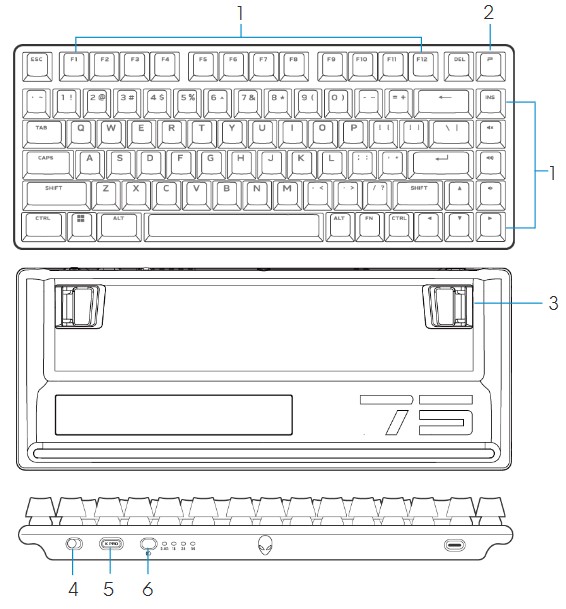
図4:Alienware Proワイヤレス ゲーミング キーボードの上面図、底面図、前面図
| 1 | ファンクション キー | セカンダリ機能を有効にする | 2 | プロファイル キー | 5つのキーボード照明効果を切り替える |
| 3 | デュアル角度調整可能なフィート | キーボードのフィートの傾きを2つの異なる角度で調整できます | 4 | 電源スライダー | キーボードの電源をオンまたはオフにする |
| 5 | Type-Cドングル ストレージ ドングル | 押して、Type-Cドングルをスロットに取り外すかセットします。 | 6 | モード スイッチ ボタン | クリックしてキーボード接続モードを切り替えます |
製品の特徴
Alienware Proワイヤレス ゲーミング キーボードは、Esport向けに設計および設計された、初のAlienwareプロフェッショナル認定ゲーミング キーボードです。
次のような主な機能があります。
- Tri-Mode接続: ワイヤレス2.4 GHz、Bluetooth 5.1、有線USB
- Alienwareホットスワップ対応リニアメカニカル スイッチ(1億台を超えるスイッチの耐久性)
- PbT(Poly-poly-ene®)ダブルショット キーキャップ
- コンパクトな75%フォーム ファクター
- 2層のサウンド・ダンプ・パッド
- キーごとのAlienFX RGBバックライト
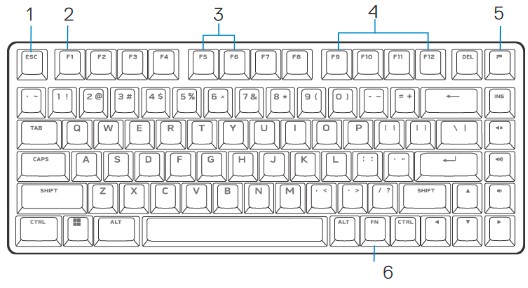
図5:Alienware Proワイヤレス ゲーミング キーボード製品の機能
| 1 | FN(ファンクション キー)ロック | FN+ESCを押す | F1からF12の2番目の機能をロックする | 2 | Winロック | FN+F1を押す | Windowsキー機能を無効にします |
| 3 | 輝度コントロール | FN+F5 を押し、FN+F6を押す |
明るさ を下げる 現在の強度またはデフォルトの強度から明るさを上げる |
4 | メディア再生 | FN+F9 を押す FN+F10 を押す FN+F11 を押す FN+F12を押す |
高速後方 再生または一時停止 早送り停止 |
| 5 | プロファイル スイッチ | FN+プロファイル キーを押す | キーボードに格納されている照明設定を切り替えます | 6 | FNスイッチ | FN+F1~F12を押す | F1からF12までの異なるFN機能を切り替える |
注:Alienware Proワイヤレス ゲーミング キーボードの輝度レベルは10です。キーボードバックライトのデフォルトの輝度は5です。
Alienware Proワイヤレス ゲーミング キーボードのセットアップ
互換性
オペレーティングシステム:
- Windows 10 - Redstone 3以降
Alienware Proワイヤレス ゲーミング キーボードの電源を入れる
キーボードの電源スライダーをスライドさせて、キーボードの電源をオンにします。

図6:キーボードの電源スライダーのスライド
注:Alienware Command Center(AWCC)をインストールせずに、ゲーミング キーボードを使用できます。
Alienware Proワイヤレス ゲーミング キーボードの接続
Alienware Proワイヤレス ゲーミング キーボードは、USB Type-Cコネクターを使用してデスクトップまたはノートパソコンに接続します。
2.4Gワイヤレス接続モード
- USB Type-Cドングルを押して、キーボード ドングルコンパートメントから取り外します。

図7:USB Type-Cキーボード ドングル部門
- Type-CドングルをコンピューターまたはUSB-A - USB-Cアダプターに接続します。

図8:USB Type-Cキーボード ドングル接続
- キーボードが2.4Gワイヤレス接続モードになっていることを確認します。

図9:2.4Gワイヤレス接続インジケーターとモード スイッチ ボタン
Type-CドングルとUSB-Cケーブルをドングル エクステンダーに接続することもできます。

図10:USB Type-CドングルおよびUSB-Cケーブル ドングル エクステンダー接続
注:Dell Technologiesでは、ドングル エクステンダーを使用してワイヤレス接続の安定性を高めることをお勧めします。
Bluetoothワイヤレス接続モード
- 接続モード ボタンを押して、2.4GからBluetooth 1に切り替えます。キーボードRGBが点滅して、接続モードの変更を示します。
- 接続モード ボタンを3秒間押し続けて、Bluetoothペアリングを有効にします。
- コンピュータをチェックして、新しい Bluetooth デバイスを表示します。PINを含む通知が表示されます。PINを入力して、新しいBluetoothデバイスに接続します。
- 別のコンピュータに接続するには、Bluetooth 1、Bluetooth 2、または Bluetooth 3 を切り替えることができます。新しい接続に対して、これらの手順を繰り返します。

図11:モード スイッチ ボタンを使用して別のコンピューターに接続する
有線接続モード
お使いのPCには、USB Type-CまたはType-Aポートが搭載されている場合があります。コンピュータに Type-C ポートがある場合は、USB-C - USB-C ケーブルを使用してキーボードをコンピュータに接続します。コンピュータに Type-A ポートがある場合は、USB-A - USB-C アダプタを介して USB-C - USB-C ケーブルを使用してキーボードをコンピュータに接続します。
キーボードが有線ケーブルを介してコンピューターに接続されている場合、接続はワイヤレスまたはBluetoothから有線接続(USB)に切り替わります。有線モードが優先され、マルチデバイス接続が無効になります。

図12:USB-CまたはUSB-Aを使用した有線接続モード
Alienware Command Center(AWCC)のインストール
Alienware Command Centerは、Alienware Proワイヤレス ゲーミング キーボードの機能とオプションを制御するために使用されます。Alienware Command Centerは、Windows UpdateまたはDellサポート サイトからインストールできます。
Windows Updateを使用したAlienware Command Centerのインストール
USBポートを使用して、AlienwareデバイスをPCに接続します。AWCCのインストールが開始されたことを示すプロンプトが表示されます。AWCCアプリケーションが自動的にダウンロードおよびインストールされます。AWCCのインストールが完了するまでに最大10分かかります。
Dellサポート サイトからのAlienware Command Centerのインストール
- ダウンロード 次の手順に従って、Alienware Command Centerバージョン6.1以降を実行します。
- Dellサポート サイトに移動します。
- お 使いの製品の識別またはサポートの検索 に「Alienware Proワイヤレス ゲーミング マウス」と入力し、[ 検索 ]をクリックします。
- [Drivers & Downloads]を選択します。
- オペレーティング システムを選択します。
- Alienware Command Centerのフル インストーラーをダウンロードします。
注:
- Alienware以外またはデル製以外のコンピュータがある場合は、サードパーティ製コンピュータ用の Alienware Command Center アプリケーションの ダウンロード ボタンをクリックします。
- お使いのコンピューターにAlienware Command Centerがすでにインストールされていて、ソフトウェアを再インストールする場合は、Alienware Command Centerアプリケーションの [ ダウンロード ]ボタンをクリックします。
- セットアップファイルを保存したフォルダを参照します。
- セットアップ ファイルをダブルクリックし、画面の指示に従ってアプリケーションをインストールします。
Alienware Command Centerは、アプリケーションが正常にインストールされた後、[スタート]メニューの[すべてのアプリ]の下に表示されます。Alienware Command Centerを起動して、アプリケーションを起動します。
トラブルシューティング
| 問題 | 対策 |
|---|---|
| キーボードが機能していません。 |
|
| キーボードの照明が消灯しています。 |
|
| Alienware Command Centerの機能の詳細が必要です。 |
|
| 選択した設定がAlienware Command Centerで機能していません。 |
|
その他の情報
お使いのPCで使用するAlienware Proワイヤレス ゲーミング キーボード ユーザーズ ガイドの使用方法と問題のトラブルシューティング方法について説明します。トラブルシューティングの手順、ハウツーガイド、関連するサポート ビデオについての情報を参照できます。
『 Alienware Proワイヤレス ゲーミング キーボード ユーザーズ ガイド 』については、『 Alienware Proワイヤレス ゲーミング キーボード オンライン マニュアル ページ 』を参照してください。「マニュアルと文書」セクションにある「Alienware Proワイヤレス ゲーミング キーボード ユーザー ガイド」の右側にある[PDFの表示]をタッチまたはクリックします。
対象製品
Alienware Pro Wireless Gaming Keyboard文書のプロパティ
文書番号: 000221444
文書の種類: How To
最終更新: 24 1月 2024
バージョン: 1
質問に対する他のDellユーザーからの回答を見つける
サポート サービス
お使いのデバイスがサポート サービスの対象かどうかを確認してください。