vCenter: VAMIを使用したvCenterサポートバンドル取得方法
概要: vCenter Appliance Management Interface (VAMI)を使用したvCenterサポートバンドル取得方法を紹介します。
この記事は次に適用されます:
この記事は次には適用されません:
この記事は、特定の製品に関連付けられていません。
すべての製品パージョンがこの記事に記載されているわけではありません。
手順
- VAMIアクセス不可の場合はvCenter/ESXi: Command Lineを使用したvCenter/ESXiサポートバンドル取得方法をご覧ください。
- vCenterとESXiのログバンドルを一括で採取する場合はvCenter/ESXi: vsphere clientを使用したvCenter/ESXiサポートバンドル取得方法をご覧ください。
目次
1. vCenter8.0
-
Webブラウザに"https://vCenterのIPもしくはFQDN:5480/"を入力し、ログイン画面が表示されたらrootまたはadministrator@vsphere.localユーザーでログインします。
例:https://vcenter:5480/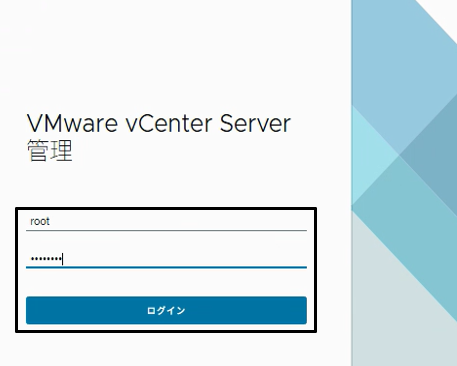
-
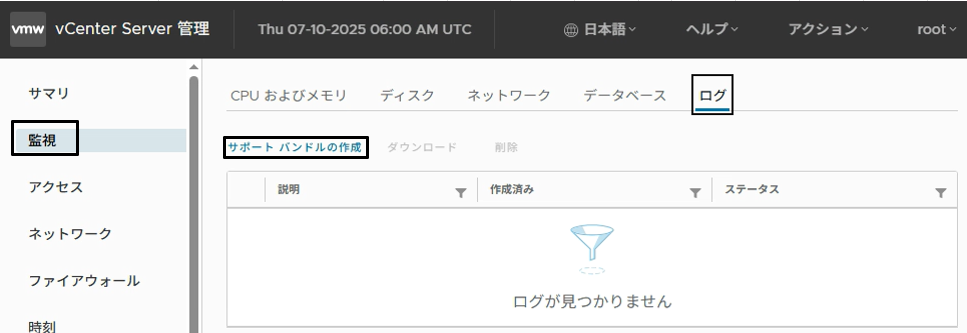
左側ペインより"監視"を選択し、ログをクリックしてサポートバンドルの作成を実行します。
-
"説明"を入力し、保存をクリックするとサポートバンドルの作成が開始されます。
メモ:"説明"が空欄の場合、保存ボタンがグレイアウトし実行できません。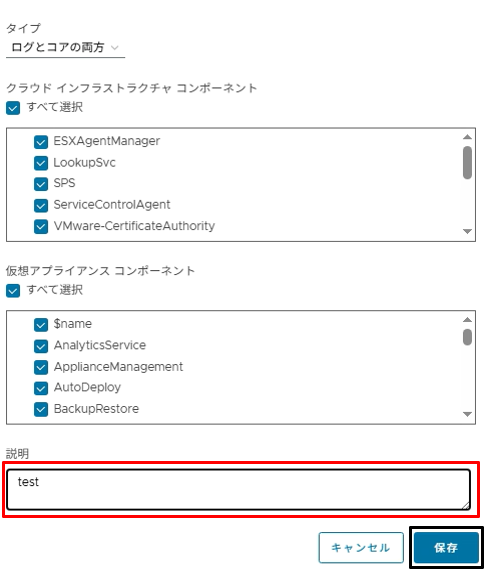
-
サポートバンドルの作成が完了したら、ダウンロードをクリックし開始します。ログはWebブラウザの設定に沿った保存先に保存されます。

-
ダウンロードが完了したら終了です。
ファイル名vc-support-xxxx.tgz
2. vCenter7.0
-
Webブラウザに"https://vCenterのIPもしくはFQDN:5480/"を入力し、ログイン画面が表示されたらrootまたはadministrator@vsphere.localユーザーでログインします。
-
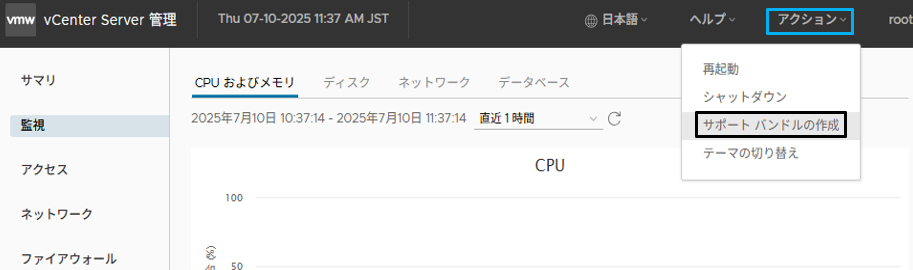
画面右上の"アクション"メニューより"サポートバンドルの作成"を選択します。
-
サポートバンドルの作成が完了したらダウンロードが開始されます。ログはWebブラウザの設定に沿った保存先に保存されます。
-
ダウンロードが完了したら終了です。
ファイル名:vc-vCenterName-yyyy-MM-dd-hh-mm-ssss.tgz
その他の情報
-
本記事の画像はvCenter8.0u1b(build-21860503)、vCenter7.0u3h(build-20395099)を使用しています。
-
Broadcom KB
VMware vCenter Server 7.x および 8.x の診断情報の収集(316289)

対象製品
VMware ESXi 7.x, VMware ESXi 8.x文書のプロパティ
文書番号: 000343517
文書の種類: How To
最終更新: 17 7月 2025
バージョン: 5
質問に対する他のDellユーザーからの回答を見つける
サポート サービス
お使いのデバイスがサポート サービスの対象かどうかを確認してください。