vCenter/ESXi: vSphere clientを使用したvCenter/ESXiサポートバンドル取得方法
概要: vSphere clientを使用したvCenter/ESXiサポートバンドルの取得方法を紹介します。
この記事は次に適用されます:
この記事は次には適用されません:
この記事は、特定の製品に関連付けられていません。
すべての製品パージョンがこの記事に記載されているわけではありません。
手順
- vCenterのみ取得する場合は vCenter Appliance Management Interface(VAMI)画面からも取得することができます。
vCenter: VAMIを使用したvCenterサポートバンドル取得方法 - ESXiホストのみ取得する場合は Host Client画面からも取得することができます。
ESXi: Host clientを使用したESXiサポートバンドル取得方法 - vSphere client、VAMI、Host Clientいずれにもアクセスできない場合はvCenter/ESXi: Command Lineを使用したvCenter/ESXiサポートバンドル取得方法をご参照ください。
-
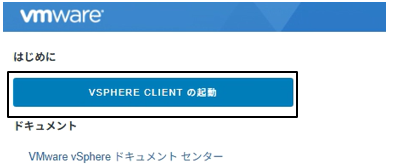
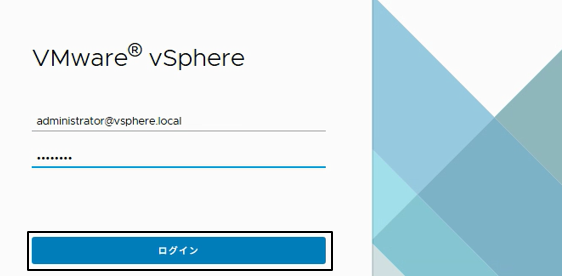
Webブラウザに"https://vCenterのIPもしくはFQDN/"を入力し、adminstrator権限のアカウント情報を入力してログインします。
-
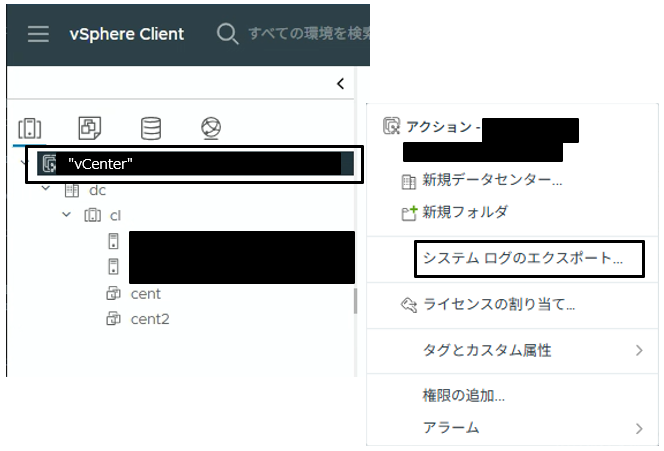
"ホストおよびクラスタ"からvCenterを右クリックし、"システムログのエクスポート"を選択します。
-
ホストの選択画面で、サポートバンドルを取得するホストおよびvCenterにチェックし次へをクリックします。
メモ:vCenterのサポートバンドルを取得する場合は"vCenterおよびvSphere UI Celientログを含めます"にチェックを入れます。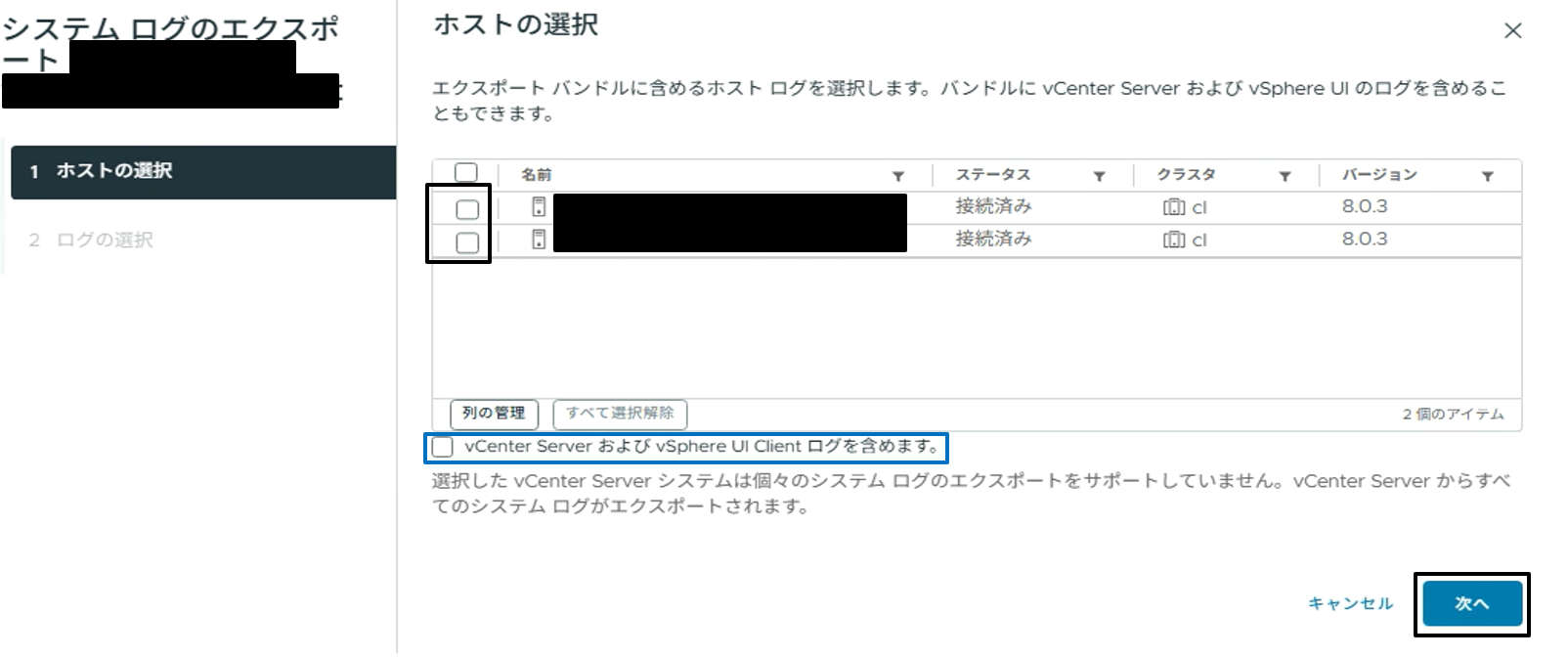
-
ログの選択画面では、デフォルトの状態でログのエクスポートをクリックします。
メモ:ESXiホストの暗号化モードが有効でコアダンプの調査が必要な場合、"暗号化されたコアダンプ用のパスワード"にチェックを入れて任意のパスワードを入力します(必要な場合はサポートからもご案内します)。メモ:ESXiホストの暗号化モードの確認方法はESXi: ESXiホストの暗号化モード(crypto safe mode)の確認方法をご参照ください。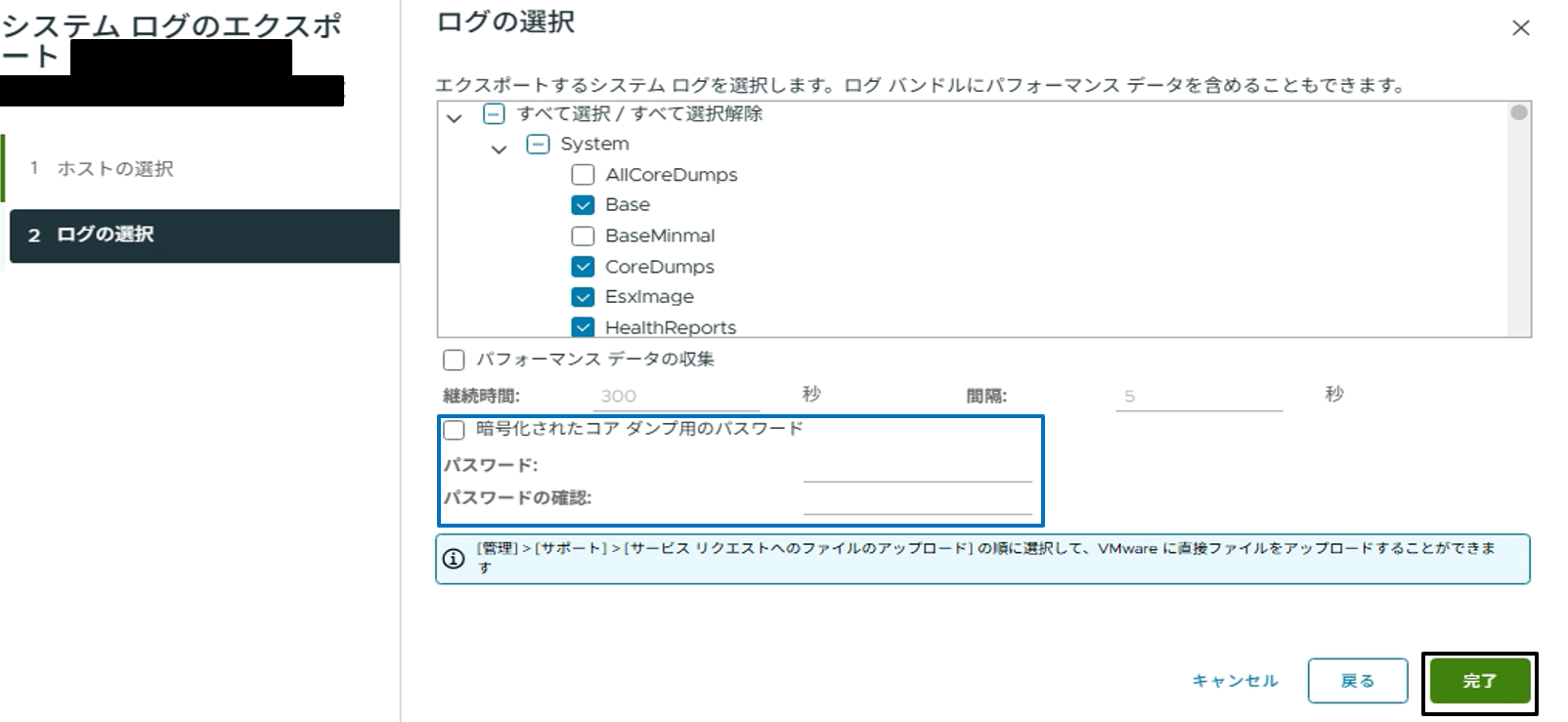
-
サポートバンドルの生成およびダウンロードが開始されます。ログはWebブラウザの設定に沿った保存先に保存されます。
-
ダウンロードが完了したら終了です。
ファイル名:VMware-vCenter-support-yyyy-MM-dd@hh-mm-ss.zip
その他の情報
-
本記事の画像はvCenter8.0u3e(build-24674346)を使用しています。
-
Broadcom KB
Collecting diagnostic information for ESXi hosts and vCenter Server using the vSphere Client(326299) -
Issue KB
VCSA 8.0 : support bundle file is not removed under /storage/log after exporting it via vSphere Client(323151)
Fix: vCenter8.0u3

対象製品
VMware ESXi 7.x, VMware ESXi 8.x文書のプロパティ
文書番号: 000339402
文書の種類: How To
最終更新: 16 7月 2025
バージョン: 8
質問に対する他のDellユーザーからの回答を見つける
サポート サービス
お使いのデバイスがサポート サービスの対象かどうかを確認してください。