如何在主機電腦上安裝 Dell 裝置管理代理程式
概要: 本文提供如何將 Dell 裝置管理代理程式 (DDMA) 安裝至主機電腦的相關資訊。
この記事は次に適用されます:
この記事は次には適用されません:
この記事は、特定の製品に関連付けられていません。
すべての製品パージョンがこの記事に記載されているわけではありません。
手順
受影響的產品:
- Dell 裝置管理主控台
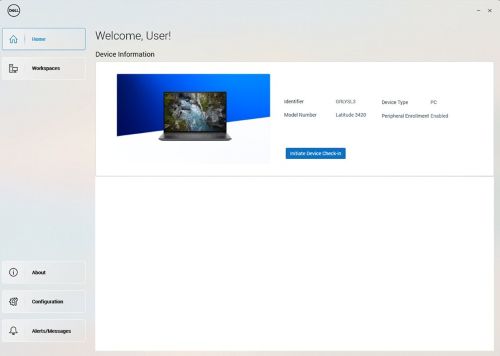
注意: 成功安裝 DDMA 後,在系統匣中啟動代理程式圖示時,應具有可存取主機資訊的所有權限。
成功安裝 Dell Device Manager 代理程式 UI 的範例。
安裝 DDMA 的步驟:
- 從主機登入 Dell 裝置管理員主控台 (DDMC)。
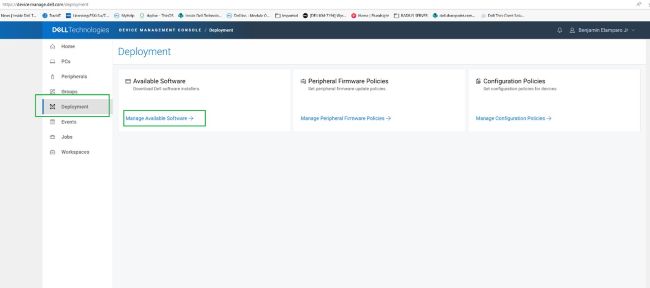
https://device.manage.dell.com/ - 從 DDMC 前往 部署 標籤,然後選取 管理可用軟體。
- 下載 DDMA。
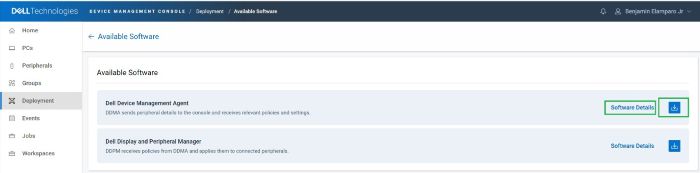
- 按一下 軟體詳細資料 ,然後複製 群組權杖。
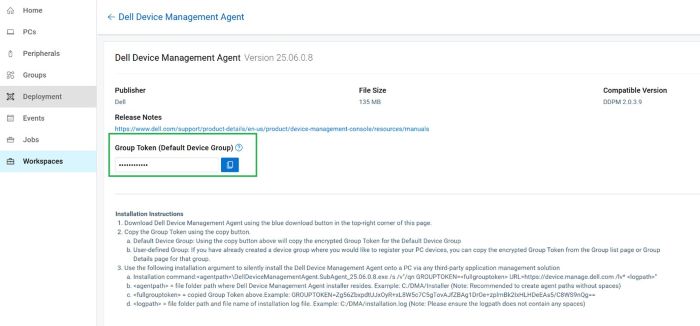
- 使用群組權杖搭配伺服器 URL 的安裝引數來部署 DDMA。
- 安裝步驟:
- 將下載的 DDMA 代理程式放入主機中,位置為
C:\temp。 - 以系統管理員權限開啟命令提示字元。
- 在命令提示字元中,將目錄變更為
C:\temp。 - 執行下列命令語法,包括 GROUPTOKEN:
DellDeviceManagementAgent.SubAgent_25.06.0.8.exe /s /v"/qn GROUPTOKEN=xxxxxxxx URL=https://device.manage.dell.com:443 /lv* c:\dma_installer.log"
注意: 確定 BIOS TPM 已啟用。
- 將下載的 DDMA 代理程式放入主機中,位置為
- 安裝步驟:
- 重新開機主機電腦,並檢查系統匣中的 DMA 代理程式。它應該會如預期地顯示。
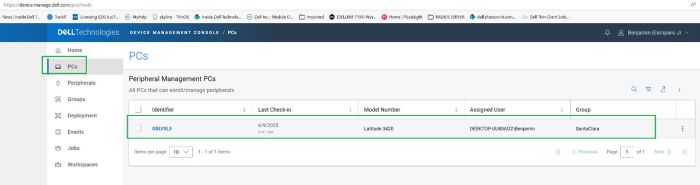
主機電腦此時已在 Dell 裝置管理主控台中註冊。
対象製品
Dell Device Management Console | Peripheral Management, Dell Device Management Console文書のプロパティ
文書番号: 000348644
文書の種類: How To
最終更新: 30 6月 2026
バージョン: 4
質問に対する他のDellユーザーからの回答を見つける
サポート サービス
お使いのデバイスがサポート サービスの対象かどうかを確認してください。