Як встановити агент управління пристроями Dell на хост-комп'ютер
概要: У цій статті наведено інформацію про те, як встановити Dell Device Management Agent (DDMA) на хост-комп'ютер.
この記事は次に適用されます:
この記事は次には適用されません:
この記事は、特定の製品に関連付けられていません。
すべての製品パージョンがこの記事に記載されているわけではありません。
手順
Уражені продукти:
- Консоль керування пристроями Dell
Примітка: Після успішної установки DDMA, при запуску іконка агента в системному треї повинна мати повний доступ до інформації про комп'ютер-хост.
Приклад успішного встановленого інтерфейсу агента Dell Device Manager.
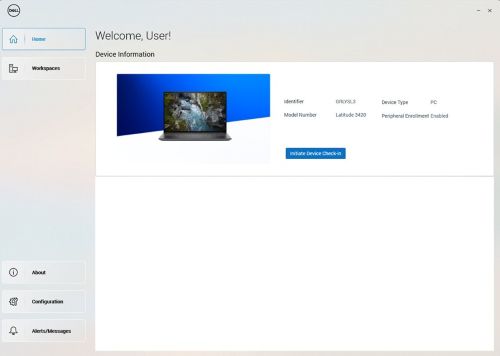
Кроки для встановлення DDMA:
- З хост-комп'ютера увійдіть у консоль диспетчера пристроїв Dell (DDMC
).https://device.manage.dell.com/ - З DDMC перейдіть на вкладку Deployment і виберіть Manage Available Software.
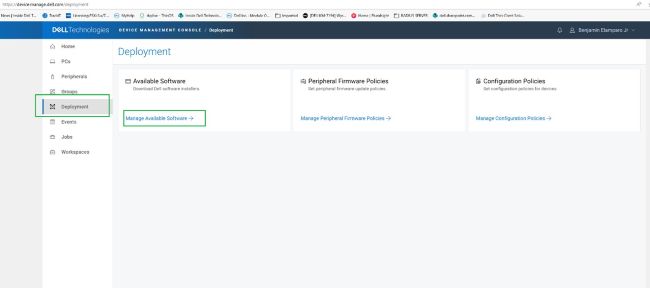
- Завантажте DDMA.
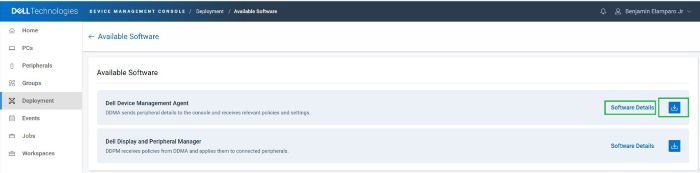
- Натисніть «Деталі програмного забезпечення», а потім скопіюйте груповий токен.
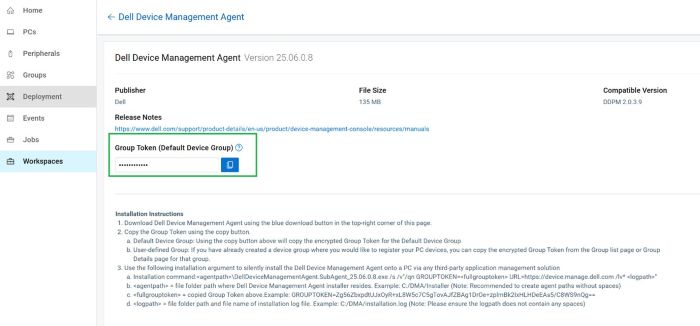
- Розгорніть DDMA за допомогою групового токена з аргументами встановлення для URL сервера.
- Етапи встановлення:
- Встановіть завантажений агент DDMA на хост за адресою
C:\temp. - Відкрийте командний рядок з адміністративними привілеями.
- З командного рядка змініть каталог на
C:\temp. - Запустіть наступний синтаксис команд, включно з GROUPTOKEN:
DellDeviceManagementAgent.SubAgent_25.06.0.8.exe /s /v"/qn GROUPTOKEN=xxxxxxxx URL=https://device.manage.dell.com:443 /lv* c:\dma_installer.log"
Примітка: Щоб переконатися, що TPM BIOS увімкнений.
- Встановіть завантажений агент DDMA на хост за адресою
- Етапи встановлення:
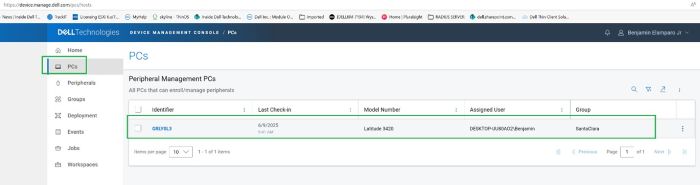
- Перезавантажте хост-комп'ютер і перевірте DMA-агент у системному треї. Він має виглядати так, як і очікувалося.
Хост-комп'ютер тепер зареєстрований у Dell Device Management Console.
対象製品
Dell Device Management Console | Peripheral Management, Dell Device Management Console文書のプロパティ
文書番号: 000348644
文書の種類: How To
最終更新: 30 6月 2026
バージョン: 4
質問に対する他のDellユーザーからの回答を見つける
サポート サービス
お使いのデバイスがサポート サービスの対象かどうかを確認してください。