BIOS에서 보안 부팅 활성 데이터베이스를 업데이트하는 방법
概要: BIOS에서 보안 부팅 DB(Default Database)를 사용하여 보안 부팅으로 운영 체제를 부팅하는 데 사용되는 활성 DB를 덮어쓰는 단계를 알아봅니다.
この記事は次に適用されます:
この記事は次には適用されません:
この記事は、特定の製品に関連付けられていません。
すべての製品パージョンがこの記事に記載されているわけではありません。
手順
해당되는 플랫폼:
- Latitude
- OptiPlex
- Inspiron
- Vostro
- XPS
- Precision 워크스테이션
- Dell Pro
- Dell Pro Plus
참고: 2012년 이후 출하된 모든 플랫폼
목차:
경고: 보안 부팅에 익숙하지 않은 경우 이로 인해 부팅이 되지 않는 상황이 발생할 수 있습니다. Secure Boot Active DB는 업데이트하려면 Windows 업데이트에 맡겨야 합니다. 이 시나리오는 Windows 업데이트를 차단하고 보안 부팅 요구 사항을 이해하는 사용자를 위한 것입니다.
참고: 이 단계를 수행하기 전에 BitLocker를 비활성화해야 합니다.
BIOS 유형 1
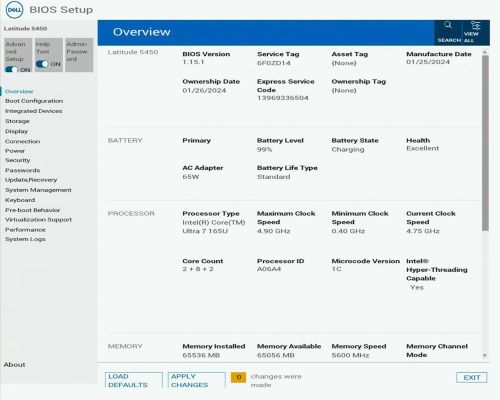
참고: 일부 메뉴를 보려면 Advanced Setup(왼쪽 상단)이 켜져 있어야 합니다. 일부 컴퓨터 라인에서는 이 옵션을 사용하지 못할 수 있습니다.
다음 단계를 수행하십시오.
- F2 키를 눌러 BIOS로 들어갑니다.
- 부팅 구성 선택
- 사용자 지정 모드 활성화 켜기(전문가 키 관리 아래)
- Reset All Keys를 클릭합니다.
- 적용 버튼을 클릭합니다.
- Exit 버튼을 클릭합니다(메시지가 표시되면 OK를 클릭하여 저장).
- On the next boot, press F2 to enter BIOS
- 부팅 구성 선택
- 사용자 지정 모드 활성화 끄기(전문가 키 관리 아래)
- 적용 버튼을 클릭합니다.
- Exit 버튼을 클릭합니다(메시지가 표시되면 OK를 클릭하여 저장).
BIOS 유형 2
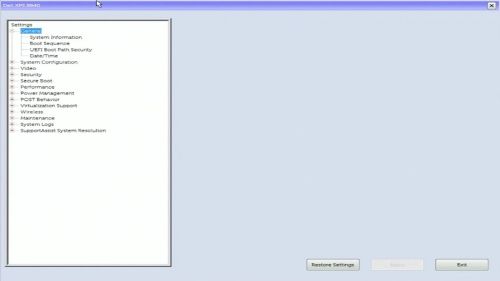
다음 단계를 수행하십시오.
- F2 키를 눌러 BIOS로 들어갑니다.
- 보안 부팅 선택
- 전문 키 관리 선택
- Enable Custom Mode(사용자 지정 모드 활성화) 확인란을 선택합니다.
- Reset All Key(모든 키 재설정) 버튼을 클릭합니다.
- 적용 버튼을 클릭합니다.
- Exit 버튼을 클릭합니다(메시지가 표시되면 OK를 클릭하여 저장).
- On the next boot, press F2 to enter BIOS
- 보안 부팅 선택
- 전문 키 관리 선택
- 사용자 지정 모드 활성화 확인란의 선택을 취소합니다.
- 적용 버튼을 클릭합니다.
- Exit 버튼을 클릭합니다(메시지가 표시되면 OK를 클릭하여 저장).
BIOS 유형 3
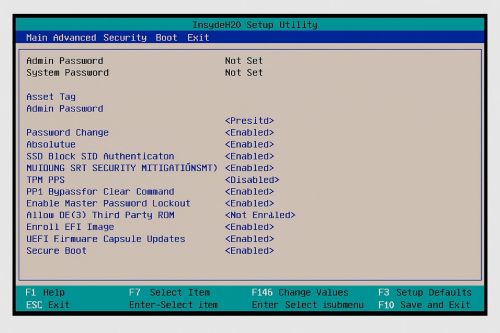
다음 단계를 수행하십시오.
- F2 키를 눌러 BIOS로 들어갑니다.
- 상단에 있는 보안 탭을 선택합니다.
- 보안 부팅 선택
- 전문 키 관리 선택
- 고객 모드 선택
- Enabled를 선택합니다.
- Reset All Keys를 선택합니다.
- Yes를 선택합니다.
- 상단을 따라 종료 를 선택합니다.
- Exit Saving Changes를 선택합니다.
- Yes를 선택합니다.
- On the next boot, press F2 to enter BIOS
- 상단에 있는 보안 탭을 선택합니다.
- 보안 부팅 선택
- 전문 키 관리 선택
- 고객 모드 선택
- Disabled를 선택합니다.
- 상단을 따라 종료 를 선택합니다.
- Exit Saving Changes를 선택합니다.
- Yes를 선택합니다.
BIOS 유형 4
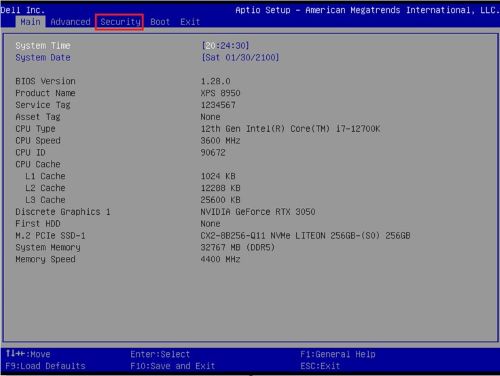
다음 단계를 수행하십시오.
- F2 키를 눌러 BIOS로 들어갑니다.
- 상단에 있는 보안 탭을 선택합니다.
- 보안 부팅 선택
- 전문 키 관리에서 고객 모드를 선택합니다.
- Enabled를 선택합니다.
- Reset All Keys를 선택합니다.
- Yes를 선택합니다.
- 상단을 따라 종료 를 선택합니다.
- Exit Saving Changes를 선택합니다.
- Yes를 선택합니다.
- On the next boot, press F2 to enter BIOS
- 상단에 있는 보안 탭을 선택합니다.
- 보안 부팅 선택
- 전문 키 관리에서 고객 모드를 선택합니다.
- Disabled를 선택합니다.
- 상단을 따라 종료 를 선택합니다.
- Exit Saving Changes를 선택합니다.
- Yes를 선택합니다.
BIOS 유형 5
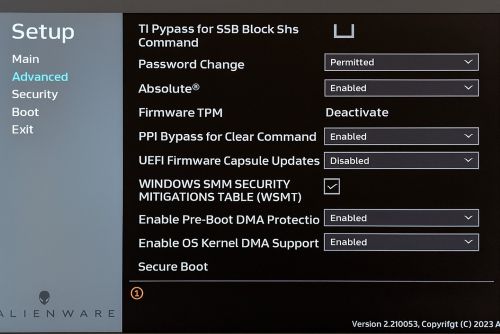
다음 단계를 수행하십시오.
- F2 키를 눌러 BIOS로 들어갑니다.
- 왼쪽에서 Advanced 를 선택합니다.
- 보안 부팅 선택
- 전문 키 관리에서 사용자 지정 모드를 선택합니다.
- 드롭다운에서 Enabled 를 선택합니다.
- Reset All Keys를 클릭합니다.
- Yes를 선택합니다.
- 왼쪽을 따라 종료 를 선택합니다.
- Exit Saving Changes를 선택합니다.
- Yes를 선택합니다.
- On the next boot, press F2 to enter BIOS
- 왼쪽에서 Advanced 를 선택합니다.
- 보안 부팅 선택
- 전문 키 관리에서 사용자 지정 모드를 선택합니다.
- 드롭다운에서 Disabled 를 선택합니다.
- 왼쪽을 따라 종료 를 선택합니다.
- Exit Saving Changes를 선택합니다.
- Yes를 선택합니다.
対象製品
Alienware, Dell Pro All-in-One, Dell Pro Max Micro, Dell Pro Max Slim, Dell Pro Max Tower, Dell Pro Micro, Dell Pro Slim, Dell Pro Tower, Dell Slim, Inspiron, OptiPlex, Vostro, XPS, G Series, G Series, Alienware, Dell Laptops, Dell Plus, Dell Pro
, Dell Pro Max, Dell Pro Plus, Dell Pro Premium, Inspiron, Latitude, Dell Pro Rugged, Vostro, XPS, Fixed Workstations, Mobile Workstations, Dell Pro Max Micro XE FCM2250
...
文書のプロパティ
文書番号: 000368610
文書の種類: How To
最終更新: 12 9月 2025
バージョン: 1
質問に対する他のDellユーザーからの回答を見つける
サポート サービス
お使いのデバイスがサポート サービスの対象かどうかを確認してください。