BIOSからセキュア ブート アクティブ データベースをアップデートする方法
概要: BIOSのセキュア ブート デフォルト データベース(DB)を使用して、セキュア ブートによるオペレーティング システムの起動に使用するアクティブDBを上書きする手順について説明します。
この記事は次に適用されます:
この記事は次には適用されません:
この記事は、特定の製品に関連付けられていません。
すべての製品パージョンがこの記事に記載されているわけではありません。
手順
影響を受けるプラットフォーム:
- Latitude
- OptiPlex
- Inspiron
- Vostro
- XPS
- Precision Workstation
- Dell Pro
- Dell Pro Plus
注:2012年以降に出荷されたすべてのプラットフォーム。
目次:
Warning: これにより、セキュア ブートに精通していない場合、起動しない状況が発生する可能性があります。セキュア ブートActive DBのアップデートはWindows Updateに任せてください。このシナリオは、Windows Updateをブロックしていて、セキュア ブートの要件を理解しているユーザー向けです。
注:これらの手順を実行する前に、BitLockerを無効にする必要があります。
BIOSタイプ1
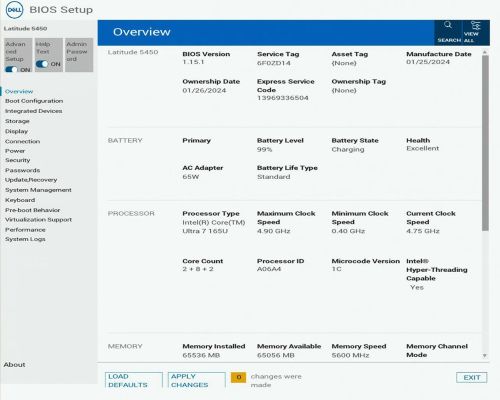
注:一部のメニューを表示するには、[Advanced Setup](左上)をオンにする必要があります。このオプションは、一部のコンピューター製品ラインでは使用できない場合があります。
次の手順に従います。
- F2を押してBIOSを起動します
- 起動設定の選択
- [Enable Custom Mode]をオンにします([Expert Key Management]の下)
- [Reset All Keys]をクリックします
- [Apply]ボタンをクリックします
- [Exit]ボタンをクリックします(プロンプトが表示されたら[OK]をクリックして保存します)
- 次回の起動時に 、F2 を押してBIOSに入ります
- 起動設定の選択
- [カスタム モードを有効にする]をオフにします([エキスパート キー管理]の下)
- [Apply]ボタンをクリックします
- [Exit]ボタンをクリックします(プロンプトが表示されたら[OK]をクリックして保存します)
BIOS タイプ 2
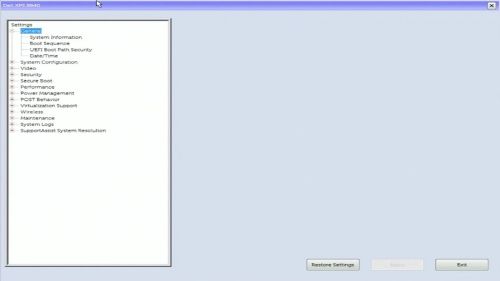
次の手順に従います。
- F2を押してBIOSを起動します
- [Secure Boot]を選択します
- [Expert Key Management]を選択します
- [Enable Custom Mode]というタイトルのチェックボックスを確認します
- [ Reset All Key ]ボタンをクリックします
- [Apply]ボタンをクリックします
- [Exit]ボタンをクリックします(プロンプトが表示されたら[OK]をクリックして保存します)
- 次回の起動時に 、F2 を押してBIOSに入ります
- [Secure Boot]を選択します
- [Expert Key Management]を選択します
- Enable Custom Modeというタイトルのチェックボックスをオフにします
- [Apply]ボタンをクリックします
- [Exit]ボタンをクリックします(プロンプトが表示されたら[OK]をクリックして保存します)
BIOSタイプ3
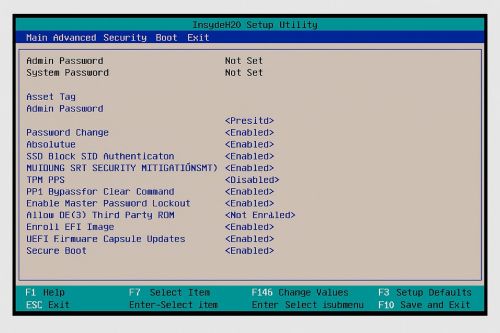
次の手順に従います。
- F2を押してBIOSを起動します
- 上部にある [セキュリティ]タブ を選択します
- [Secure Boot]を選択します
- [Expert Key Management]を選択します
- カスタマー モードの選択
- [Enabled]を選択します
- [Reset All Keys]を選択します
- [Yes]を選択します
- 上部にある [Exit ]を選択します
- [Exit Saving Changes]を選択します
- [Yes]を選択します
- 次回の起動時に 、F2 を押してBIOSに入ります
- 上部にある [セキュリティ]タブ を選択します
- [Secure Boot]を選択します
- [Expert Key Management]を選択します
- カスタマー モードの選択
- [Disabled]を選択します
- 上部にある [Exit ]を選択します
- [Exit Saving Changes]を選択します
- [Yes]を選択します
BIOSタイプ4
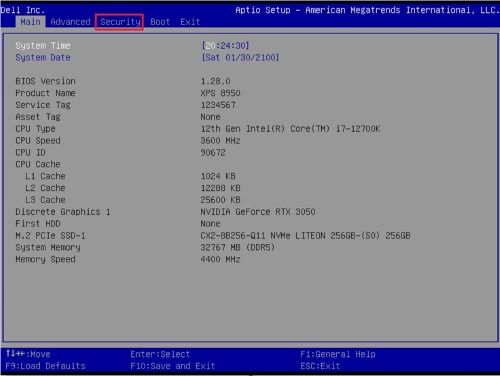
次の手順に従います。
- F2を押してBIOSを起動します
- 上部にある [セキュリティ]タブ を選択します
- [Secure Boot]を選択します
- [エキスパート キー管理]で、[カスタマー モード]を選択します
- [Enabled]を選択します
- [Reset All Keys]を選択します
- [Yes]を選択します
- 上部にある [Exit ]を選択します
- [Exit Saving Changes]を選択します
- [Yes]を選択します
- 次回の起動時に 、F2 を押してBIOSに入ります
- 上部にある [セキュリティ]タブ を選択します
- [Secure Boot]を選択します
- [エキスパート キー管理]で、[カスタマー モード]を選択します
- [Disabled]を選択します
- 上部にある [Exit ]を選択します
- [ Exit Saving Changes]を選択します
- [Yes]を選択します
BIOSタイプ5
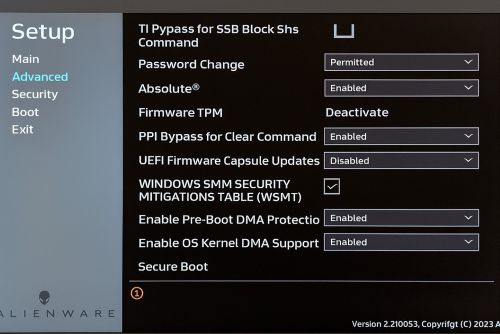
次の手順に従います。
- F2を押してBIOSを起動します
- 左側の[ 詳細設定 ]を選択します
- [Secure Boot]を選択します
- [エキスパート キー管理]で、[カスタム モード]を選択します
- ドロップダウンで [Enabled ]を選択します
- [Reset All Keys]をクリックします
- [Yes]を選択します
- 左側にある [Exit ]を選択します
- [Exit Saving Changes]を選択します
- [Yes]を選択します
- 次回の起動時に 、F2 を押してBIOSに入ります
- 左側の[ 詳細設定 ]を選択します
- [Secure Boot]を選択します
- [エキスパート キー管理]で、[カスタム モード]を選択します
- ドロップダウンで [Disabled ]を選択します
- 左側にある [Exit ]を選択します
- [ Exit Saving Changes]を選択します
- [Yes]を選択します
対象製品
Alienware, Dell Pro All-in-One, Dell Pro Max Micro, Dell Pro Max Slim, Dell Pro Max Tower, Dell Pro Micro, Dell Pro Slim, Dell Pro Tower, Dell Slim, Inspiron, OptiPlex, Vostro, XPS, G Series, G Series, Alienware, Dell Laptops, Dell Plus, Dell Pro
, Dell Pro Max, Dell Pro Plus, Dell Pro Premium, Inspiron, Latitude, Dell Pro Rugged, Vostro, XPS, Fixed Workstations, Mobile Workstations, Dell Pro Max Micro XE FCM2250
...
文書のプロパティ
文書番号: 000368610
文書の種類: How To
最終更新: 12 9月 2025
バージョン: 1
質問に対する他のDellユーザーからの回答を見つける
サポート サービス
お使いのデバイスがサポート サービスの対象かどうかを確認してください。