場所の設定の表示と管理
概要: デル・テクノロジーズのサポート エクスペリエンスを最大限に活用できるように、個人および会社の設定を管理する方法について説明します。
この記事は次に適用されます:
この記事は次には適用されません:
この記事は、特定の製品に関連付けられていません。
すべての製品パージョンがこの記事に記載されているわけではありません。
手順
このガイドでは、次の 2 つの異なるユーザー タイプを使用して、会社の登録設定、場所、および組織のユーザーベースを表示および管理する方法について説明します。会社の管理者とビジネス ユーザー。
お客様の情報を最新の状態に保つことで、セキュリティが維持され、デル・テクノロジーズが迅速かつ的確なサポートを提供できるようになります。
推奨される管理アクションは次のとおりです。
-
適切なオンサイト サービス、交換パーツ、ケース管理サポートを適切な連絡先に提供できるように、お客様の所在地と資産の設定を行います。
-
特定の資産や場所にアクセスできるユーザーを割り当て、組織に属していないユーザーを削除することで、ユーザーベースを管理します。
-
デフォルトの従業員アクセスや、全体的な場所と資産の可視性の指定など、主要なセキュリティ設定を調整します。
この文書では次のトピックについて紹介します。
-
場所の設定の表示と管理
関連リソース:
場所を表示または管理する方法
社内管理者はこのセクションで、アカウントの場所を表示および管理する方法、場所の設定(ダイヤル ホームの連絡先関係、サイトの権限、オンサイトの連絡先関係、CRUの環境設定など)を表示および更新する方法、場所にアクセスできるユーザーとそのアクセス権を取得する方法を管理する方法について学習できます。
ビジネス ユーザーは、同じエクスペリエンスの多くを表示できますが、管理はできません。
場所の表示または管理
[Manage Company Information]の[Locations]モジュール(社内管理者またはビジネス ユーザーがアクセス可能)から、組織内で利用可能な場所を表示および管理できます。
[Locations]モジュール([Manage Company Information] > [Company Information]ドロップダウン > [Locations])
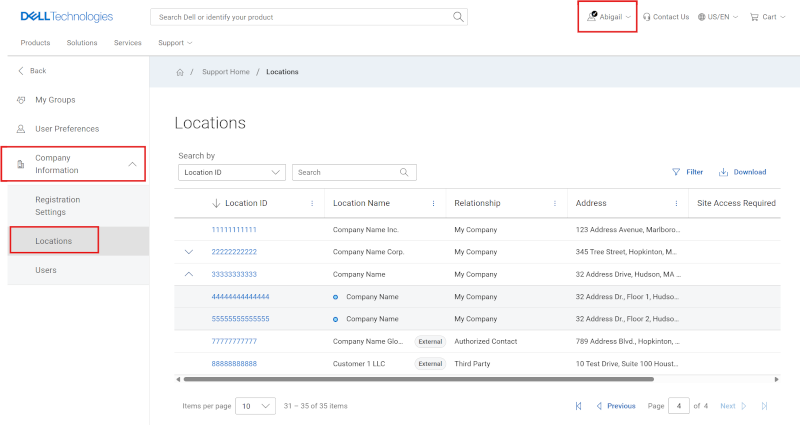
図1: 場所の管理グリッド
[場所] ビューには、組織内で使用可能な場所が表示されます。[Company Sites]タブ内にある所在地および製品の可視性は、デル・テクノロジーズのオンライン登録プロセスを通じて自動的に付与されます
アクセス権は、登録時に使用したEメール ドメインによって指定されます。これは、デル・テクノロジーズと確立された関係を持つ企業に関連づけられます。アクセス グループごとに社内管理者によってロケーション可視性レベルが定義されていない限り、その会社または組織に関連するロケーションと製品は、ユーザーが自動的に表示(継承/自社)できるようになります。
-
ビジネス ユーザー:
-
開いているすべての場所と、アクセスには社内管理者の承認が必要な組織内の制限された場所 を表示できます 。
-
ブロックされたビジネス情報は、ビジネス ユーザーには表示されません。ビジネス ユーザーが可視性を得るには、社内管理者によってその場所へのアクセス権が明示的に付与されている必要があります。
-
社内管理者に連絡して、ユーザーがアクセスできない制限された場所へのアクセスをリクエストできます。
-
-
社内管理者ユーザー:
-
組織内のオープン、制限付き、ブロックされた場所を含むすべての場所 を表示および管理 できます。
-
さらに、社内管理者は、ロケーションの表示設定を変更したり、ロケーションのサービスをカスタマイズするためのCRU環境設定やその他の設定を指定したり、ロケーションのサービスをカスタマイズするためのその他の設定を指定したりできます。
-
ユーザーは、ロケーション リスト内のロケーションIDに対する可視性を決定する関係のタイプを確認することもできます。社内管理者ロールの機能は、会社の関連メール ドメインの配置(自社関係)を介して継承された場所にのみ適用されます。
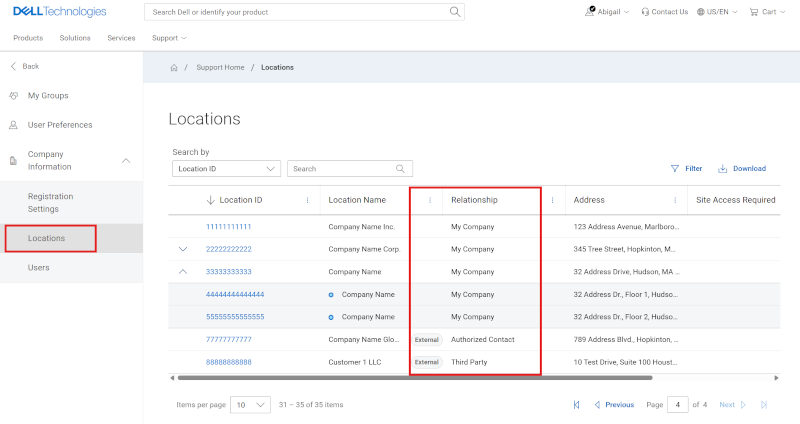
図2:場所グリッドの関係
関係タイプ:
-
My Company :デル・テクノロジーズのオンライン アカウントへの登録時に継承する拠点であり、貴社の関連Eメール ドメインの整合性に基づいて決定されます。会社管理者の機能は、この関係タイプの場所に関連します。
-
認定連絡先 – ユーザーの企業エコシステム内でまだ適切に関連付けられていない場所へのアクセス。
-
安全なサイト アクセス – ユーザーの企業エコシステム内で、ある種の可視性が制御されている場所(例: Site Visibility)であり、会社の管理者によって付与されています。
-
第三者- ユーザーの会社の外部からサード パーティーのコンサルタントとして許可および承認された場所。
-
サポート パートナー – パートナー企業がサポートしているお客様の所在地へのアクセス。これは、その場所の 少なくとも 1 つの製品に対して 契約で定義されています (その場所に関連する契約上指定された製品のみが表示されます)。
メモ: また、外部の場所にはバッジが表示され、継承した会社のエコシステムの一部ではないことをユーザーに通知します。フィルターを使用して、必要に応じてグリッド表示を狭めることもできます。
場所の詳細にアクセスする(会社情報の管理 > 会社情報 > 場所 >場所の詳細)
[ロケーション] モジュール リスト内の個々のロケーション ID をクリックすると、ロケーションの詳細な設定が表示されます。
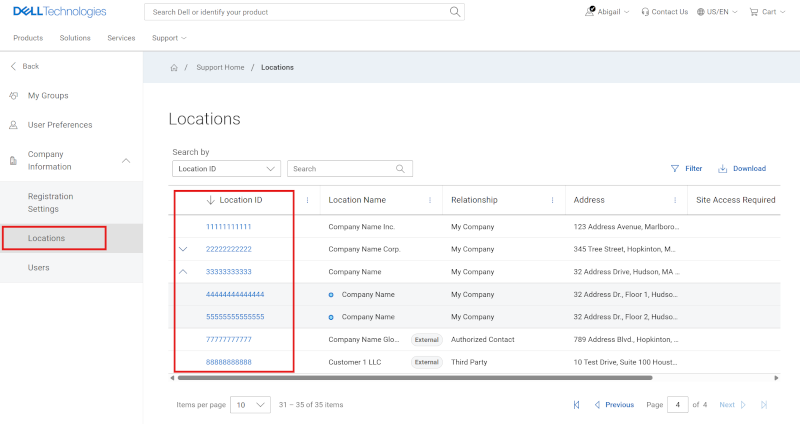
図3:ロケーション グリッド ロケーションID
管理者は、基本的な場所の設定をプリファランスサブタブ、製品の環境設定を製品サブタブ、場所の連絡先を連絡先サブタブで管理できます。
-
環境設定 - 以下の場所の設定が含まれます。
-
ロケーションの可視性(現在は表示のみ)
-
ロケーション ダイヤル ホームの連絡先
-
配送連絡先
-
オンサイトでのスケジュール設定担当者
-
サイト アクセスの詳細
-
顧客交換可能ユニット(CRU)設定/配送先住所
-
-
[Products] - サイトのすべての製品のリスト。
-
製品レベルのオート コール連絡先
-
-
ユーザー - 次のものが含まれます。
-
[Internal Contacts] - 所在地に対するデフォルトの可視性を持つか、関係が明示的にユーザーに付与され、サイトの可視性が制限されているかブロックされている特定の場所へのアクセスが許可されているかのいずれかです。
-
[External Contacts]:その場所に対するサード パーティー、権限のある連絡先、またはサポート パートナーとの関係が付与されている他の組織のユーザー。
-
場所の設定(場所>場所の詳細>環境設定>会社>情報管理)
[Location Details]内の最初のサブタブ([Location ID]をクリック)は、さまざまな場所の設定を含む[Preferences]タブです。
-
ロケーションの可視性(現在は表示のみ)
-
ロケーション ダイヤル ホームの連絡先
-
配送連絡先
-
オンサイトでのスケジュール設定担当者
-
サイト アクセスの詳細
-
CRU(顧客交換可能ユニット)設定/配送先住所
場所の可視性(場所>場所の詳細>環境設定>会社情報>会社情報を管理)
以前は、会社の管理者は、必要に応じて場所の可視性を適用することで、1つ、多数、またはすべての組織の場所へのアクセスを制御できました。これは、場所モジュールの結果グリッドにある場所 ID の 1 つをクリックすることで、場所ごとに行われました。
この可視性制御は現在、アクセス グループの可視性コントロールに移行しています。移行中、[Location Visibility] が [Restricted] または [Blocked] に設定されたロケーションは、その設定が [Location Visibility] に維持されて表示され、ユーザベースに付与された既存のリレーションシップは移行中も残ります。
ただし、現在、社内管理者は、[Location Visibility]をオンラインで変更したり、新しいユーザー関係を付与したりすることはできません。
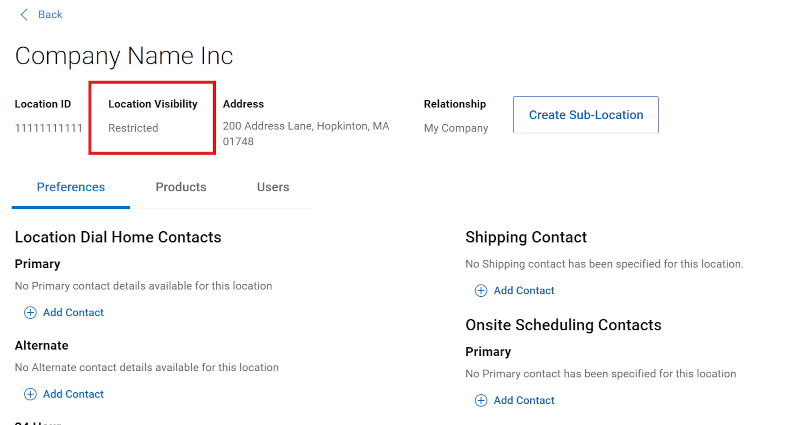
図4:場所設定の可視性
場所は、次の3つの異なるセキュリティ レベルのいずれかとして定義できます。
-
オープンな場所 - 組織に属するすべての従業員がアクセスできます。組織内の従業員は、デル・テクノロジーズのオンライン アカウントに登録すると、組織内のすべての場所への関連付けを継承します。これはデフォルトのセキュリティ レベルであるため、メンテナンスは必要ありません。
-
制限付き場所 - 組織内のすべての従業員の場所リストに表示されますが、場所へのフルアクセスは従業員が要求する必要があり、要求ベースでのみ付与されます。所在地へのアクセス権は、組織内の社内管理者が、[Company Administration]の[Manage Contacts]タブにある[Manage approvals]サブタブで付与する必要があります。
-
ブロックされた場所 - 組織の社内管理者と明示的にアクセス権を付与されたユーザーにのみ表示されます。場所は他のすべてのユーザーから非表示になります。アクセスは、組織の社内管理者によってブロックされた場所に連絡先が直接追加された場合にのみ許可できます。
メモ: [Location Visibility] を [Restricted] または [Blocked] に変更すると、すべてのサードパーティのロケーション関係がロケーションへのアクセスを保持します。サード パーティーのアクセスは、社内管理者がその場所から手動で削除する必要があります。
メモ: 制限およびブロックされた場所の可視性は将来的に廃止され、優先エクスペリエンスとしてアクセス グループの可視性制御に移行します。
エクスペリエンスに推奨される可視性コントロールは、アクセス グループ機能であり、これを使用して、場所の可視性とセキュリティを管理するためのより強力で柔軟なアプローチを提供できます。 詳細については、「 アクセス グループの作成と管理」を参照してください。
セキュリティ設定の指定(会社情報の管理 > 会社情報 > 場所 >場所の詳細)
ロケーションIDの[Location Visibility]設定を編集するには、社内管理者はこの移行期間中にカスタマー サポートをリクエストする必要があります。
-
https://www.dell.com/support にサインイン
-
このリンクをトリガーする: 管理サポート
-
エンタープライズ オンライン アカウントの選択のヘルプ
-
[詳細情報]メニューを開き、適切なオプションを選択します
-
場所IDと必要なサイトの可視性のサポート(設定の変更、制限付きまたはブロックされた場所へのユーザー関係の作成または削除など)を含めます
ロケーション ダイヤル ホーム連絡先の指定(ロケーション>>>[設定]>会社情報の管理)
自動生成された新しいケース作成の場合、場所レベルのダイヤル ホーム連絡先関係が、自己診断用の新しいケース作成にデフォルトで使用されます。
管理者は、組織内の場所に、プライマリー、代替、および営業時間外の連絡先関係をそれぞれ追加できます。 オートコール連絡先セクションの 連絡先の追加 (または 連絡先の削除)をトリガーした後、名、姓、またはEメール アドレスで検索します。 任意の連絡先を選択し、[ 連絡先の追加 ]ボタンをクリックして変更を保存します(または [キャンセル]を 破棄します)。
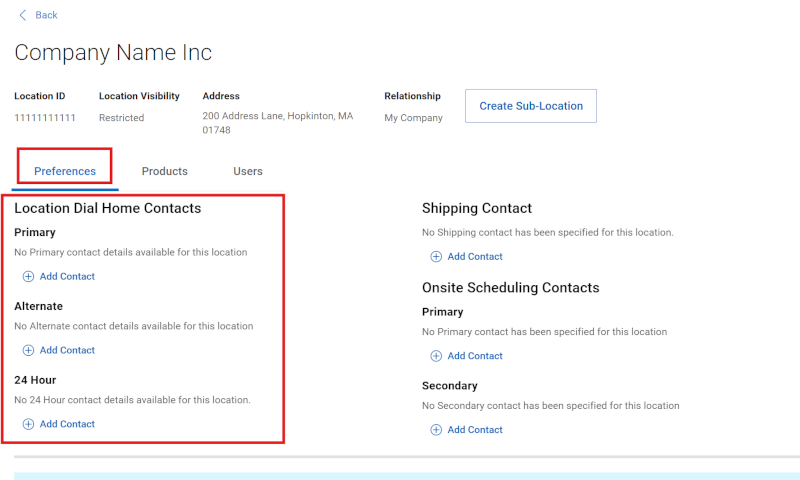
図5:場所の設定サイトDialHome連絡先
____________________________________________________________________________________
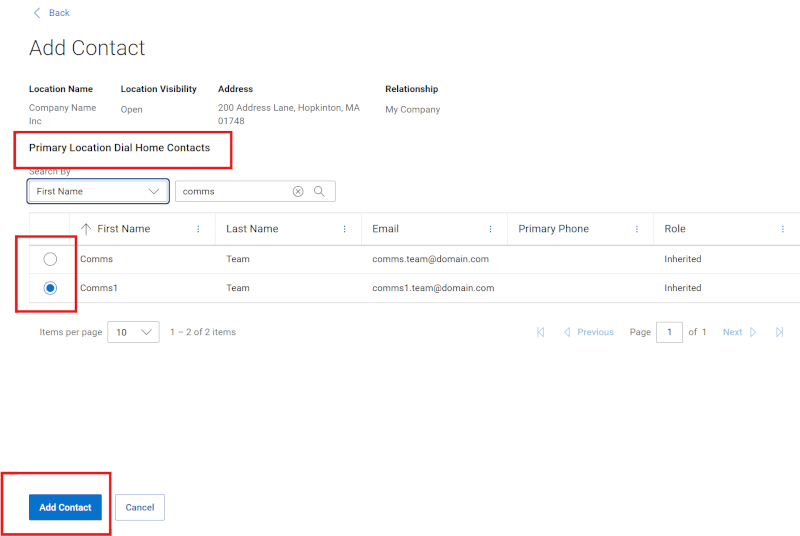
図6:場所の設定サイトDialHome連絡先の追加
配送先連絡先の指定(会社情報の管理 > 会社情報 > 場所 >場所の詳細 > 環境設定)
管理者は、組織に配送連絡先のリレーションシップを個別に追加できます。 [連絡先の追加(または削除)]を選択すると、名、姓、またはEメール アドレスで検索できるようになります。 任意の連絡先を選択し、[ 連絡先の追加 ]ボタンをクリックして変更を保存します(または [キャンセル]を 破棄します)。
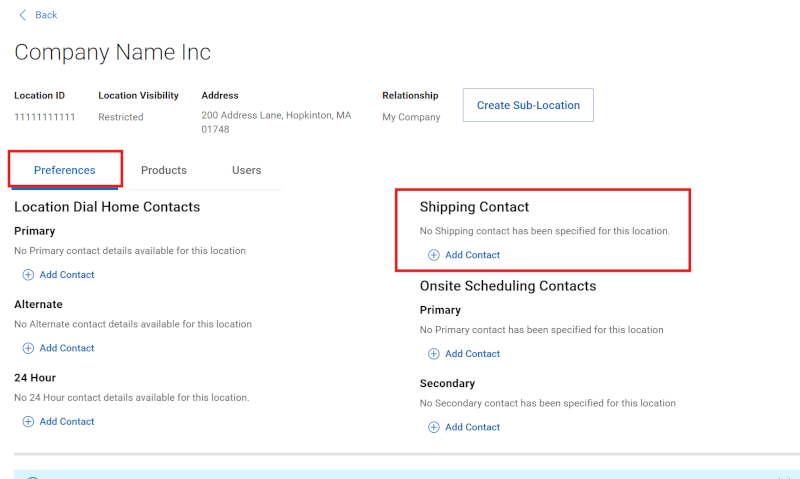
図7:場所の設定 出荷
_______________________________________________________________________________
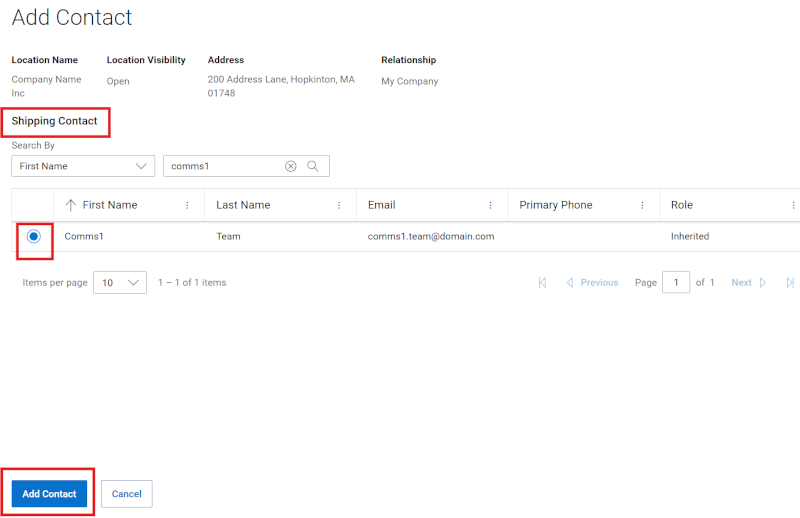
図8:場所の設定 配送先 連絡先の追加
オンサイト スケジュール担当者の指定([Manage Company Information> Company Information > Locations> Location Details> Preferences)
管理者は、組織に一次連絡先と二次連絡先の関係をそれぞれ追加できます。 [連絡先の追加(または削除)]を選択すると、名、姓、またはEメール アドレスで検索できるようになります。 任意の連絡先を選択し、[ 連絡先の追加 ]ボタンをクリックして変更を保存します(または [キャンセル]を 破棄します)。
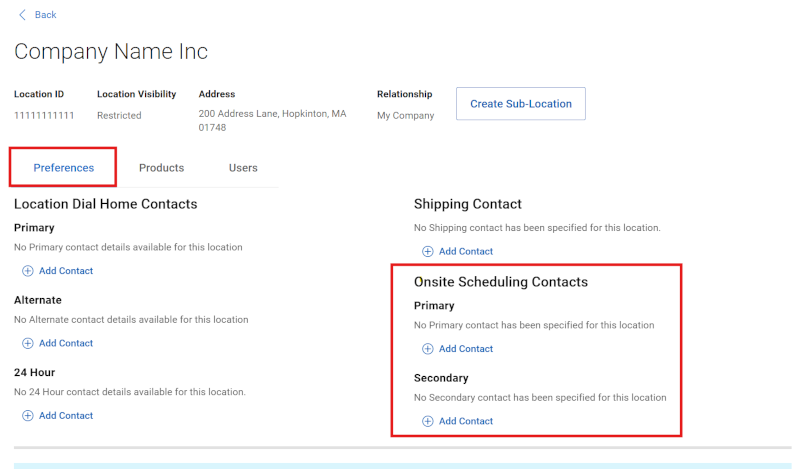
図9:場所の設定(オンサイト)
_______________________________________________________________________________
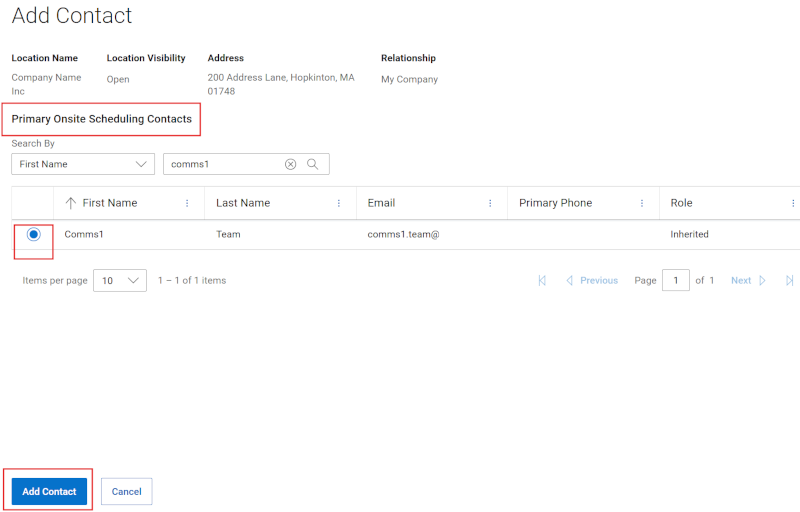
図10:場所の設定 オンサイト担当者の追加
サイト アクセスの詳細の指定([Manage Company Information > Company Information > Locations] >[Location Details > Preferences])
会社の管理者は、[Company Information]ドロップダウンから[Locations]モジュールに移動して、パーツ配送またはオンサイト サポートが必要な場合に、それに対する特別な権限を定義できます。 次に、場所のリストから個々の場所IDをクリックします。
選択したロケーションIDのプリファレンスサブタブで、サイト アクセスの詳細セクションの [編集 ]をクリックし、必要な選択/変更を行います。特定の選択を行うと、追加の設定の選択が求められます。終了したら、[ 保存 ]ボタンをクリックして変更を保存します(または [キャンセル]をクリックして 破棄します)。
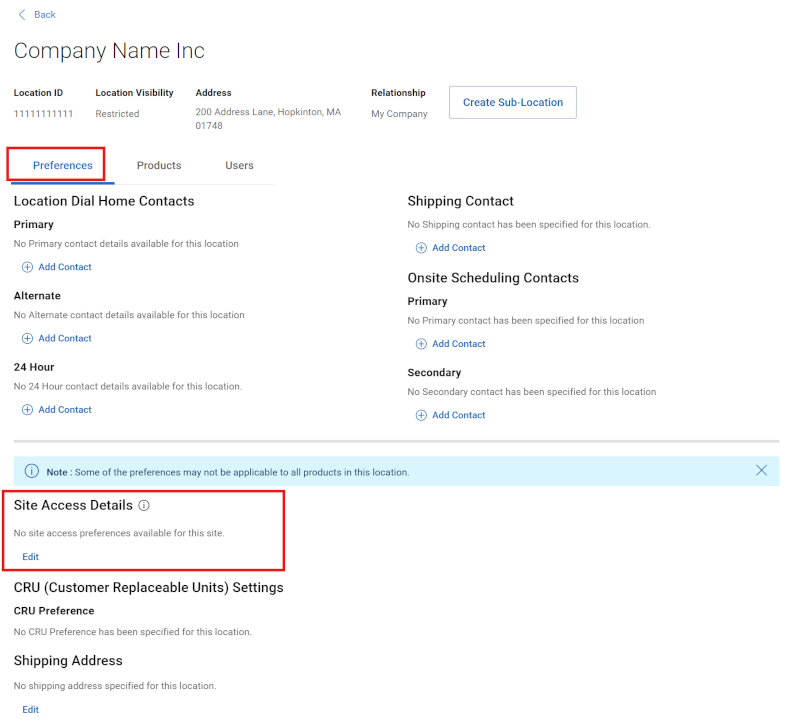
図11:場所の設定 サイト アクセスの詳細
_______________________________________________________________________________
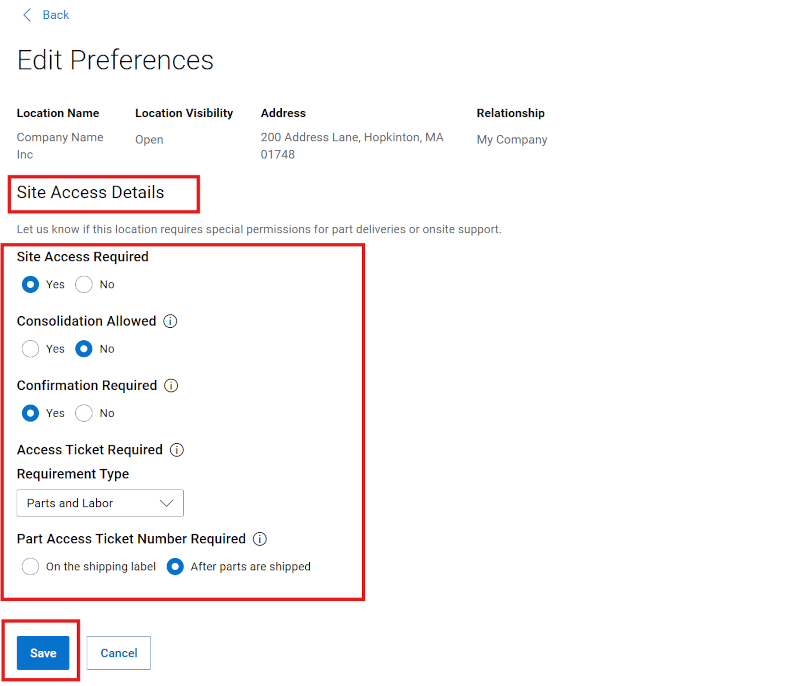
図12:場所の設定 サイト アクセス詳細の保存
メモ: 一部の設定は、すべての製品タイプに適用されるわけではありません。
CRU設定と配送先住所の指定([場所]>>[会社情報][場所の詳細]>環境設定>管理)
CRU(顧客交換可能ユニット)は、指定されたデル・テクノロジーズ機器の特定のアセンブリー、コンポーネント、または個々のパーツで、お客様自身による交換が許可されています。CRUプログラムでは、指定されたハードウェア コンポーネントをお客様が交換することができます。障害が発生した場合、お客様はDell提供の診断ツールおよび/またはマニュアルを使用してCRUを交換することができます。CRUとして指定されていないアセンブリーまたはコンポーネントは、Dellまたは認定サービス パートナーが修理または交換する必要があります。
特定のハードウェア システムのCRUとして指定されているハードウェア コンポーネントのリストについては、 Dell製品の保証およびメンテナンス表を参照してください。
会社の管理者は、[Company Information]ドロップダウンから[Locations]モジュールに移動して、CRU対象パーツに関するサービス アクティビティーのCRU設定を指定できます。 次に、場所のリストから個々の場所IDをクリックします。
選択したロケーションIDの[プリファレンス]サブタブで、[CRU(顧客交換可能ユニット)設定]セクションの [編集 ]をクリックし、必要な選択/変更を行い、必要に応じて配送先住所を追加して、[ 保存 ]ボタンをクリックして変更を保存します(または 、[キャンセル] をクリックして変更を破棄します)。
配送先住所として既存の所在地の住所を選択するか、新しい住所を入力できます。
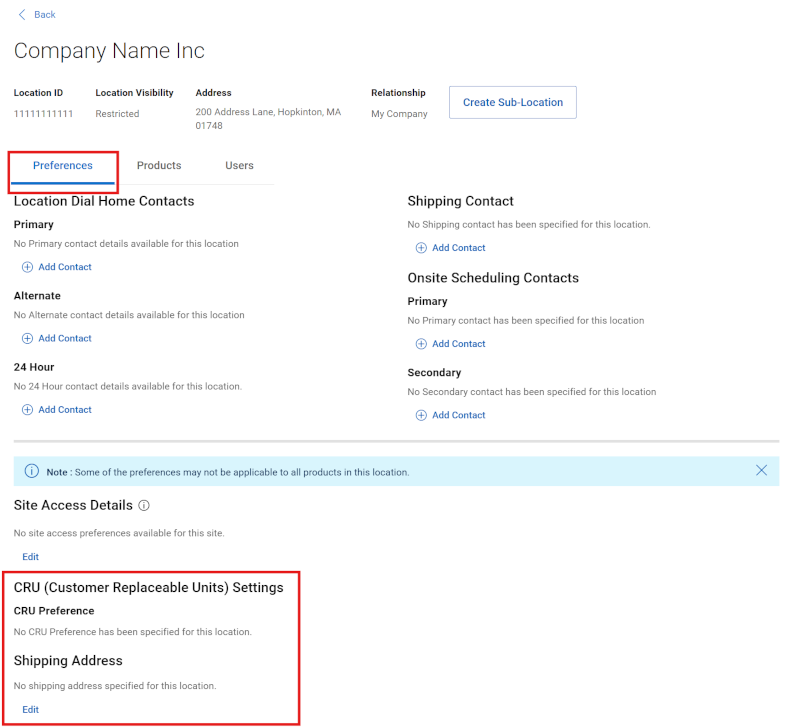
図13:場所設定CRU
顧客交換可能ユニット(CRU)の設定:
- [Auto CRU Enabled] - 対象となるすべてのパーツは、指定された配送先住所に自動的に送信されます。出荷前には、配送先連絡先に通知されません。
メモ: 登録に必要な配送先の連絡先と住所。
- [Always Contact] - 対象パーツの出荷前に、配送先連絡先に必ず通知されます。
メモ: 登録に必要な配送先の連絡先と住所。
- [CRU Option Declined] - パーツ交換のためのオンサイト訪問をスケジュールするため、Dellは常にお客様に連絡します。
- [Drives Only] - ディスク ドライブの対象となるパーツは、指定された配送先住所に自動的に送られます。出荷前には、配送先連絡先に通知されません。
メモ: 登録に必要な配送先の連絡先と住所。
社内管理者がCRUプログラムへの参加を辞退した場合は、デル・テクノロジーズ サービス チームからオンサイト スケジュール担当者に連絡し、オンサイト技術者のスケジュールを設定します。
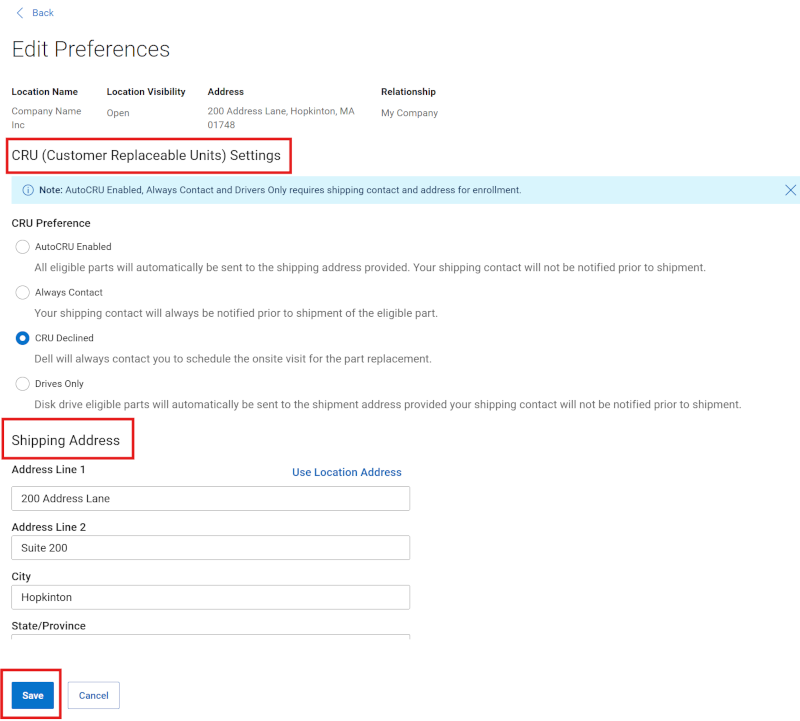
図14:場所の設定CRU保存
メモ: 社内管理者は、CRUプログラムでサポートされていない場所のCRU設定を選択できません。[CRU Preference]列には、お住いの地域でプログラムが利用できない場合に通知する「N/A」メッセージと、追加情報を提供するツールチップが表示されます。サポートされていない場所は、国内のサービス提供パートナーによってサポートされます。
一部の設定は、すべての製品タイプに適用されるわけではありません。
ロケーション製品(会社情報の管理 > 会社情報 > ロケーション >製品 >ロケーション詳細)
[Location Details]の[ Products ]サブタブには、その場所にあるすべての製品が表示されます。 資産固有のダイヤル ホーム連絡先は、青色の矢印で表示できます。
メモ: サービス ステータスが[Ended]の製品を含めるには、[More filters]ドロップダウンを使用する必要がある場合があります。
ロールに応じて、インストール ベースに関連する資産固有のロールを表示または管理できます。社内管理者は、 資産の連絡先をデフォルトの場所レベルのダイヤル ホーム連絡先と異なる必要がある場合に 、ダイヤル ホーム連絡先を設定できます。
![[Products]サブタブと[Show Contacts]](https://supportkb.dell.com/img/ka0Do0000002v9bIAA/ka0Do0000002v9bIAA_ja_15.jpeg)
図15:[Products]サブタブと[Show Contacts]
ユーザーは、グリッド内の資産の横にある青色の矢印を展開することで、既存の連絡先関係を確認できます。資産レベルのダイヤル ホーム連絡先は、自動サービス リクエストが作成された場合に主要連絡先として使用されます。この指定は、連絡先がロケーション レベルのダイヤル ホーム連絡先と異なる必要がある場合にのみ使用してください。
-
[Primary] - 主要連絡先として機能します。
-
[Alternate ] - 主要連絡先を使用できない場合は、代替連絡先に連絡できます。
-
[After Hours ] - 週末または営業時間外のサポート用のオプションの連絡先(主要連絡先と異なる場合)。
連絡先を資産レベルの連絡先として適切に定義するには、まず場所レベルの関連付けが必要です。場所の関連付けは、自動継承、制限付きまたはブロックされた場所のセキュア サイト アクセスによって行われるか、サード パーティーまたはサポート パートナーとの関係によって明示的に付与されます。
資産レベルの連絡先の指定([Manage Company Information] > [Locations] > [Location] >[Location Details > Products])
次のタスクを実行するには、特定のAdministrator権限が必要です。
社内管理者は、サポート パートナーが製品で定義されていない限り、組織内のすべての製品の製品レベルの連絡先関係を追加または削除できます。
-
連絡先関係の追加(主要、代替、営業時間外):
-
追加したい連絡先の役割([Primary]、[Alternate]、[After Hours])の下にある[ Add Contact ]オプションをクリックします。名、姓、またはEメール アドレスで検索できます。 任意の連絡先を選択し、[ 連絡先の追加 ]ボタンをクリックして変更を保存します(または [キャンセル]を 破棄します)。
-
名、姓、またはEメール アドレスで連絡先を検索します。
-
任意の連絡先を選択し、[ 連絡先の追加 ]ボタンをクリックして変更を保存します(または[キャンセル]を破棄します)。
-
![[製品]サブタブと連絡先の追加](https://supportkb.dell.com/img/ka0Do0000002v9bIAA/ka0Do0000002v9bIAA_ja_16.jpeg)
図16:[Products]サブタブと連絡先の追加
-
連絡先の削除(主要、代替、営業時間外):
-
削除する連絡先の役割([Primary]、[Alternate]、[After Hours])の下にある[ Remove Contact ]オプションをクリックします。
-
[ Remove ]ボタンをクリックして、関係の削除を確定します。
-
-
製品にサポート パートナーが定義されている場合、その製品はパートナーによってサポートされているため、社内管理者はその製品を管理できません。
ビジネス ユーザーは、このビューからアクションを実行できません。
ユーザー(会社情報の管理 > 会社情報 > 場所 > 場所の詳細 > )
[Users]サブタブには、その場所やその場所に関連する特定の製品を可視化できる内部ユーザーと外部ユーザーの両方が表示されます。
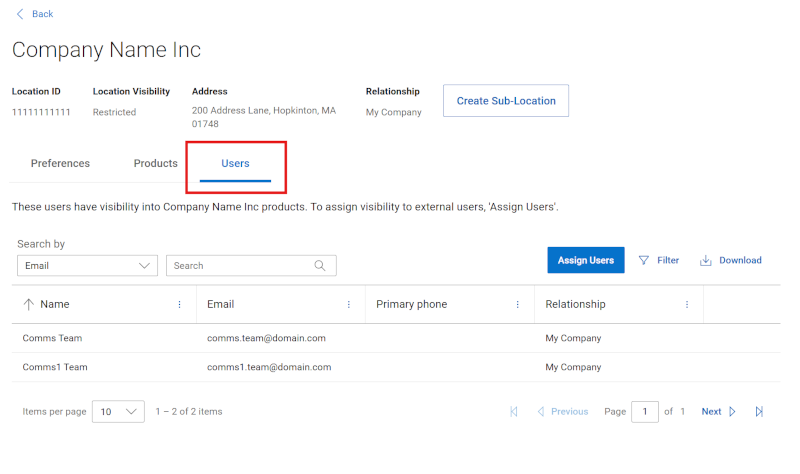
図17:ユーザー
セキュリティ レベルが制限またはブロックされている場所の内部連絡先の追加/削除([Manage Company Information]>[Locations]>>[Location Details > Users])
以前は、会社の管理者は、必要に応じて場所の可視性を適用することで、1つ、多数、またはすべての組織の場所へのアクセスを制御できました。これは、場所モジュールの結果グリッドにある場所 ID の 1 つをクリックすることで、場所ごとに行われました。
この可視性制御は現在、アクセス グループの可視性コントロールに移行しています。移行中、[Location Visibility] が [Restricted] または [Blocked] に設定されたロケーションは、その設定が [Location Visibility] に維持されて表示され、ユーザベースに付与された既存のリレーションシップは移行中も残ります。
ただし、現在、社内管理者は、[Location Visibility]をオンラインで変更したり、新しいユーザー関係を付与したりすることはできません。
-
[場所の表示設定を制限]または[ブロック]に設定している場所にユーザー関係を追加または削除するには、サポートに連絡してサポートを受ける必要があります。
-
Dellサポート サイトにサインインします
-
このリンクをトリガーする: 管理サポート
-
エンタープライズ オンライン アカウントの選択のヘルプ
-
[詳細情報]メニューを開き、適切なオプションを選択します
-
所在地ID(場所ID)、関係を追加/削除したいユーザーのEメール、制限付きまたはブロックされた場所に対して関係を追加または削除する必要があるかどうかなど、リクエストに関連する情報を入力します。
外部連絡先の追加/削除(所在地>所在地>ユーザー>>会社情報の管理)
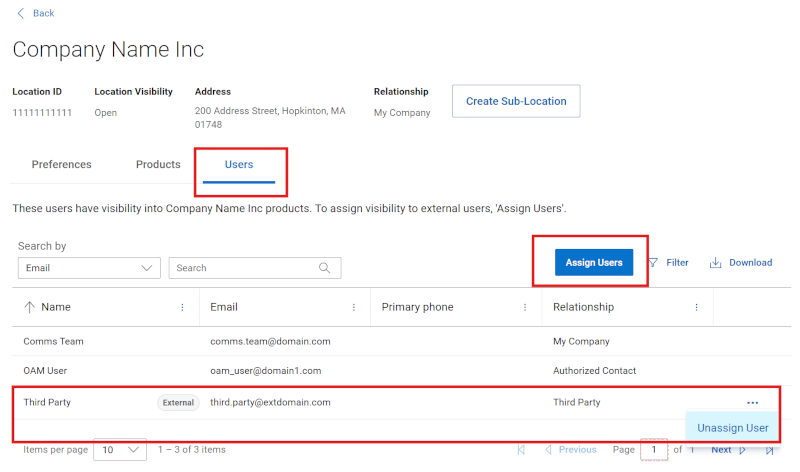
図18:ユーザー外部連絡先
特定の場所の詳細([Location Details])を表示すると、[Users]サブタブには、その場所への明示的なアクセスが許可されているユーザーの組織外のユーザーが含まれます。このような場所の関係の最も一般的な例は、サード パーティーの連絡先、つまりユーザーの組織にサポートを提供するためにその場所の資産とサービス情報へのアクセス権を付与された別の会社のユーザーです。
ビジネス ユーザーは、この領域にリストされているユーザーを表示できますが、管理はできません。
社内管理者は、この領域でユーザーを追加または削除できます。
外部サイトの関係を追加または削除する
社内管理者は、[Location Details]の[Users]サブタブを使用して、組織外の登録ユーザーを自分の所在地に追加または削除できます。通常、これはサード パーティー関係として認識されます。 意図した追加がデル・テクノロジーズの完全なビジネス アカウントに正しく登録されていない場合、その場所に関連付ける ことはできません 。
外部連絡先を場所に追加するには、社内管理者は次の操作を行う必要があります。
-
サード パーティーの連絡先を追加する場所の[Users]タブに移動します。
-
[ Assign Users ]ボタンをクリックします。
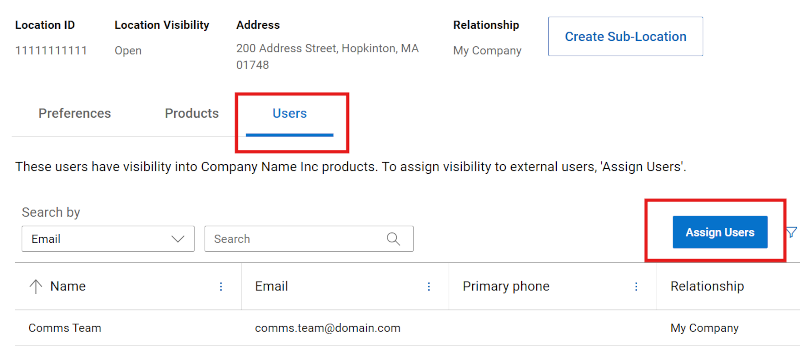
図19:ユーザー外部連絡先の割り当て
-
検索フィールドに、サード パーティーとして場所に追加するオンライン サポート ユーザー アカウントの正確なEメール アドレスを入力します。
-
ユーザーが見つかり、結果に表示された場合。レコードの横にある 丸で囲まれたプラス+アイコン をクリックして、ユーザーをキューに追加します。
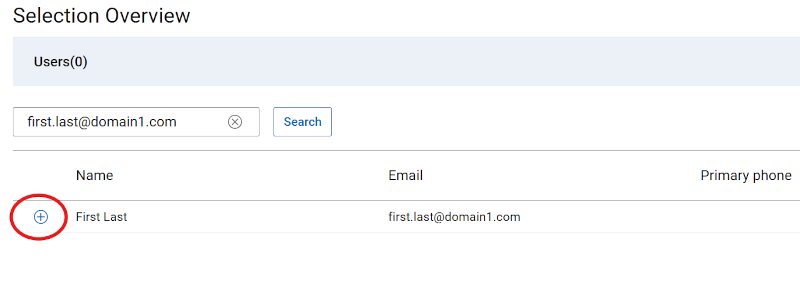
図20:ユーザー外部連絡先プラス アイコン
-
これにより、[ 保存 ]ボタンがアクティブになります。 [保存 ]をクリックして、指定した場所にサード パーティー関係としてユーザーを追加します。
外部連絡先を削除するには、社内管理者は次の作業を行う必要があります。
-
サード パーティーの連絡先を削除する場所の[ユーザー]タブに移動します。
-
[...]をクリックします。省略記号は、ロケーションから削除するサード パーティー関係の右側にあります。

図21:ユーザー外部連絡先の削除
-
省略記号から表示される [ユーザーの割り当て解除 ] ボタンをクリックすると、関係が削除され、[ユーザー] グリッドが変更内容で再読み込みされます。
オンライン サポートのヘルプ オプション
サポートが必要ですか?以下のオンライン サポートのリンクから開始してください。該当する場合は、サービス アカウント マネージャーまたはカスタマー サクセス マネージャーにお問い合わせください。
|
トピック |
ヘルプ リンク ヒント:オンライン サポート サイトにサインインして、利用可能なすべてのサポート オプションを確認してください。 |
|---|---|
|
お使いの製品の テクニカル サポート を受けることができます。
|
|
|
エンタープライズ オンライン アカウント サポート 会社情報、連絡先、サービス リクエストを表示および管理します。
|
管理サポート
|
|
資産/インストール ベースの管理。 製品登録
|
|
文書のプロパティ
文書番号: 000452631
文書の種類: How To
最終更新: 02 7月 2026
バージョン: 3
質問に対する他のDellユーザーからの回答を見つける
サポート サービス
お使いのデバイスがサポート サービスの対象かどうかを確認してください。