Maak een CLUSTERSHCI met behulp van Windows Admin Center en registreer het in Azure.
Samenvatting: In dit artikel en de bijbehorende video wordt beschreven hoe u een Azure Stack HCI-cluster maakt met behulp van Windows Admin Center en dat cluster vervolgens registreert in Azure.
Dit artikel is van toepassing op
Dit artikel is niet van toepassing op
Dit artikel is niet gebonden aan een specifiek product.
Niet alle productversies worden in dit artikel vermeld.
Instructies
Pre-Knowledge-controle:
Voordat u verdergaat met lezen, wordt aanbevolen om vertrouwd te raken met de volgende concepten:
Praktische kennis van de volgende technologieën is een vereiste:
Deze instructiegids/demo maakt gebruik van vier Hyper-V virtuele machines met de onderstaande details:
OP WAC1 zijn zowel Microsoft Edge- als Google Chrome-browsers geïnstalleerd. Beide kunnen worden gebruikt voor het volgen van deze handleiding. Internet Explorer is verwijderd in WAC1 met behulp van de volgende DISM-opdracht:
HET OS VAN DE AZURE Stack HCI is geïnstalleerd met HET AZURE Stack HCI-besturingssysteem dat hier kan worden gedownload:
https://azure.microsoft.com/en-us/contact/azure-stack-hci/
AZSHCIOS-N1 en OSSSHCIOS-N2 hebben elk 2 virtuele NIC's: Eén verbonden met een externe Hyper-V virtuele switch die wordt gebruikt voor beheer en één verbonden met een privé Hyper-V virtuele switch die wordt gebruikt voor storage-/rekenverkeer.
DWSHCIOS-N1 en AZSHCIOS-N2 hebben een speciale virtuele SCSI-controller met 4 VHDX-schijven die worden gebruikt voor Storage Spaces Direct (S2D).
Geneste virtualisatie is ingeschakeld op de VM'sZERSHCIOS-N1 en AZSHCIOS-N2 door de onderstaande opdrachten uit te voeren op de Hyper-V-server die als host voor de VM's fungeert:
De Hyper-V-rol is toegevoegd aan de virtuele machines MESHCIOS-N1 en AZSHCIOS-N2 met behulp van de onderstaande DISM-opdracht:
Het besturingssysteem op alle virtuele machines is volledig bijgewerkt naar de nieuwste beschikbare CU voordat u deze demo start.
1. Een Azure Stack HCI cluster maken met behulp van Windows Admin Center:
2. De registratiestatus van het Azure Stack HCI cluster in Azure controleren:

3. Het Azure Stack HCI-cluster registreren in Azure:
Deze demo maakt gebruik van een proefabonnement van 30 dagen voor Azure. De abonnements-ID kan worden gevonden door u aan te melden bij de Azure Portal en te klikken op het pictogram "Abonnementen" onder "Azure Services".
4. Hoe weet ik dat dit werkt?

Voordat u verdergaat met lezen, wordt aanbevolen om vertrouwd te raken met de volgende concepten:
- Wat is HGSHCI?
- Waarom is registratie van DESHCI in Azure nodig?
- Wat is Windows Admin Center?
- Azure proeflicentie


Praktische kennis van de volgende technologieën is een vereiste:
- Hyper-V
- Failoverclustering
- Storage Spaces Direct
- Powershell
- DISM
Deze instructiegids/demo maakt gebruik van vier Hyper-V virtuele machines met de onderstaande details:
- VM1 = DC1 = Windows Server 2022 domeincontroller > 2 GB RAM > 30 GB VHDX
- VM2 = WAC1 = Windows Server 2019 Windows Admin Center > 4 GB RAM > 30 GB VHDX
- VM3 = BJSHCIOS-N1 = Azure Stack HCI OS > 8 GB RAM > 30 GB VHDX + 4 x 200 GB VHDX's (S2D)
- VM4 = BJSHCIOS-N2 = Azure Stack HCI OS > 8 GB RAM > 30 GB VHDX + 4 x 200 GB VHDX's (S2D)
OP WAC1 zijn zowel Microsoft Edge- als Google Chrome-browsers geïnstalleerd. Beide kunnen worden gebruikt voor het volgen van deze handleiding. Internet Explorer is verwijderd in WAC1 met behulp van de volgende DISM-opdracht:
dism /online /Remove-Capability /CapabilityName:Browser.InternetExplorer~~~~0.0.11.0
HET OS VAN DE AZURE Stack HCI is geïnstalleerd met HET AZURE Stack HCI-besturingssysteem dat hier kan worden gedownload:
https://azure.microsoft.com/en-us/contact/azure-stack-hci/
AZSHCIOS-N1 en OSSSHCIOS-N2 hebben elk 2 virtuele NIC's: Eén verbonden met een externe Hyper-V virtuele switch die wordt gebruikt voor beheer en één verbonden met een privé Hyper-V virtuele switch die wordt gebruikt voor storage-/rekenverkeer.
DWSHCIOS-N1 en AZSHCIOS-N2 hebben een speciale virtuele SCSI-controller met 4 VHDX-schijven die worden gebruikt voor Storage Spaces Direct (S2D).
Geneste virtualisatie is ingeschakeld op de VM'sZERSHCIOS-N1 en AZSHCIOS-N2 door de onderstaande opdrachten uit te voeren op de Hyper-V-server die als host voor de VM's fungeert:
Set-VMProcessor -VMName -ExposeVirtualizationExtensions $true
De Hyper-V-rol is toegevoegd aan de virtuele machines MESHCIOS-N1 en AZSHCIOS-N2 met behulp van de onderstaande DISM-opdracht:
DISM /Online /Enable-Feature /All /FeatureName:Microsoft-Hyper-V
Het besturingssysteem op alle virtuele machines is volledig bijgewerkt naar de nieuwste beschikbare CU voordat u deze demo start.
1. Een Azure Stack HCI cluster maken met behulp van Windows Admin Center:
- Open op WAC1, de Windows Admin Center gatewayserver, Windows Admin Center.
- Klik linksboven op Toevoegen en klik vervolgens onder Serverclusters op Createnew.
- Kies AzureStackHCI als clustertype en klik vervolgens op 'Create'.
- Klik in het venster Vereisten op Volgende.
- Voer in het scherm Servers toevoegen de beheerdersreferenties in voor het maken van verbinding met de servers die deel uitmaken van het cluster (DENKSHCIOS-N1 en AZSHCIOS-N2 in deze demo).
- Typ in het scherm Servers toevoegen de computernaam van de knooppunten en klik op Toevoegen. Wanneer de servers worden weergegeven als 'Ready', klikt u op Volgende.
- Wanneer de twee servers als gereed worden vermeld, klikt u op Volgende.
- Voer in het scherm Join Domain de referenties in voor het toevoegen van de servers aan het domein en klik op Applychanges en vervolgens Op volgende.
- Klik in het venster Vereiste functies installeren op Installerenl en vervolgens Op volgende.
- Klik in het scherm Updates installeren op Volgende.
- Klik in het scherm Hardware-updates installeren op Volgende.
- Klik in het scherm Servers opnieuw opstarten op Servers opnieuw opstarten en vervolgens op Volgende.
- Klik in het scherm 'Kies hoe u hostnetwerken configureert' op Handmatighostnetwerkenconfigureren en klik vervolgens op Volgende.
- Klik in het scherm Netwerkadapters controleren op Volgende.
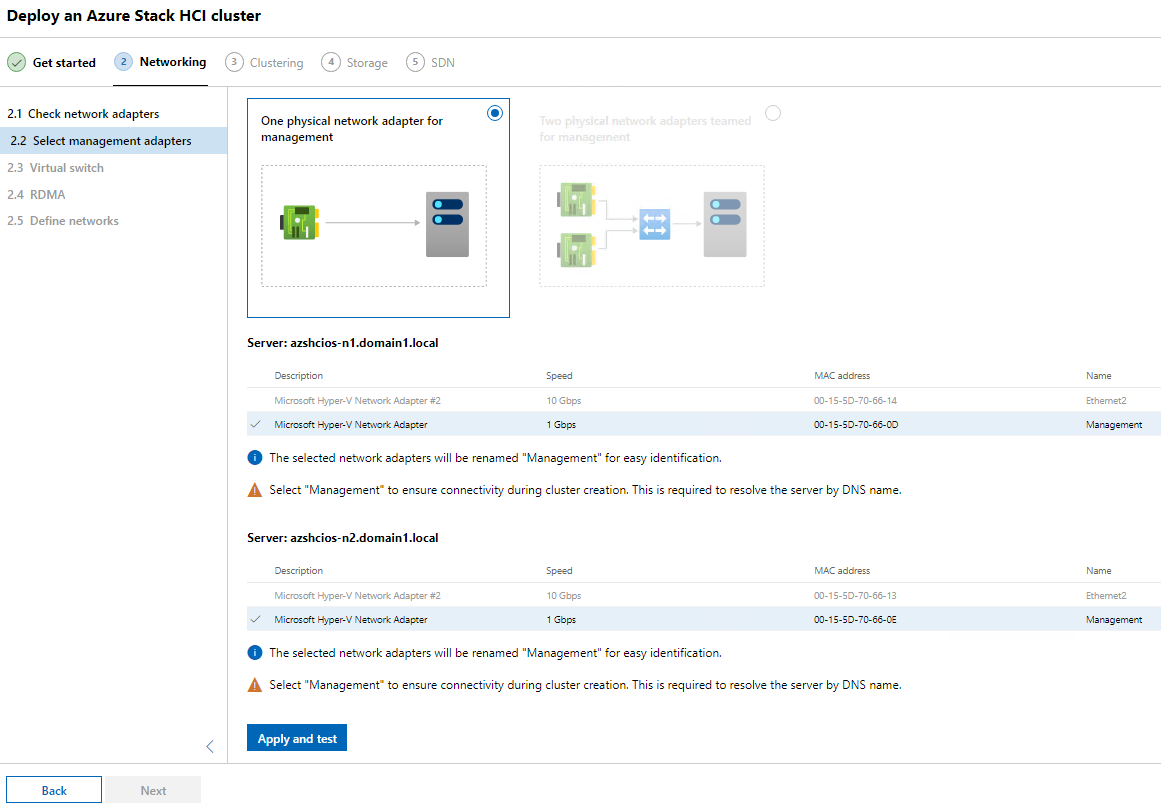
- Klik om één fysieke netwerkadapter te selecteren voor beheer en selecteer vervolgens de beheeradapters op elke host, klik op Toepassenentestenen klik vervolgens op Volgende.
- Klik in het scherm Virtuele switch op het selectievakje Virtueleswitchmaken overslaan en klik op Volgende.
- Klik op Volgende in het RDMA-configuratiescherm (overslaan).
- Voer in het scherm Netwerken definiëren een naam, IP-adres en subnetmasker in voor de storageadapters en klik vervolgens op Toepassen en testen. Klik op Volgende: Clustering.
- Klik in het scherm Validate the cluster op Validate (Valideren) en wacht tot de validatie is voltooid. Als dit het geval is, klikt u op Volgende.
- Wijs in het scherm Create the cluster een naam en een IP-adres toe aan het cluster en klik vervolgens op Createcluster. Wanneer het maken van het cluster is voltooid, klikt u op Volgende: Storage.
- Klik in het scherm 'Optioneel alle bestaande data wissen' op Volgende.
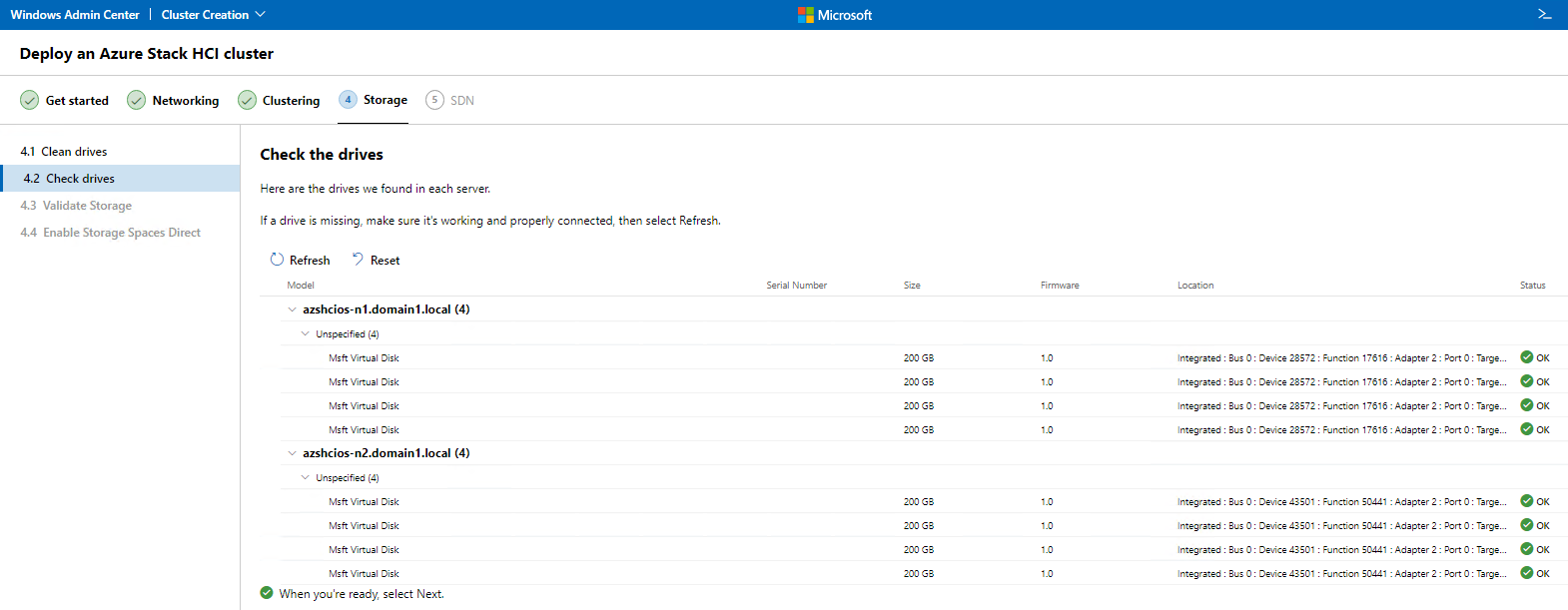
- Klik in het scherm Controleren op stations om de schijven uit te vouwen en weer te geven die zijn toegewezen aan de Azure Stack HCI-knooppunten die moeten worden gebruikt voor Storage Spaces Direct (S2D) en klik vervolgens op Volgende om storage te valideren.
- Klik in het scherm Enable Storage Spaces Direct op Enable (Inschakelen) om Storage Spaces Direct in te schakelen.
- Wanneer dit is voltooid, klikt u op Volgende:SDN en klikt u in het scherm Deploy the Network Controller op Skip (Overslaan).
2. De registratiestatus van het Azure Stack HCI cluster in Azure controleren:
- Open Windows Admin Center en klik onder Alle verbindingen op de hyperlink voor het zojuist gemaakte Azure Stack HCI cluster (Cluster1.domain1.local in deze demo) om het dashboard voor dit cluster te openen.
- Op het dashboard wordt onder Azure Connection de status weergegeven als "Nog niet geregistreerd".
3. Het Azure Stack HCI-cluster registreren in Azure:
- Open PowerShell in de beheercomputer waarop Windows Admin Center is geïnstalleerd (WAC1 in deze demo) en voer de onderstaande opdracht uit om de vereiste module te downloaden en klaar te maken:
- Install-Module - Naam Van Mijnen.StackHCI
- Bevestig de aanwijzingen om het pakket te vertrouwen en NuGet te installeren als deze worden weergegeven.
- Voer de onderstaande opdracht uit om het Azure Stack HCI cluster te registreren voor een Azure-abonnement:
-
Register-AzStackHCI -SubscriptionId "" -ComputerName AZSHCIOS-N1
-
Deze demo maakt gebruik van een proefabonnement van 30 dagen voor Azure. De abonnements-ID kan worden gevonden door u aan te melden bij de Azure Portal en te klikken op het pictogram "Abonnementen" onder "Azure Services".
4. Hoe weet ik dat dit werkt?
- Terug in Windows Admin Center, onder 'Alle verbindingen', klikt u op de hyperlink voor het Azure Stack HCI clusterobject om het dashboard van Cluster1 te openen.
- In het dashboard wordt onder Azure Connection het zojuist gemaakte cluster weergegeven als 'Connected'.
Getroffen producten
Dell EMC Cloud For Microsoft Azure StackProducten
Integrated System for Microsoft Azure Stack Hub 14G, Dell Hybrid Cloud System for MicrosoftArtikeleigenschappen
Artikelnummer: 000204313
Artikeltype: How To
Laatst aangepast: 17 mei 2023
Versie: 6
Vind antwoorden op uw vragen via andere Dell gebruikers
Support Services
Controleer of uw apparaat wordt gedekt door Support Services.