Wyświetlanie lokalizacji i lokalizacji podrzędnych oraz zarządzanie nimi
Podsumowanie: Dowiedz się, jak zarządzać preferencjami indywidualnymi i firmowymi, aby w pełni wykorzystać możliwości pomocy technicznej firmy Dell Technologies.
Instrukcje
W tym przewodniku opisano sposób wyświetlania ustawień rejestracji firmy, lokalizacji i bazy użytkowników organizacji oraz zarządzania nimi za pośrednictwem dwóch różnych typów użytkowników: administratorów firmy i użytkowników biznesowych.
Aktualizowanie informacji pomaga zachować bezpieczeństwo i daje firmie Dell Technologies możliwość zapewnienia szybkiej i dokładnej pomocy technicznej.
Zalecane działania administracyjne obejmują:
-
Określanie preferencji dotyczących lokalizacji i zasobów, abyśmy mogli zapewnić odpowiednim osobom kontaktowym odpowiedni serwis na miejscu, części zamienne i pomoc w zakresie zarządzania sprawami.
-
Zarządzanie bazą użytkowników przez przypisywanie dostępu do określonych zasobów i lokalizacji oraz usuwanie wszystkich osób, które nie należą już do organizacji.
-
Dostosowanie kluczowych ustawień zabezpieczeń, takich jak domyślny dostęp pracowników oraz określenie ogólnej lokalizacji i widoczności zasobów.
Ten artykuł zawiera informacje na temat:
- Wyświetlanie lokalizacji i lokalizacji podrzędnych oraz zarządzanie nimi
Powiązane zasoby
-
Omówienie strony Company Administration (Administracja firmy)
-
Administracja firmy — tworzenie grup dostępu i zarządzanie nimi
Wprowadzenie do lokalizacji i podlokalizacji
Co to są lokalizacje / identyfikatory lokalizacji i dlaczego je widzę? Czy identyfikator witryny jest nadal używany?
Firma Dell Technologies wprowadziła skonsolidowany widok zasobów konta, a tym samym nowe podejście do przedstawiania lokalizacji centrów przetwarzania danych i zasobów infrastruktury Dell.
Identyfikator lokalizacji stał się nowym identyfikatorem dodatkowych szczegółów lokalizacji fizycznej i był używany do konsolidowania informacji o zasobach znajdujących się pod określonym adresem.
Firma Dell Technologies w pełni wdrożyła nową funkcję reprezentacji adresu. W rezultacie pomoc techniczna online i MyService360 mają teraz:
-
Przejęcie jednego identyfikatora adresowego – Location ID
-
Wycofano identyfikator witryny i usunięto go z widoku online
Firma Dell wyświetla prawnie zarejestrowaną nazwę firmy z rejestrów publicznych jako nazwę lokalizacji powiązanej z lokalizacją nadrzędną lub bazową. Obecnie nie można dostosować nazwy lokalizacji nadrzędnej w widokach pomocy technicznej online i MyService360.
Firma Dell Technologies udostępnia początkowy "nadrzędny" identyfikator lokalizacji (oparty na adresie) dla zainstalowanego zasobu, który jest widoczny w widokach pomocy technicznej online i MyService360 . W ten sposób kilka zainstalowanych zasobów może współdzielić ten sam identyfikator lokalizacji .
Następnie, w witrynie pomocy technicznej online, nowa funkcja samoobsługowej podlokalizacji umożliwia administratorom firmy wybieranie i grupowanie zasobów firmy znajdujących się pod tym samym adresem co "nadrzędny" identyfikator lokalizacji.
Identyfikator lokalizacji dla nowej podlokalizacji będzie nowym i unikalnym identyfikatorem numerycznym bez powiązania z nadrzędnym identyfikatorem lokalizacji. Jednak połączenia z lokalizacją podrzędną są widoczne w nazwie lokalizacji podrzędnej (która zawiera nazwę lokalizacji nadrzędnej) oraz za pośrednictwem adresu bazy instalacyjnej (który pozostaje bez zmian).
Aby zapoznać się z pełną dokumentacją dotyczącą pomocy technicznej online / ulepszeń MS360 wprowadzających funkcje lokalizacji i podlokalizacji, zobacz dokument PDF pomocy technicznej online firmy Dell i ulepszeń MyService360.
Zarządzanie lokalizacjami podrzędnymi (karta Preferencje dotyczące wybranych lokalizacji > w module > Zarządzanie informacjami o > firmie)
Co to jest funkcja podlokalizacji i w jaki sposób pomoże mi zarządzać środowiskiem firmy Dell?
Firma Dell Technologies zapewnia skonsolidowany widok zasobów konta, a tym samym nowe podejście do reprezentowania lokalizacji centrów przetwarzania danych i produktów infrastrukturalnych firmy Dell. Ponieważ identyfikator lokalizacji jest naszym standardowym identyfikatorem opartym na adresie, mamy przyjemność zaoferować ulepszoną samoobsługę dzięki funkcji tworzenia podlokalizacji .
Diagram 1 poniżej zawiera szczegółowe wprowadzenie.
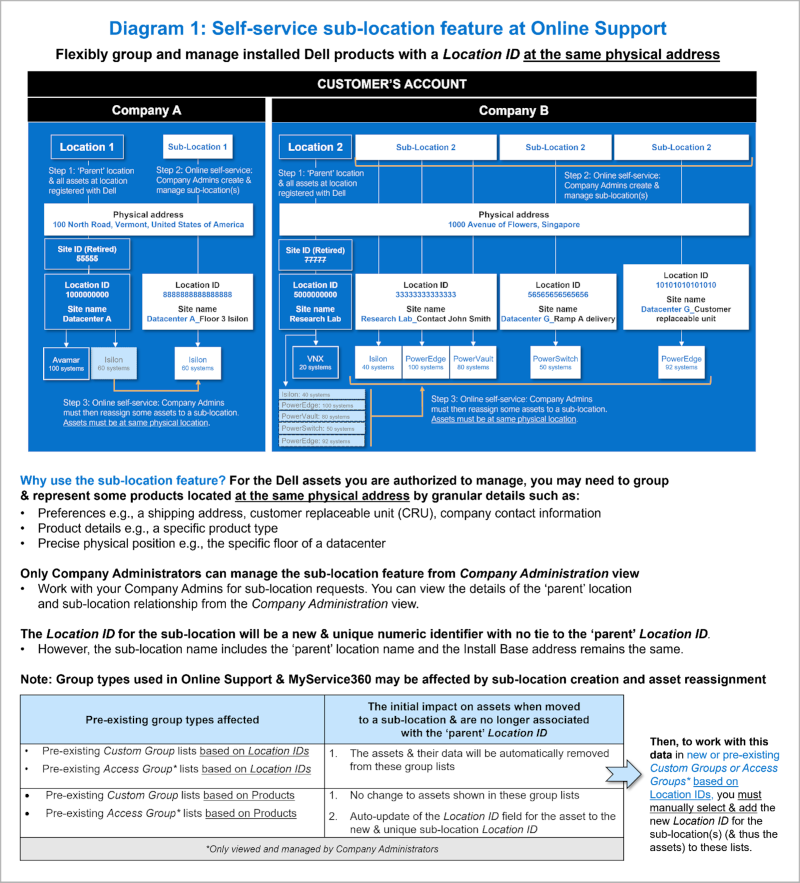
Rysunek 1: Diagram podlokalizacji
Dlaczego warto korzystać z funkcji podlokalizacji?
W przypadku zasobów firmy Dell, do zarządzania którymi masz upoważnienie, może być konieczne pogrupowanie i przedstawienie niektórych produktów znajdujących się pod tym samym adresem fizycznym za pomocą szczegółowych informacji, takich jak:
-
Preferencje, np. adres wysyłki, moduł wymieniany samodzielnie przez klienta (CRU), dane kontaktowe firmy
-
Szczegóły produktu, np. konkretny typ/rodzina produktów
-
Precyzyjne położenie fizyczne, np. konkretna podłoga w centrum danych
Gdzie mogę zarządzać relacją między lokalizacją nadrzędną a podrzędną lub wyświetlać jej szczegóły?
Zarządzanie lokalizacjami podrzędnymi (moduł Zarządzanie lokalizacjami informacji o > firmie)
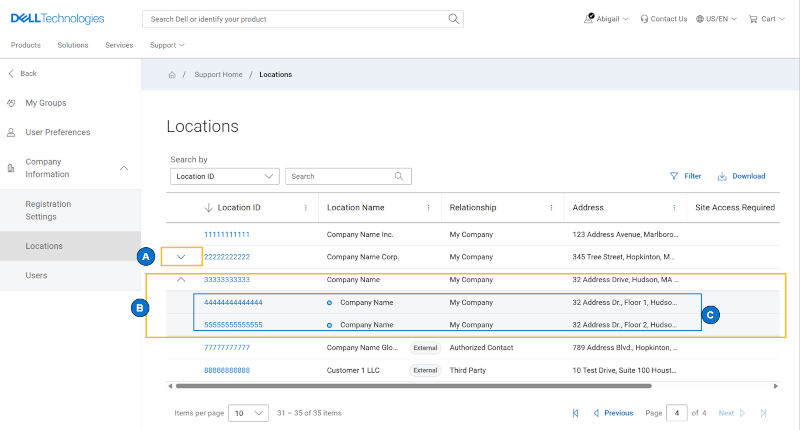
Rysunek 2: Zarządzaj lokalizacjami podrzędnymi w siatce
Administrator firmy i użytkownicy biznesowi mogą zarządzać lokalizacją nadrzędną i relacjami z lokalizacjami podrzędnymi lub wyświetlać je w widoku Zarządzanie informacjami o firmie w witrynie pomocy technicznej online. Widok można wyświetlić za pośrednictwem modułu Lokalizacje znajdującego się w menu rozwijanym Informacje o firmie w lewym okienku.
-
Niebieska strzałka wskazuje, że pod danym adresem fizycznym używane są podlokalizacje. Kliknięcie strzałki spowoduje rozwinięcie/zwinięcie powiązanych rekordów lokalizacji podrzędnej.
-
Kliknij niebieską strzałkę, aby otworzyć menu rozwijane i wyświetlić szczegóły lokalizacji podrzędnej zagnieżdżone w nadrzędnym identyfikatorze lokalizacji.
-
Lokalizacja podrzędna otrzymuje nowy, unikatowy numeryczny identyfikator lokalizacji, mimo że znajduje się pod tym samym adresem fizycznym. Ma własną ikonę i jest wcięty w celu łatwego rozpoznania. Kliknij identyfikator lokalizacji podrzędnej, aby wyświetlić szczegóły i preferencje ponownie przypisanego zasobu.
Pobieranie informacji o siatce lokalizacji będzie teraz obejmować zarówno rekordy "nadrzędne", jak i wszelkie rekordy podlokalizacji, jasno określające ich typ, przy czym podlokalizacje będą pokazywać, do którego "rodzica" należy.
W miarę upływu czasu zasób można elastycznie przypisywać z powrotem do lokalizacji nadrzędnej, a następnie wyrównywać z nowo utworzonych lokalizacji podrzędnych. Na istniejące grupy i grupy dostępu będą miały wpływ ruchy zasobów (potencjalnie pojawiające się lub usuwane w związku z tworzeniem grupy).
Tworzenie / edytowanie podlokalizacji
W widoku pomocy technicznej online dla modułu Zarządzanie lokalizacjami informacji o > firmie administratorzy firmy mogą utworzyć lokalizację podrzędną w następujący sposób:
-
Kliknij identyfikator lokalizacji, w którym znajdują się zasoby do grupowania.
-
Kliknij przycisk Utwórz lokalizację podrzędną .
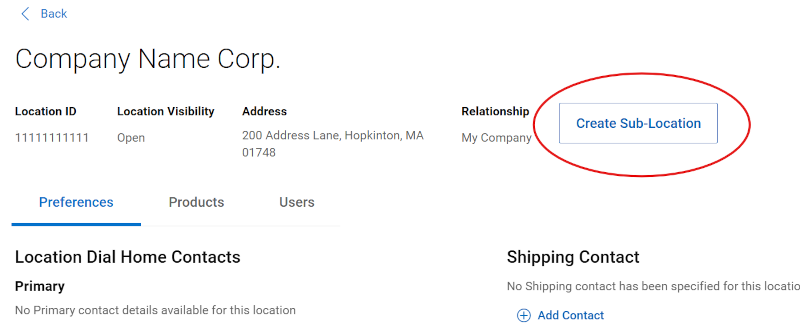
Rysunek 3: Utwórz lokalizację podrzędną -
Wypełnij drugą połowę nazwy lokalizacji podrzędnej (pierwsza połowa pochodzi z "nadrzędnego" identyfikatora lokalizacji) i kliknij przycisk Dalej.
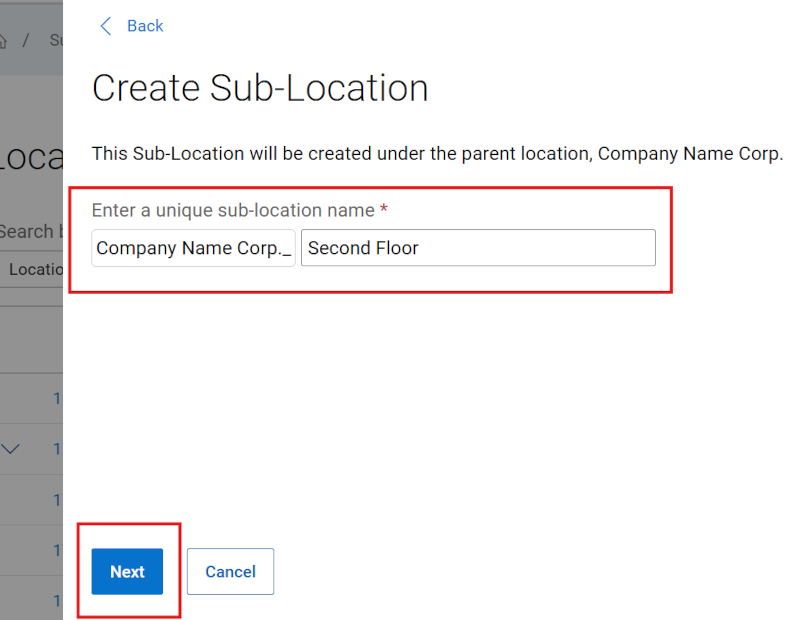
Rysunek 4: Nazwa lokalizacji podrzędnej
-
Wybierz, czy chcesz skopiować ustawienia preferencji z "nadrzędnego" identyfikatora lokalizacji.

Rysunek 5: Preferencje dotyczące lokalizacji podrzędnej
-
Spowoduje to przejście do karty podrzędnej Produkty nowo utworzonego rekordu podlokalizacji z nowym unikatowym identyfikatorem lokalizacji i nazwą wyświetlanymi w obszarze szczegółów.
Możesz teraz kliknąć przycisk Dodaj produkty , aby rozpocząć przypisywanie produktów z lokalizacji nadrzędnej do nowo utworzonej podlokalizacji, lub przycisk Zamknij, aby pozostawić nowo utworzoną podlokalizację "pustą" w tym momencie i wrócić później, aby dodać produkty.
Po kliknięciu przycisku Dodaj produkty możesz wyszukać i wybrać dowolne zasoby, które mają być reprezentowane w nowej podlokalizacji w obszarze produktu Lokalizacja nadrzędna, kliknij przycisk Dodaj. Kliknij przycisk Gotowe po zakończeniu, aby zapisać wyrównania produktu.
WSKAZÓWKA: Przepływ kompilacji produktów składa się z 2 obszarów: produktów lokalizacji podrzędnej i produktów "lokalizacji nadrzędnej". Podczas tworzenia podlokalizacji obszar lokalizacji podrzędnej można zwinąć, aby skupić się na puli zasobów w obszarze "Lokalizacja nadrzędna".
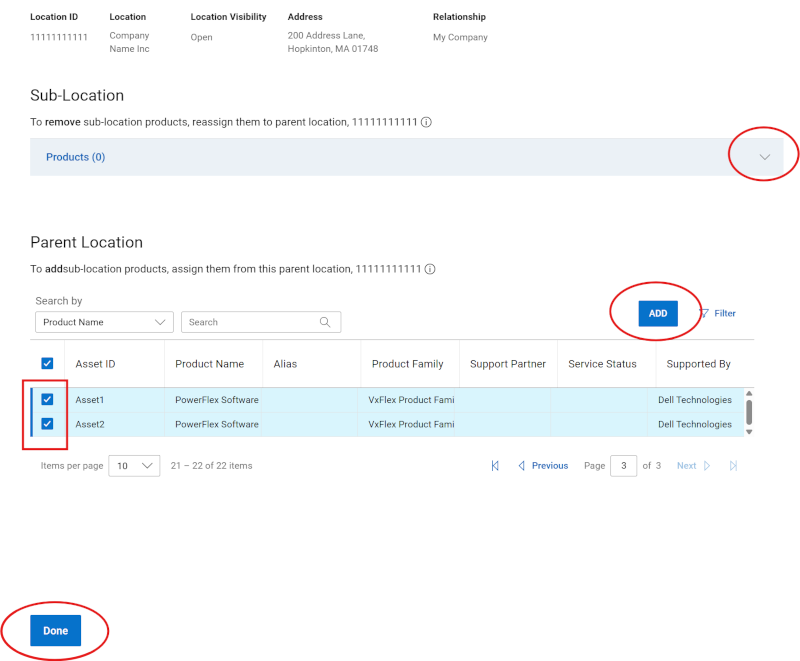
Rysunek 6: Dodanie produktu do podlokalizacji
-
Nastąpi powrót do podkarty Produkty w nowo utworzonym rekordzie identyfikatora lokalizacji (podlokalizacja obiektu nadrzędnego). Możesz teraz zarządzać podlokalizacją w taki sam sposób, jak każdą inną lokalizacją, lub kliknąć przycisk Dodaj produkty , aby kontynuować dostosowywanie przypisania produktu z lokalizacją "nadrzędną".
-
Po powrocie do siatki modułu Lokalizacje lokalizacja podrzędna będzie znajdować się pod początkowym "nadrzędnym" identyfikatorem lokalizacji, na podstawie którego została utworzona, za pomocą niebieskiej strzałki po lewej stronie identyfikatora lokalizacji.
-
Kliknięcie istniejącej podlokalizacji (jej identyfikatora lokalizacji) i kliknięcie karty podrzędnej Produkty umożliwi dostosowanie powiązań między produktami za pomocą przycisku Edytuj produkty , który umożliwi przenoszenie produktów między podlokalizacją a lokalizacją nadrzędną.
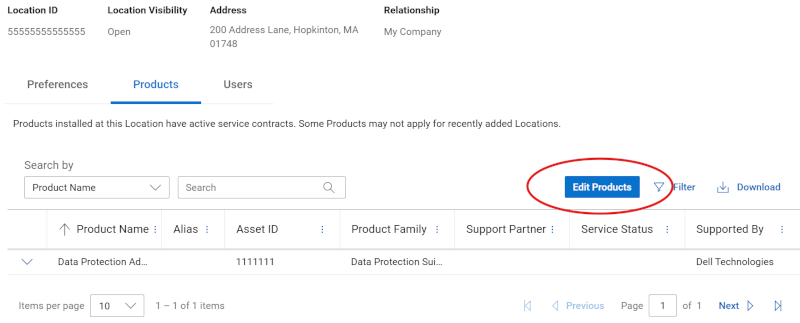
Rysunek 7: Edycja podlokalizacjiUWAGA: Nowa funkcja samoobsługowej podlokalizacji umożliwia administratorom firmy wyłącznie wybieranie i grupowanie zasobów firmy Dell znajdujących się pod tym samym adresem, co jej "nadrzędny" identyfikator lokalizacji.
Usuwanie podlokalizacji
W widoku pomocy technicznej online dla modułu Zarządzanie lokalizacjami informacji o > firmie administratorzy firmy mogą usunąć lokalizację podrzędną za pomocą przycisku Usuń po otrzymaniu ostrzeżenia, że produkty powrócą do lokalizacji nadrzędnej w trakcie procesu usuwania.
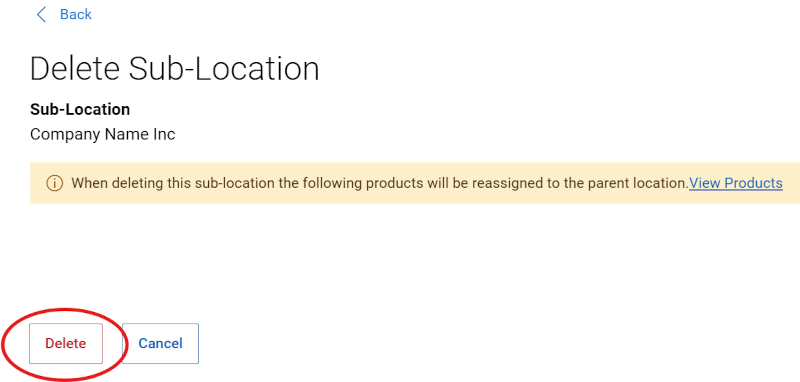
Rysunek 8: Usuwanie podlokalizacji
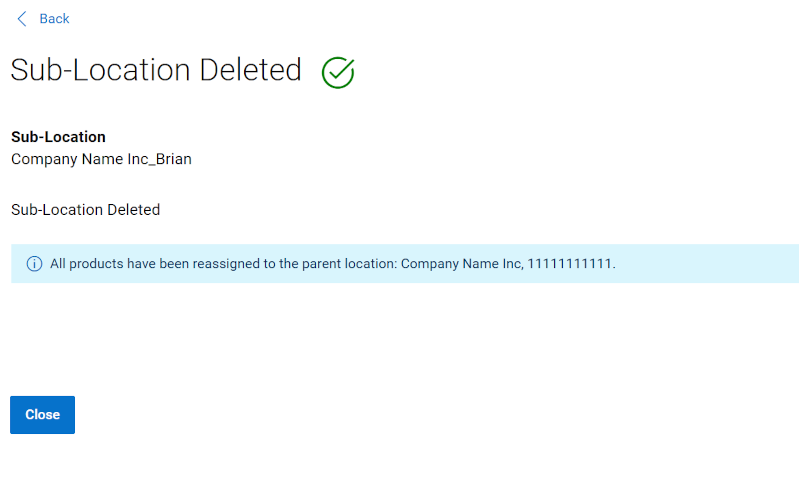
Rysunek 9: Usunięto podlokalizację
Usunięcie produktów z lokalizacji podrzędnej spowoduje następujące wyrównania:
-
Początkowy "nadrzędny" identyfikator lokalizacji i powiązane preferencje/dane kontaktowe zostaną automatycznie dopasowane do zasobów Dell i wyświetlone w widokach pomocy technicznej online i MyService360.
-
Ponadto dane zasobów zostaną zwrócone do wszystkich istniejących wcześniej list Moja grupa i Grupy dostępu, które używają początkowego "nadrzędnego" identyfikatora lokalizacji.
Opcje pomocy technicznej online:
Potrzebujesz pomocy? Rozpocznij korzystanie z poniższych łączy pomocy technicznej online. W razie potrzeby skontaktuj się z przedstawicielem handlowym ds. usług lub menedżerem ds. sukcesu klienta.
|
tematy |
Przydatne łącza Porada: Pamiętaj, aby zalogować się do witryny pomocy technicznej online, aby wyświetlić wszystkie dostępne opcje pomocy technicznej. |
|---|---|
|
Uzyskaj pomoc techniczną dla swoich produktów.
|
skontaktowanie się z pomocą techniczną.
|
|
Pomoc dotycząca konta Enterprise Online Wyświetlanie informacji o firmie, kontaktów i zgłoszeń serwisowych oraz zarządzanie nimi.
|
Pomoc administracyjna
|
|
Zarządzanie zasobami / bazą instalacyjną. Rejestracje produktów,
|
|