Wyświetlanie preferencji lokalizacji i zarządzanie nimi
Podsumowanie: Dowiedz się, jak zarządzać preferencjami indywidualnymi i firmowymi, aby w pełni wykorzystać możliwości pomocy technicznej firmy Dell Technologies.
Instrukcje
W tym przewodniku opisano sposób wyświetlania ustawień rejestracji firmy, lokalizacji i bazy użytkowników organizacji oraz zarządzania nimi za pośrednictwem dwóch różnych typów użytkowników: administratorów firmy i użytkowników biznesowych.
Aktualizowanie informacji pomaga zachować bezpieczeństwo i daje firmie Dell Technologies możliwość zapewnienia szybkiej i dokładnej pomocy technicznej.
Zalecane działania administracyjne obejmują:
-
Określanie preferencji dotyczących lokalizacji i zasobów, abyśmy mogli zapewnić odpowiednim osobom kontaktowym odpowiedni serwis na miejscu, części zamienne i pomoc w zakresie zarządzania sprawami.
-
Zarządzanie bazą użytkowników przez przypisywanie dostępu do określonych zasobów i lokalizacji oraz usuwanie wszystkich osób, które nie należą już do organizacji.
-
Dostosowanie kluczowych ustawień zabezpieczeń, takich jak domyślny dostęp pracowników oraz określenie ogólnej lokalizacji i widoczności zasobów.
Ten artykuł zawiera informacje na temat:
-
Wyświetlanie preferencji lokalizacji i zarządzanie nimi
Powiązane zasoby
-
Omówienie strony Company Administration (Administracja firmy)
-
Wyświetlanie lokalizacji i lokalizacji podrzędnych oraz zarządzanie nimi
-
Administracja firmy — tworzenie grup dostępu i zarządzanie nimi
Wyświetlanie osób kontaktowych i zarządzanie nimi
W tej sekcji administratorzy mogą dowiedzieć się, jak przeglądać lokalizacje dla swojego konta, wyświetlać i aktualizować preferencje lokalizacji (widoczność lokalizacji, osoby kontaktowe dial home, osoby kontaktowe na miejscu, preferencje CRU i inne) oraz zarządzać osobami kontaktowymi, które mają dostęp do lokalizacji, oraz w jaki sposób uzyskują taki dostęp.
Użytkownicy biznesowi będą mogli korzystać z wielu takich samych funkcji, ale nie będą mogli nimi zarządzać.
Wyświetlanie osób kontaktowych i zarządzanie nimi
W module Lokalizacje na stronie Zarządzaj informacjami o firmie (dostępnym dla administratora firmy lub użytkowników biznesowych) można wyświetlać lokalizacje dostępne w organizacji i zarządzać nimi.
Moduł Lokalizacje (Zarządzaj informacjami o > firmie, rozwijane > lokalizacje)
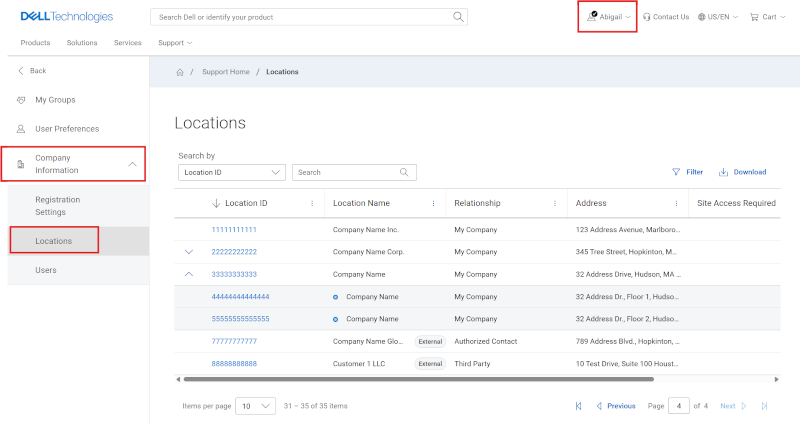
Rysunek 1: Zarządzaj siatką lokalizacji
W widoku Company Sites (Lokalizacje firmy) wyświetlane są lokalizacje dostępne w organizacji użytkownika. Wgląd we wszystkie lokalizacje i produkty znajdujące się na karcie Company Sites (Lokalizacje firmy) jest automatycznie przyznawany w ramach procesu rejestracji online firmy Dell Technologies.
Dostęp jest wyznaczany przez domenę poczty e-mail używaną podczas rejestracji, która jest powiązana z firmą, która nawiązała relację z Dell Technologies. Wszystkie lokalizacje i produkty stowarzyszone z tą firmą lub organizacją będą automatycznie dostępne do przeglądania (dziedziczone) przez użytkownika, chyba że poziomy widoczności lokalizacji zostały zdefiniowane przez administratora firmy przez grupy dostępu.
-
Użytkownicy biznesowi:
-
Mogą uzyskać dostęp do wszystkich otwartych lokalizacji, a także do wszystkich lokalizacji z ograniczeniami w swojej organizacji, co wymaga zgody administratora firmy na dostęp.
-
Zablokowane lokalizacje nie będą widoczne dla użytkowników bez uprawnień administratora. Aby użytkownik niebędący administratorem uzyskał dostęp, musi wyraźnie uzyskać dostęp do lokalizacji od administratora firmy.
-
Może poprosić o dostęp do lokalizacji o ograniczonym dostępie, do której użytkownik nie ma dostępu, kontaktując się z administratorem firmy.
-
-
Użytkownicy administratora firmy:
-
Mogą wyświetlać wszystkie lokalizacje, w tym otwarte, zastrzeżone i zablokowane lokalizacje w swojej organizacji, i zarządzać nimi .
-
Ponadto administratorzy firmy mają możliwość zmiany ustawień widoczności lokalizacji i określania preferencji CRU oraz innych ustawień w celu dostosowania usługi lokalizacji.
-
Użytkownicy będą mogli również sprawdzić, jaki typ relacji decyduje o ich widoczności identyfikatora lokalizacji na liście lokalizacji. Funkcje roli administratora firmy mają zastosowanie tylko do lokalizacji dziedziczonych w wyniku wyrównania domeny poczty e-mail powiązanej z firmą (relacja Moja firma).
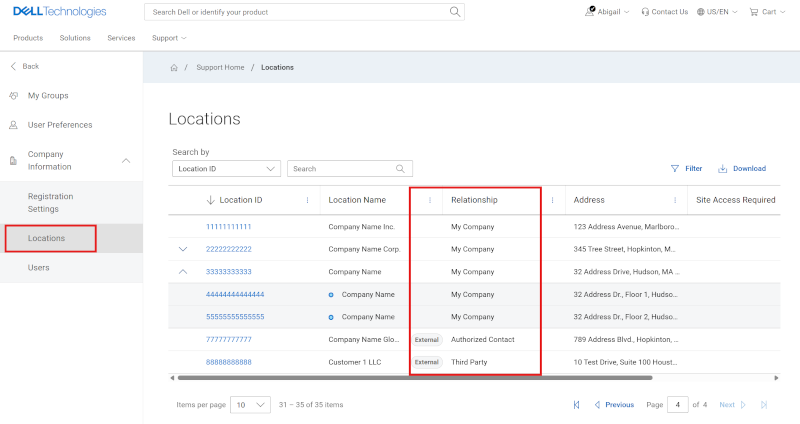
Rysunek 2: Relacje siatki lokalizacji
Typy relacji:
-
Moja firma — lokalizacja dziedziczona przez Klienta po zarejestrowaniu konta online firmy Dell Technologies i określana na podstawie dopasowania domeny poczty e-mail powiązanej z firmą. Funkcje administratora firmy odnoszą się do lokalizacji tego typu relacji.
-
Autoryzowana osoba kontaktowa – Dostęp do lokalizacji, która nie jest jeszcze prawidłowo powiązana z ekosystemem firmowym użytkownika.
-
Bezpieczny dostęp do lokalizacji – Dostęp do lokalizacji w ekosystemie firmy użytkownika, która ma kontrolowaną widoczność (np. Widoczność lokalizacji) i została przyznana przez administratora firmy.
-
Strona trzecia - Lokalizacja przyznana i zatwierdzona spoza firmy użytkownika jako konsultanta strony trzeciej.
-
Partner w zakresie pomocy technicznej — Dostęp do lokalizacji klienta obsługiwanej przez firmę partnerską. Jest to zdefiniowane w umowie dla co najmniej jednego produktu w danej lokalizacji (i będzie obejmować tylko te produkty, które zostały określone w umowie i są związane z daną lokalizacją).
Uzyskiwanie dostępu do szczegółów lokalizacji (zarządzanie informacjami o > firmie, informacje o > firmie, szczegóły lokalizacji >)
Kliknij indywidualny identyfikator lokalizacji na liście lokalizacji firmy, aby wyświetlić szczegółowe ustawienia lokalizacji.
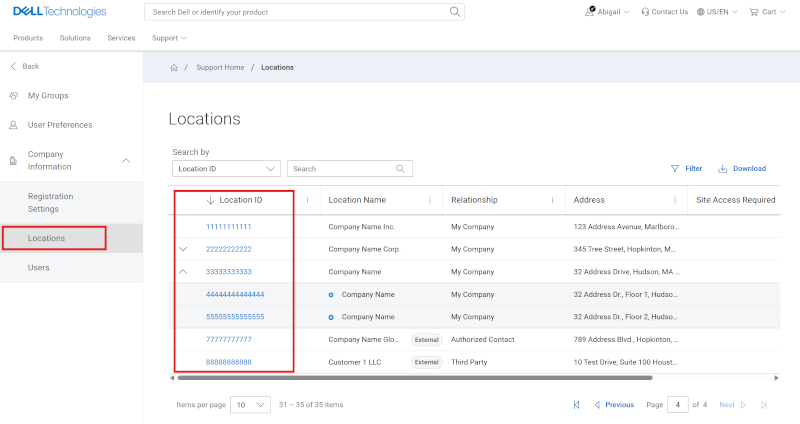
Rysunek 3: Lokalizacje Siatka Identyfikatory lokalizacji
Podstawowymi preferencjami lokalizacji można zarządzać na karcie podrzędnej Overview (Przegląd), preferencjami dotyczącymi produktów — na karcie Products (Produkty), a osobami kontaktowymi dla lokalizacji — na karcie Contacts (Osoby kontaktowe).
-
Overview (Przegląd) — obejmuje poniższe preferencje dotyczące lokalizacji:
-
Widoczność lokalizacji (obecnie tylko wyświetlanie)
-
Osoby kontaktowe Dial Home lokalizacji
-
Kontakt w sprawie dostawy
-
Osoby kontaktowe do planowania na miejscu
-
Szczegóły dostępu do lokalizacji
-
Ustawienia modułu wymienianego samodzielnie przez klienta (CRU) / adres wysyłki
-
-
Products (Produkty) — lista wszystkich produktów dla lokalizacji.
-
Osoby kontaktowe Dial Home na poziomie produktu
-
-
Contacts (Osoby kontaktowe) — obejmują następujące elementy:
-
Wewnętrzne osoby kontaktowe — mają domyślny wgląd w lokalizację lub wyraźnie przyznano użytkownikowi relację, zezwalając na dostęp do określonych lokalizacji z ograniczoną lub zablokowaną widocznością lokalizacji.
-
Zewnętrzne osoby kontaktowe — użytkownicy z innych organizacji, którym przyznano relację innej firmy, autoryzowanej osoby kontaktowej lub partnera pomocy technicznej w danej lokalizacji.
-
Preferencje dotyczące lokalizacji (Zarządzanie informacjami o > firmie, Informacje o > firmie, Lokalizacje >, Preferencje dotyczące szczegółów > lokalizacji)
Pierwszą podkartą w obszarze Szczegóły lokalizacji (po kliknięciu identyfikatora lokalizacji) jest karta Preferencje, która zawiera różne preferencje dotyczące lokalizacji.
-
Widoczność lokalizacji (obecnie tylko wyświetlanie)
-
Osoby kontaktowe Dial Home lokalizacji
-
Kontakt w sprawie dostawy
-
Osoby kontaktowe do planowania na miejscu
-
Szczegóły dostępu do lokalizacji
-
Ustawienia CRU (modułów wymienianych samodzielnie przez klienta) / adres wysyłki
Widoczność lokalizacji (zarządzanie informacjami o > firmie, informacje o > firmie, lokalizacje >, preferencje, szczegóły > lokalizacji)
Administratorzy firmy mogą kontrolować dostęp do jednej, wielu lub wszystkich lokalizacji swojej organizacji, stosując widoczność lokalizacji w odpowiednich przypadkach. Odbywa się to w zależności od lokalizacji, po kliknięciu jednego z identyfikatorów lokalizacji w siatce wyników na karcie lokalizacji firmy i wybraniu opcji Edit (Edytuj).
Ta kontrolka widoczności jest obecnie przenoszona do kontrolki widoczności grupy dostępu. Podczas zmiany wszystkie lokalizacje, które miały widoczność lokalizacji ustawioną na Ograniczone lub Zablokowane, zachowają i wyświetlą to ustawienie w sekcji Widoczność lokalizacji, a wszystkie istniejące relacje, które zostały przyznane bazie użytkowników, pozostaną podczas przejścia.
Zmiana widoczności lokalizacji online lub przyznawanie nowych relacji z użytkownikami nie jest jednak obecnie dostępne dla administratorów firmy.
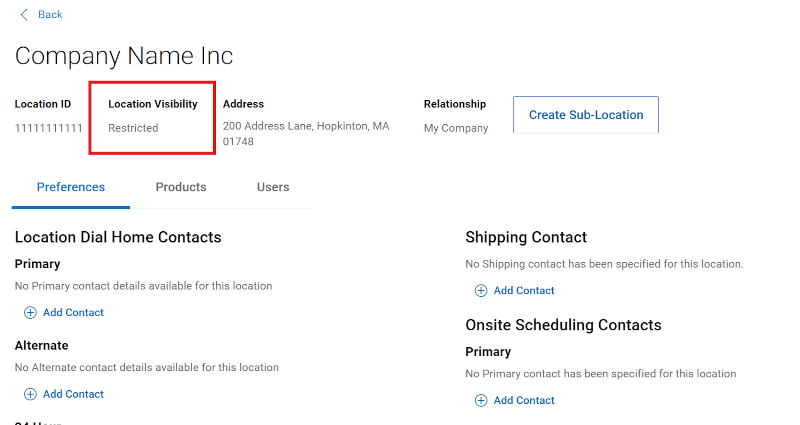
Rysunek 4: Widoczność preferencji lokalizacji
Lokalizacja może być zdefiniowana jako jeden z trzech odrębnych poziomów zabezpieczeń:
-
Otwarta lokalizacja — dostępna dla wszystkich pracowników należących do organizacji użytkownika. Pracownicy w organizacji dziedziczą powiązanie ze wszystkimi takimi lokalizacjami w organizacji po zarejestrowaniu konta online Dell Technologies. Nie wymaga obsługi, ponieważ jest to domyślny poziom zabezpieczeń.
-
Ograniczona lokalizacja — widoczna na liście lokalizacji dla wszystkich pracowników w organizacji użytkownika, ale pracownik musi zażądać pełnego dostępu do lokalizacji i jest on przyznawany tylko na żądanie. Dostęp do lokalizacji musi być przyznany przez administratora firmy w organizacji użytkownika na karcie podrzędnej Manage approvals (Zarządzanie zatwierdzeniami) karty Manage Contacts (Zarządzanie osobami kontaktowymi) na stronie Company Administration (Administracja firmy).
-
Zablokowana lokalizacja — widoczna tylko dla administratorów firmy z organizacji użytkownika i dla użytkowników o przyznanym dostępie; lokalizacje są ukryte przed wszystkimi innymi użytkownikami. Dostęp może być przyznany tylko wtedy, gdy osoba kontaktowa zostanie dodana bezpośrednio do zablokowanej lokalizacji przez administratora firmy z organizacji użytkownika.
Preferowaną kontrolą widoczności dla tego środowiska jest funkcja Grupa dostępu, która może służyć do zapewnienia bardziej wydajnego i elastycznego podejścia do zarządzania widocznością lokalizacji i zabezpieczeniami. Aby dowiedzieć się więcej, przejdź do artykułu Administracja firmy — tworzenie grup dostępu i zarządzanie nimi.
Określ ustawienia zabezpieczeń (zarządzanie informacjami o > firmie, informacjami o > firmie, lokalizacjami >, szczegółami lokalizacji)
Aby edytować ustawienie widoczności lokalizacji dla identyfikatora lokalizacji, administrator firmy będzie musiał poprosić o pomoc techniczną w tym okresie przejściowym:
-
Zaloguj się w https://www.dell.com/support
-
Skorzystaj z tego łącza: Pomoc administracyjna
-
Wybierz Enterprise Online Account Help
-
Otwórz menu Więcej informacji i wybierz odpowiednią opcję
-
Uwzględnij identyfikator(y) lokalizacji i potrzebną pomoc w widoczności lokalizacji (np. zmiana ustawienia, relacja użytkownika z lokalizacją o ograniczonym lub zablokowanym poziomie utworzoną lub usuniętą)
Określanie lokalizacji Dial Home Contacts (Zarządzanie informacjami > o firmie, Informacje o > firmie, Lokalizacje >, Location, Details > , Preferencje)
W przypadku automatycznie generowanego nowego przypadku relacje kontaktu Dial Home na poziomie lokalizacji są domyślnie używane do tworzenia nowych przypadków na potrzeby autodiagnostyki.
Administratorzy mogą dodawać relacje kontaktu Podstawowy, Alternatywny i Po godzinach pracy odpowiednio dla lokalizacji w organizacji. Po wyzwoleniu opcji Dodaj kontakt (lub Usuń kontakt) w sekcji Dial Home Contacts wyszukaj według imienia, nazwiska lub adresu e-mail. Wybierz kontakt i kliknij przycisk Dodaj kontakt , aby zapisać zmianę (lub Anuluj , aby odrzucić).
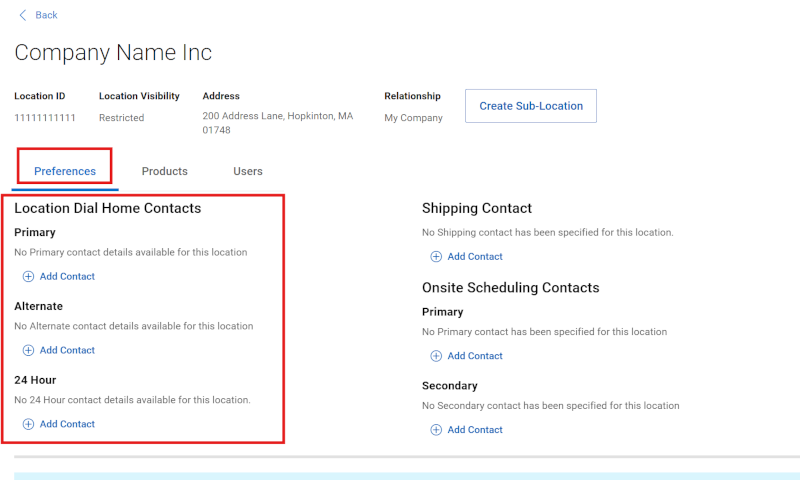
Rysunek 5: Preferencje lokalizacji Witryna DialHome Kontakty
____________________________________________________________________________________
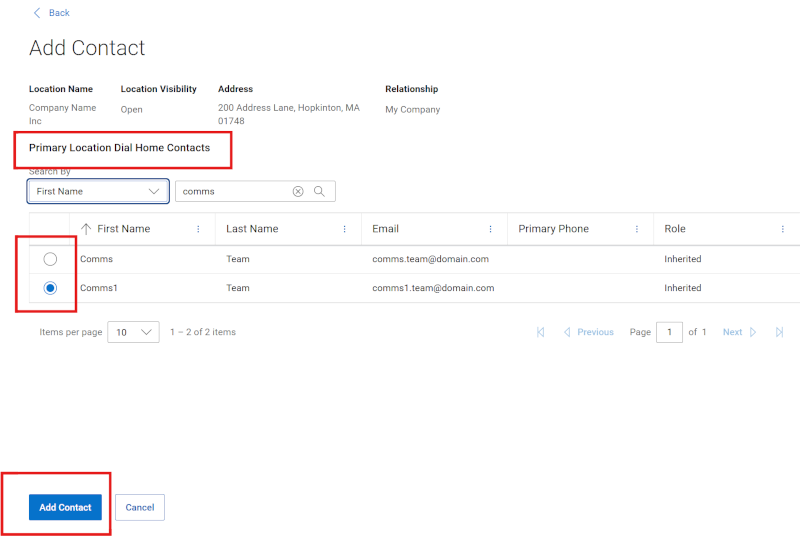
Rysunek 6: Preferencje lokalizacji Site DialHome Dodaj kontakt
Określ kontakt w sprawie wysyłki (zarządzanie informacjami o > firmie, informacje o > firmie, lokalizacje >, preferencje, szczegóły > lokalizacji)
Administratorzy mogą dodać relację kontaktu ds. wysyłki odpowiednio dla Twojej organizacji. Po wybraniu opcji Add Contact (Dodaj osobę kontaktową) możesz wyszukiwać według imienia, nazwiska i adresu e-mail. Wybierz kontakt i kliknij przycisk Dodaj kontakt , aby zapisać zmianę (lub Anuluj , aby odrzucić).
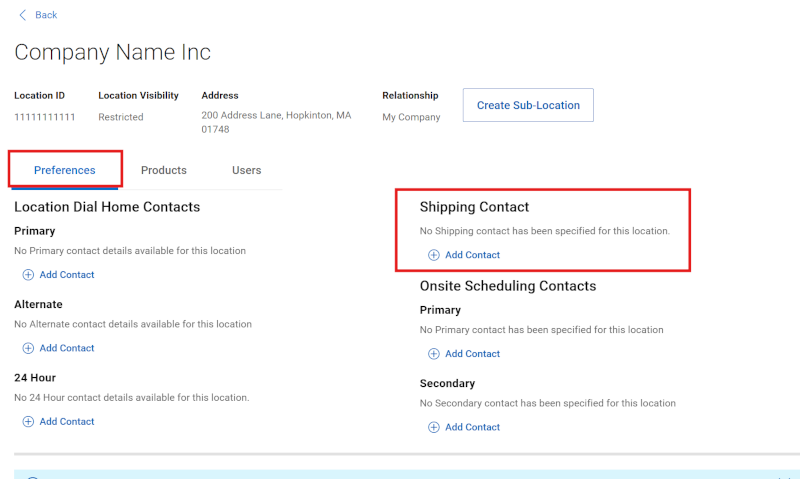
Rysunek 7: Preferencje dotyczące lokalizacji Wysyłka
_______________________________________________________________________________
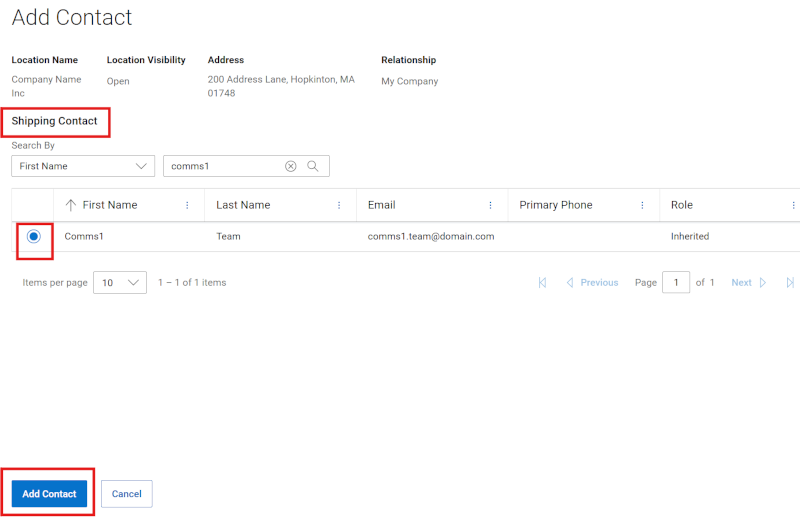
Rysunek 8: Preferencje dotyczące lokalizacji Wysyłka Dodaj kontakt
Określanie osób kontaktowych ds. planowania na miejscu (zarządzanie informacjami o > firmie, informacje o > firmie, preferencje dotyczące lokalizacji >, szczegóły > lokalizacji)
W organizacji użytkownika można dodać odpowiednio podstawową i dodatkową osobę kontaktową. Po wybraniu opcji Add Contact (Dodaj osobę kontaktową) możesz wyszukiwać według imienia, nazwiska i adresu e-mail. Wybierz kontakt i kliknij przycisk Dodaj kontakt , aby zapisać zmianę (lub Anuluj , aby odrzucić).
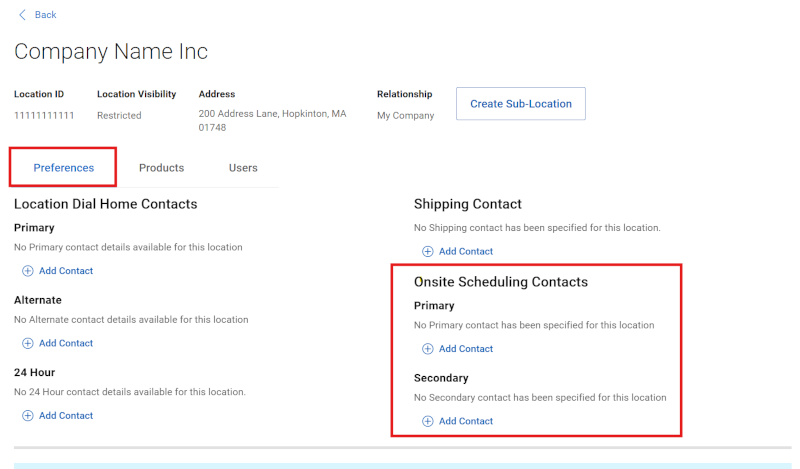
Rysunek 9: Preferencje dotyczące lokalizacji na miejscu
_______________________________________________________________________________
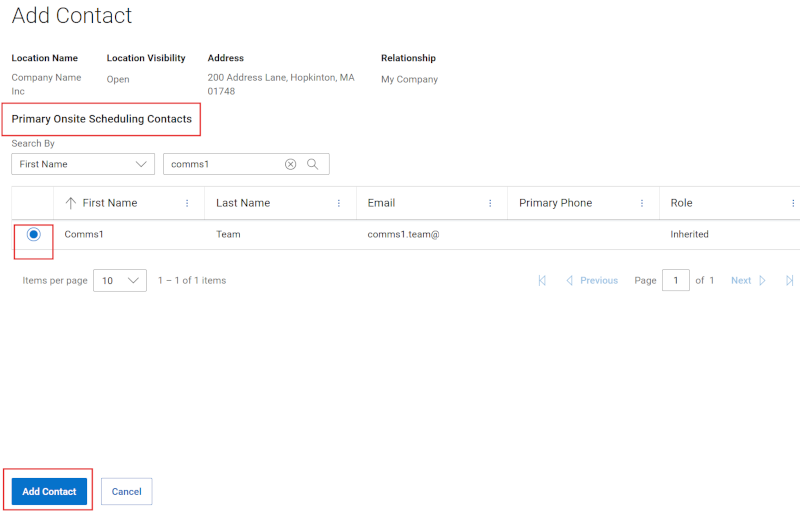
Rysunek 10: Preferencje dotyczące lokalizacji Dodaj kontakt na miejscu
Określanie szczegółów dostępu do lokalizacji (zarządzanie informacjami o > firmie, informacjami o > firmie, lokalizacjami >, preferencjami, szczegółami > lokalizacji)
Administratorzy firmy mogą zdefiniować specjalne uprawnienia dotyczące dostaw części lub wsparcia na miejscu, jeśli wymaga tego lokalizacja, przechodząc do modułu Lokalizacje z listy rozwijanej Informacje o firmie. Następnie kliknij indywidualny identyfikator lokalizacji na liście lokalizacji.
Na karcie podrzędnej Preferencje dla wybranego identyfikatora lokalizacji kliknij opcję Edytuj w sekcji Szczegóły dostępu do witryny i dokonaj niezbędnych wyborów/zmian. Niektóre wybory spowodują wyświetlenie dodatkowych ustawień. Po zakończeniu kliknij przycisk Zapisz , aby zapisać zmiany (lub przycisk Anuluj , aby je odrzucić).
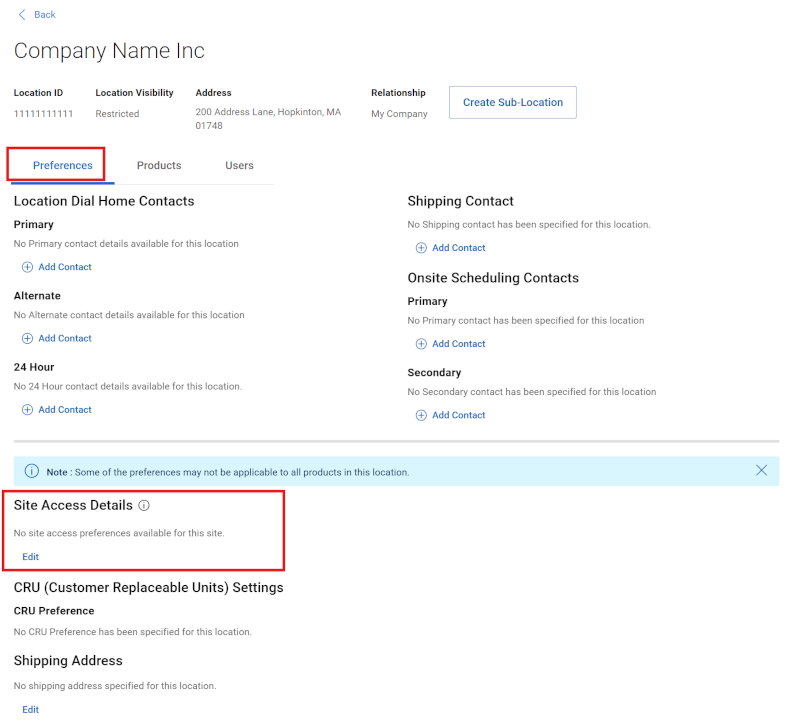
Rysunek 11: Preferencje dotyczące lokalizacji Dane dostępu do witryny
_______________________________________________________________________________
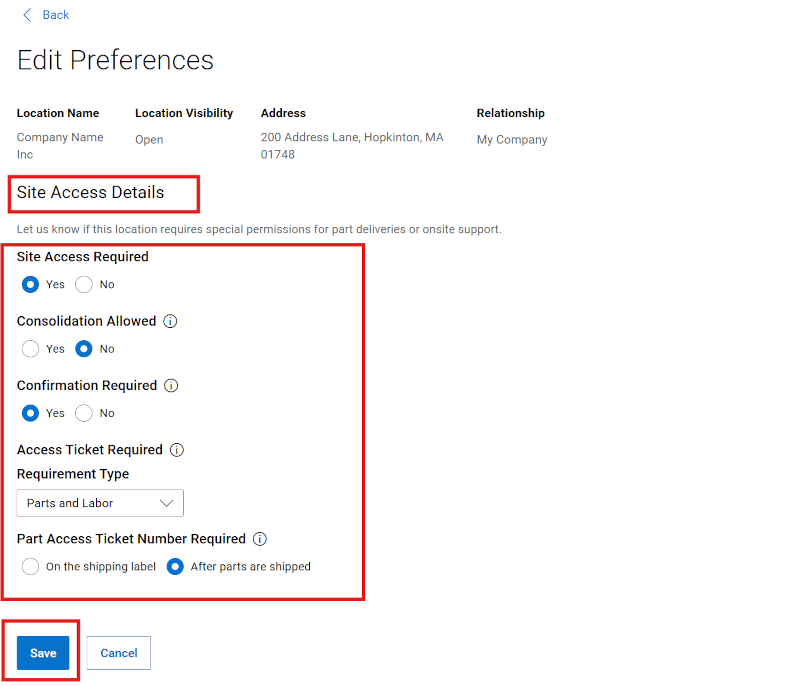
Rysunek 12: Preferencje dotyczące lokalizacji Dane dostępu do witryny Zapisz
Określ ustawienia CRU i adres wysyłki (zarządzanie informacjami > o firmie, informacje o > firmie, lokalizacje >, preferencje, szczegóły > lokalizacji)
Jednostki CRU to określone zespoły, komponenty lub poszczególne części wyznaczonego sprzętu Dell Technologies, które klient może wymieniać samodzielnie. Program CRU umożliwia klientom wymianę określonych komponentów sprzętowych. W przypadku awarii klient może wymienić CRU przy użyciu dostarczonych przez firmę Dell narzędzi diagnostycznych i/lub dokumentacji. Zespoły lub elementy niewymienione jako CRU muszą być serwisowane lub wymieniane przez firmę Dell lub autoryzowanego partnera serwisowego.
Aby uzyskać listę komponentów sprzętowych oznaczonych jako CRU dla określonego systemu sprzętowego, przejdź do tabeli gwarancji i konserwacji produktów firmy Dell.
Administratorzy firmy mogą określić swoje preferencje dotyczące CRU dla dowolnego działania serwisowego obejmującego części spełniające kryteria CRU, przechodząc do modułu Lokalizacje z listy rozwijanej Informacje o firmie. Następnie kliknij indywidualny identyfikator lokalizacji na liście lokalizacji.
Na karcie podrzędnej Preferencje wybranego identyfikatora lokalizacji kliknij opcję Edytuj w sekcji Ustawienia CRU (Customer Replaceable Units), dokonaj niezbędnych wyborów/zmian, dodaj w razie potrzeby adres wysyłki i kliknij przycisk Zapisz , aby zapisać zmiany (lub przycisk Anuluj , aby odrzucić).
Możesz wybrać istniejący adres lokalizacji jako adres wysyłki lub wprowadzić nowy adres.
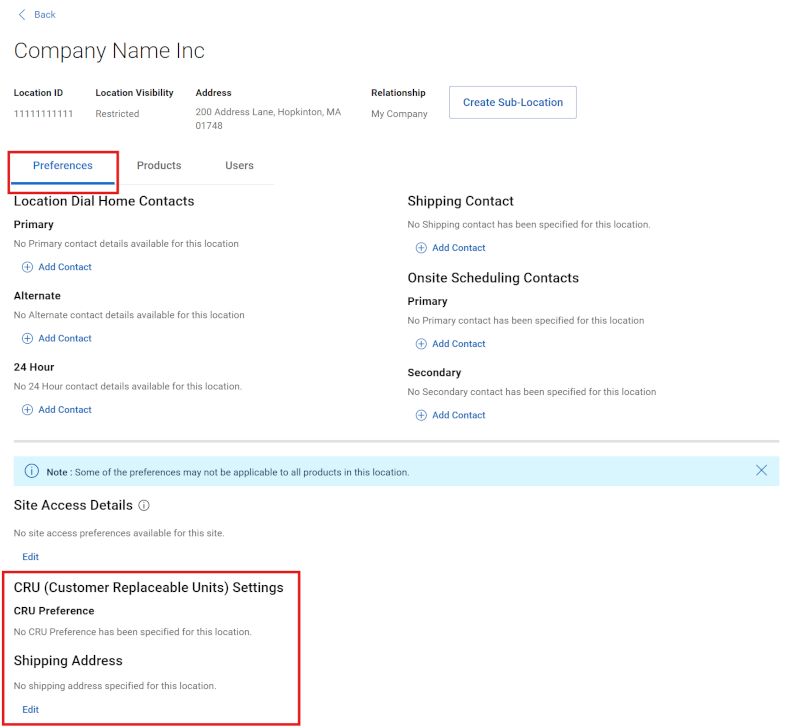
Rysunek 13: Preferencje lokalizacji CRU
Ustawienia dotyczące modułów wymienianych samodzielnie przez klienta (CRU):
- Auto CRU Enabled (Włączona automatyczna funkcja CRU) — wszystkie kwalifikujące się części zostaną automatycznie wysłane na podany adres wysyłki. Twoja osoba kontaktowa do wysyłki nie otrzyma powiadomienia przed wysyłką.
osoba kontaktowa do wysyłki i adres wymagane do rejestracji.
- Always Contact (Zawsze się kontaktuj) — osoba kontaktowa do wysyłki będzie zawsze powiadamiana przed wysyłką kwalifikującej się części.
osoba kontaktowa do wysyłki i adres wymagane do rejestracji.
- CRU Option Declined (Odrzucono opcję CRU) — firma Dell zawsze kontaktuje się z użytkownikiem w celu zaplanowania wizyty na miejscu i wymiany części.
- Drives Only (Tylko napędy) — kwalifikujące się części napędu dysku zostaną automatycznie wysłane na podany adres wysyłki. Twoja osoba kontaktowa do wysyłki nie otrzyma powiadomienia przed wysyłką.
osoba kontaktowa do wysyłki i adres wymagane do rejestracji.
Jeśli administrator firmy nie chce uczestniczyć w programie CRU, zespół Dell Technologies Services skontaktuje się z osobą kontaktową do planowania na miejscu w celu zaplanowania wizyty technika na miejscu.Uwaga:
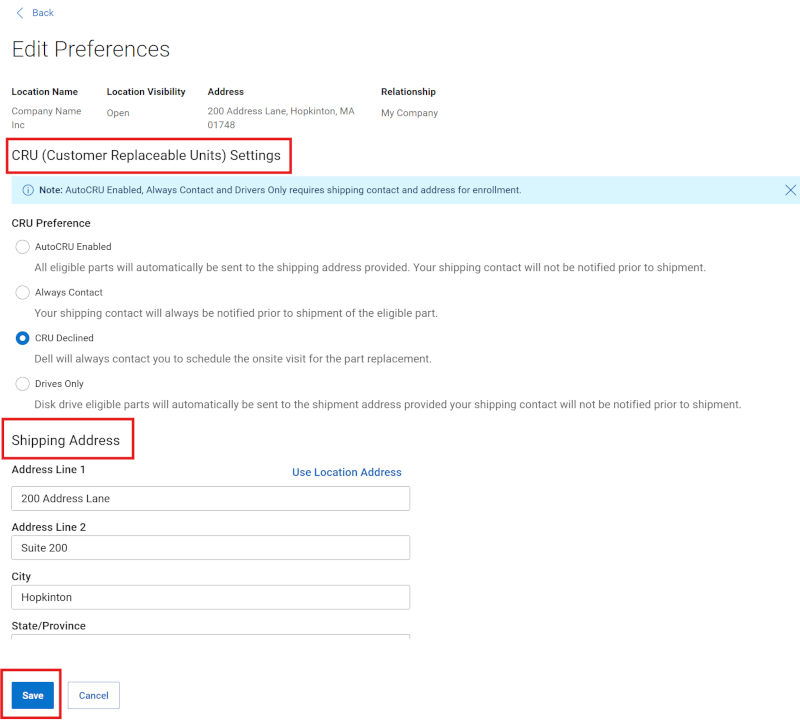
Rysunek 14: Preferencje lokalizacji Zapisywanie CRU
Niektóre preferencje mogą nie mieć zastosowania do wszystkich typów produktów.
Produkty związane z lokalizacją (zarządzanie informacjami o > firmie Informacje o firmie Informacje o > firmie Lokalizacje > Szczegóły > lokalizacji Produkty)
Na karcie Products (Produkty) w obszarze Site Details (Szczegóły lokalizacji) zostaną wyświetlone wszystkie produkty w lokalizacji. Za pomocą niebieskiej strzałki można wyświetlić wszelkie kontakty dial home specyficzne dla danego zasobu.
W zależności od swojej roli możesz wyświetlać role specyficzne dla zasobów, które są związane z Twoją bazą instalacji, lub zarządzać nimi. Administratorzy mogą ustawiać osoby kontaktowe dial home, gdy osoby kontaktowe dla zasobu muszą być inne niż domyślne osoby kontaktowe dial home na poziomie lokalizacji.
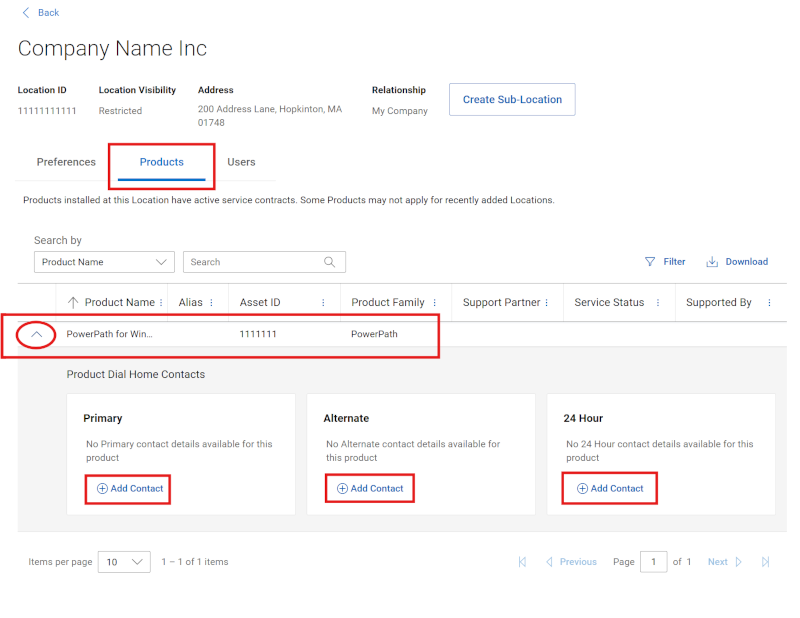
Rysunek 15: Podzakładka Produkty i Pokaż kontakty
Użytkownik może wyświetlić istniejące relacje kontaktów, rozwijając niebieską strzałkę obok dowolnego zasobu w siatce. Osoby kontaktowe dial home na poziomie zasobów będą używane jako podstawowa osoba kontaktowa w momencie utworzenia automatycznego żądania serwisowego. Tego oznaczenia należy używać tylko wtedy, gdy osoba kontaktowa musi być inna niż osoba kontaktowa dial home na poziomie lokalizacji.
-
Primary (Podstawowa) — służy jako podstawowa osoba kontaktowa.
-
Alternate (Alternatywna) — jeśli podstawowa osoba kontaktowa nie jest dostępna, można skontaktować się z alternatywną osobą kontaktową.
-
After Hours (Po godzinach) — opcjonalna osoba kontaktowa w przypadku wsparcia w weekendy lub po godzinach pracy, jeśli jest inna niż podstawowa osoba kontaktowa.
Osoba kontaktowa musi mieć powiązanie na poziomie lokalizacji, zanim będzie można ją odpowiednio zdefiniować jako osobę kontaktową na poziomie zasobów. Powiązanie lokalizacji może nastąpić poprzez automatyczne dziedziczenie, bezpieczny dostęp do lokalizacji dla wszystkich lokalizacji o ograniczonym lub zablokowanym dostępie lub wyraźne przyznanie przez relacje innych firm lub partnerów pomocy technicznej.
Określ osoby kontaktowe na poziomie zasobów (zarządzanie informacjami > o firmie, informacje o > firmie, lokalizacje >, szczegóły > , produkty)
Do wykonywania następujących zadań wymagane są określone uprawnienia administratora:•
Administratorzy firmy mogą dodawać lub usuwać osoby kontaktowe na poziomie produktu dla dowolnego produktu w ich organizacji, chyba że określono partnera pomocy technicznej dla produktu.
-
Add Contact (Dodaj osobę kontaktową) (podstawową, alternatywną lub po godzinach):
-
Kliknij opcję Dodaj kontakt pod rolą osoby kontaktowej (podstawowa, alternatywna, po godzinach), którą chcesz dodać. będziesz mieć możliwość wyszukiwania według imienia, nazwiska lub adresu e-mail. Wybierz kontakt i kliknij przycisk Dodaj kontakt , aby zapisać zmianę (lub Anuluj , aby odrzucić).
-
Wyszukaj kontakty według imienia, nazwiska lub adresu e-mail.
-
Wybierz kontakt i kliknij przycisk Dodaj kontakt , aby zapisać zmianę (lub Anuluj, aby odrzucić).
-
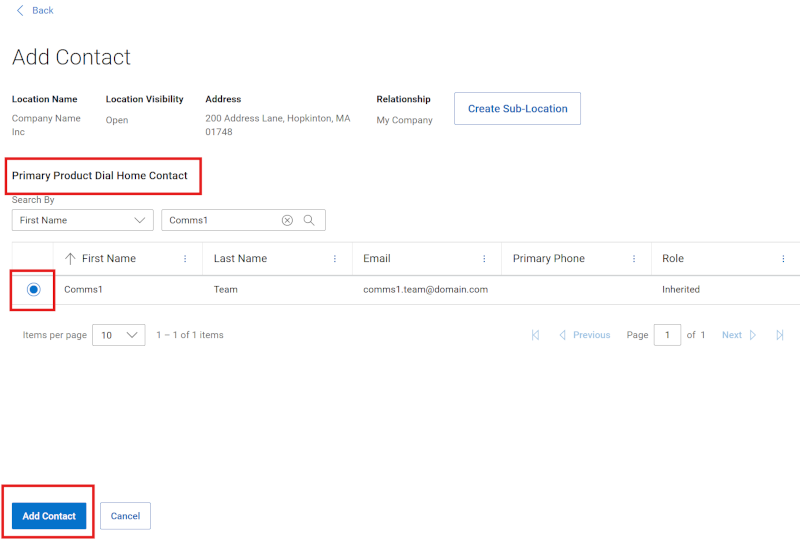
Rysunek 16: Podzakładka Produkty i Dodaj kontakt
-
Usuń osobę kontaktową (podstawową, alternatywną lub po godzinach):
-
Kliknij opcję Add Contact (Dodaj osobę kontaktową) obok roli osoby kontaktowej (podstawowa, alternatywna, po godzinach), którą chcesz dodać.
-
Kliknij przycisk Usuń , aby sfinalizować usuwanie relacji.
-
-
Jeśli dla produktu zdefiniowano partnera pomocy technicznej, administrator firmy nie będzie mógł administrować produktem, ponieważ jest on obsługiwany przez partnera.
Użytkownik bez uprawnień administratora nie będzie mógł wykonywać żadnych działań w tym widoku.
Użytkownicy (zarządzanie informacjami o > firmie, informacje o > firmie, lokalizacje >, użytkownicy > )
Na karcie podrzędnej Użytkownicy są wyświetlani użytkownicy wewnętrzni i zewnętrzni, którzy mają wgląd w lokalizację i/lub określony produkt związany z lokalizacją.
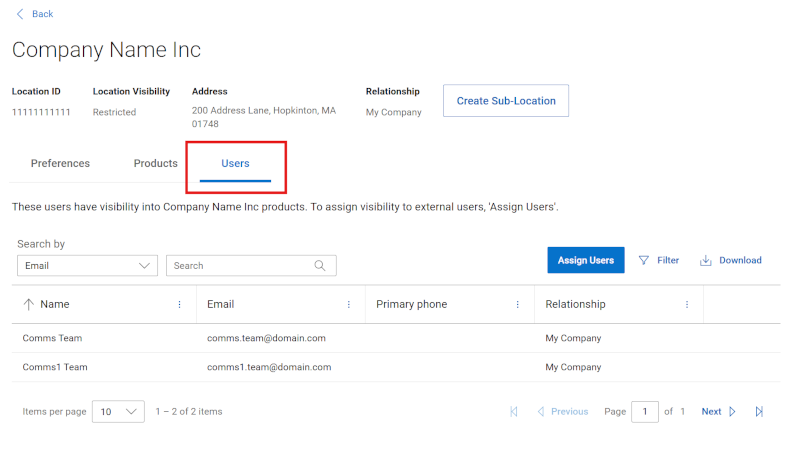
Rysunek 17: Użytkownicy
Dodawanie/usuwanie wewnętrznych osób kontaktowych w lokalizacji z ograniczonym lub zablokowanym poziomem zabezpieczeń (zarządzanie informacjami > o firmie > , lokalizacjami > > , lokalizacjami, użytkownikami)
Administratorzy firmy mogą kontrolować dostęp do jednej, wielu lub wszystkich lokalizacji swojej organizacji, stosując widoczność lokalizacji w odpowiednich przypadkach. Odbywa się to w zależności od lokalizacji, po kliknięciu jednego z identyfikatorów lokalizacji w siatce wyników na karcie lokalizacji firmy i wybraniu opcji Edit (Edytuj).
Ta kontrolka widoczności jest obecnie przenoszona do kontrolki widoczności grupy dostępu. Podczas zmiany wszystkie lokalizacje, które miały widoczność lokalizacji ustawioną na Ograniczone lub Zablokowane, zachowają i wyświetlą to ustawienie w sekcji Widoczność lokalizacji, a wszystkie istniejące relacje, które zostały przyznane bazie użytkowników, pozostaną podczas przejścia.
Zmiana widoczności lokalizacji online lub przyznawanie nowych relacji z użytkownikami nie jest jednak obecnie dostępne dla administratorów firmy.
-
Dodanie lub usunięcie relacji użytkownika z lokalizacją z ustawieniem Ograniczona lub zablokowana widoczność lokalizacji wymaga skontaktowania się z pomocą techniczną.
-
Przejdź do witryny Dell Support.
-
Skorzystaj z tego łącza: Pomoc administracyjna
-
Wybierz Enterprise Online Account Help
-
Otwórz menu Więcej informacji i wybierz odpowiednią opcję
-
Podaj informacje związane z żądaniem, w tym identyfikatory lokalizacji, adres e-mail użytkownika, którego chcesz dodać/usunąć relację, oraz informację, czy chcesz dodać relację czy usunąć ją z lokalizacji o ograniczonym lub zablokowanym dostępie.
Dodawanie/usuwanie zewnętrznych kontaktów (zarządzanie informacjami > o firmie, informacjami o > firmie, lokalizacjami > > , użytkownikami)
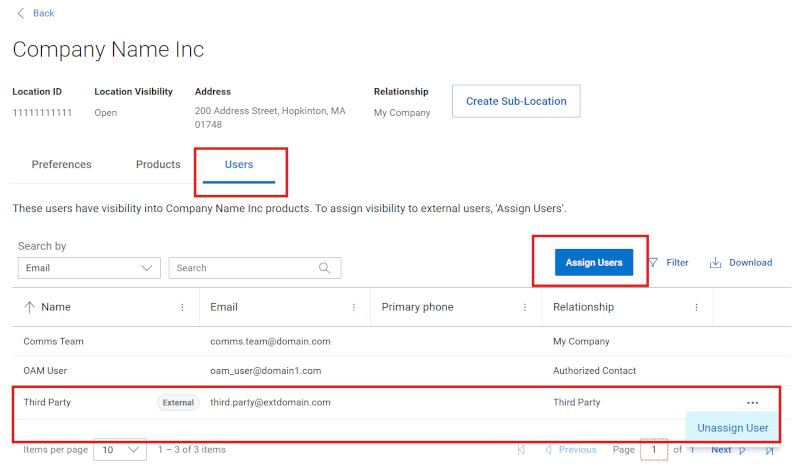
Rysunek 18: Użytkownicy Kontakty zewnętrzne
Podczas wyświetlania szczegółów określonej lokalizacji (Szczegóły lokalizacji) na karcie podrzędnej Użytkownicy będą dostępni użytkownicy spoza organizacji użytkownika, którym udzielono jawnego dostępu do tej lokalizacji. Najczęstszym przykładem takiej relacji lokalizacji jest kontakt innej firmy, użytkownik z innej firmy, któremu udzielono dostępu do zasobów i informacji o usługach dla tej lokalizacji w celu zapewnienia pomocy technicznej dla organizacji użytkownika.
Użytkownicy biznesowi mogą wyświetlać użytkowników wymienionych w tym obszarze, ale nie mogą nimi zarządzać.
Administratorzy firmy mogą dodawać lub usuwać użytkowników w tym obszarze.
Dodawanie lub usuwanie relacji lokacji zewnętrznej
Administrator firmy może dodawać lub usuwać zarejestrowanych użytkowników spoza swojej organizacji w ich lokalizacjach za pośrednictwem karty podrzędnej Użytkownicy w szczegółach lokalizacji. Zazwyczaj jest to określane mianem relacji z innymi firmami. Jeśli zamierzone dodanie nie zostanie prawidłowo zarejestrowane w firmie Dell Technologies, osoba ta nie będzie dostępna do powiązania z lokalizacją.
Aby dodać zewnętrzną osobę kontaktową do lokalizacji, administrator firmy powinien:
-
Przejść do karty External Contacts (Zewnętrzne osoby kontaktowe) lokalizacji, do której chce dodać osobę kontaktową z innej firmy.
-
Kliknij przycisk Przypisz użytkowników .
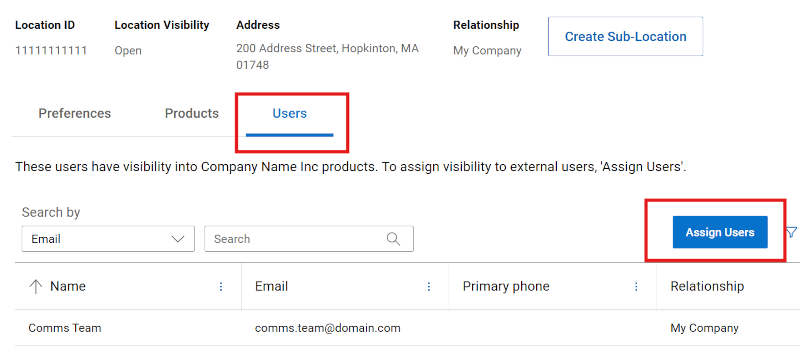
Rysunek 19: Użytkownicy przypisani przez osoby kontaktowe zewnętrzne
-
Wprowadzić w polu wyszukiwania dokładny adres e-mail konta użytkownika pomocy technicznej online, którego chce dodać jako inną firmę.
-
Jeśli użytkownik zostanie znaleziony i wyświetlony w wynikach; kliknąć przycisk Add Contact (Dodaj osobę kontaktową) obok rekordu, aby dodać użytkownika do kolejki.
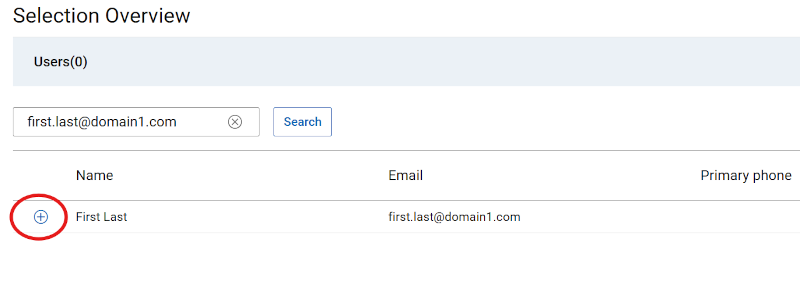
Rysunek 20: Ikona plusa kontaktów zewnętrznych użytkowników
-
Spowoduje to aktywację przycisku Zapisz , kliknij przycisk Zapisz , aby wykonać dodanie użytkowników jako relacji z innymi firmami do wyznaczonej lokalizacji.
Aby usunąć zewnętrzną osobę kontaktową z lokalizacji, administrator firmy powinien:
-
Przejdź do karty Użytkownicy lokalizacji, z której chcą usunąć kontakt innej firmy.
-
Kliknij przycisk "..." Wielokropek znajduje się po prawej stronie relacji z inną firmą, którą chcesz usunąć z lokalizacji.

Rysunek 21: Usuń kontakty zewnętrzne użytkowników
-
Kliknięcie przycisku Anuluj przypisanie użytkownika , który pojawi się w wielokropku, spowoduje usunięcie relacji i ponowne załadowanie siatki Użytkownicy ze zmianami.
Opcje pomocy technicznej online
Potrzebujesz pomocy? Rozpocznij korzystanie z poniższych łączy pomocy technicznej online. W razie potrzeby skontaktuj się z przedstawicielem handlowym ds. usług lub menedżerem ds. sukcesu klienta.
|
tematy |
Przydatne łącza Wskazówka: Pamiętaj, aby zalogować się do witryny pomocy technicznej online, aby wyświetlić wszystkie dostępne opcje pomocy technicznej. |
|---|---|
|
Uzyskaj pomoc techniczną dla swoich produktów.
|
skontaktowanie się z pomocą techniczną.
|
|
Pomoc dotycząca konta Enterprise Online Wyświetlanie informacji o firmie, kontaktów i zgłoszeń serwisowych oraz zarządzanie nimi.
|
Pomoc administracyjna
|
|
Zarządzanie zasobami / bazą instalacyjną. Rejestracje produktów,
|
|