Guia de remoção e desmontagem do Precision 7740 para unidades substituíveis do cliente (CRUs)
Resumo: Este artigo é um guia para as peças da workstation móvel Dell Precision 7740 que são consideradas OK para qualquer pessoa remover e substituir.
Este artigo aplica-se a
Este artigo não se aplica a
Este artigo não está vinculado a nenhum produto específico.
Nem todas as versões do produto estão identificadas neste artigo.
Sintomas
Esses guias orientam você passo a passo sobre a remoção segura de peças da Unidade substituível do cliente (CRU) de um sistema de workstation móvel Precision 7740. (As CRUs são as peças do sistema que não precisam de um engenheiro para removê-las ou substituí-las.) Os guias incluem figuras que referenciam o que está envolvido.
Sumário:
Guia de remoção
Se esses guias não abordarem o que você deseja fazer, consulte o Manual do sistema.
O artigo abaixo apresenta informações sobre práticas seguras que devem ser consideradas antes de trabalhar com equipamentos elétricos.
Causa
Não aplicável
Resolução
Instruções de remoção
Nota: Clique no título da seção que você deseja abrir abaixo para ver o conteúdo.
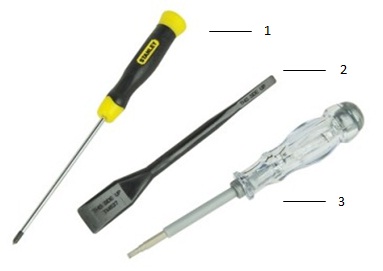
| 1 | Chave Phillips pequena | 2 | Chave plástica |
| 3 | Chave de fenda pequena |
Nota: Lembre-se de que o uso de uma chave de fenda de ponta plana ou Phillips grande pode danificar a cabeça dos parafusos. Isso pode implicar na remoção dos parafusos somente com ferramentas especiais, que não estão disponíveis para os nossos engenheiros no local.
-
Instruções a serem seguidas antes da remoção da bateria:
-
Durante a instalação ou remoção de qualquer hardware, sempre certifique-se de que todos os dados foram submetidos a backup corretamente.
-
Desligue todos os cabos telefônicos, de rede e USB do computador.
-
Desconecte o computador e todos os dispositivos conectados de suas tomadas elétricas.
-
-
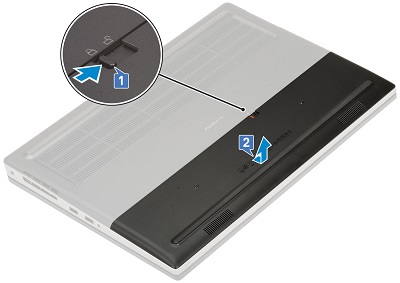
A tampa da bateria ocupa o terço inferior da base. Deslize a trava da bateria no meio da tampa em direção ao ícone de desbloqueio [1]. Puxe a tampa da bateria para fora da parte traseira do sistema e levante-a da parte inferior do computador [2].
-
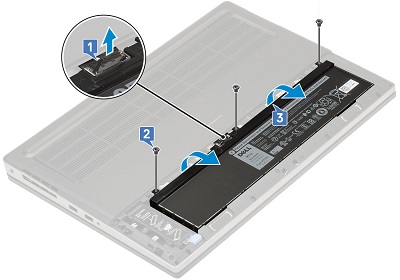
Para a bateria de 6 células, desconecte o cabo da bateria do conector no meio da bateria [1]. Remova os 3 (três) parafusos ao longo da borda superior da bateria [2] e remova a bateria do sistema [3].
-
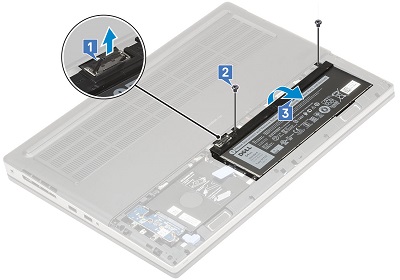
Para a bateria de 4 células, desconecte o cabo da bateria do conector no canto esquerdo da bateria [1]. Remova os 2 (dois) parafusos ao longo da borda superior da bateria [2] e remova a bateria do sistema [3].
-
Instruções a serem seguidas antes da remoção do painel de acesso:
-
Durante a instalação ou remoção de qualquer hardware, sempre certifique-se de que todos os dados foram submetidos a backup corretamente.
-
Desligue todos os cabos telefônicos, de rede e USB do computador.
-
Desconecte o computador e todos os dispositivos conectados de suas tomadas elétricas.
-
Remova a bateria.
-
-
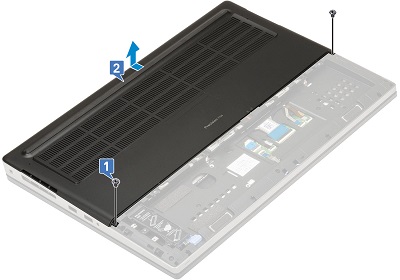
O painel de acesso abrange os dois terços principais da base. Remova os dois (2) parafusos que fixam os cantos inferiores da porta [1].
-
Empurre a porta em direção à parte traseira do sistema e retire-a [2].
-
Instruções a serem seguidas antes da remoção do cartão microSD:
-
Durante a instalação ou remoção de qualquer hardware, sempre certifique-se de que todos os dados foram submetidos a backup corretamente.
-
Desligue todos os cabos telefônicos, de rede e USB do computador.
-
Desconecte o computador e todos os dispositivos conectados de suas tomadas elétricas.
-
-
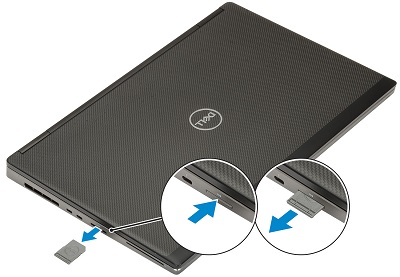
Empurre o cartão micro SD encaixado mais para dentro do leitor. Ele se soltará o suficiente para que você o controle.
-
Puxe o cartão microSD totalmente para fora do slot e do sistema.
-
Instruções a serem seguidas antes da remoção do cartão SIM de celular:
-
Durante a instalação ou remoção de qualquer hardware, sempre certifique-se de que todos os dados foram submetidos a backup corretamente.
-
Desligue todos os cabos telefônicos, de rede e USB do computador.
-
Desconecte o computador e todos os dispositivos conectados de suas tomadas elétricas.
-
Remova a bateria e a tampa do sistema.
-
-
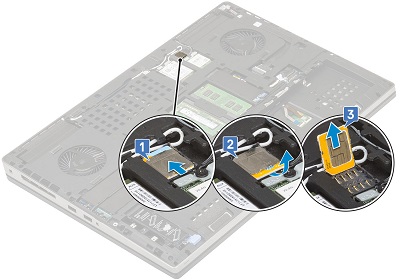
O cartão SIM está localizado acima da placa WLAN. Deslize cuidadosamente a tampa do cartão SIM em direção à parte traseira do computador para destravá-la [1]. (Tenha cuidado, pois a tampa do cartão pode ficar frágil.) Vire o cartão SIM para cima e sobre a borda dele [2] e remova-o do sistema [3].
-
Instruções a serem seguidas antes da remoção do teclado:
-
Durante a instalação ou remoção de qualquer hardware, sempre certifique-se de que todos os dados foram submetidos a backup corretamente.
-
Desligue todos os cabos telefônicos, de rede e USB do computador.
-
Desconecte o computador e todos os dispositivos conectados de suas tomadas elétricas.
-
Remova a bateria e a tampa do sistema.
-
-
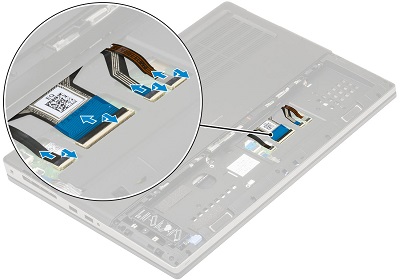
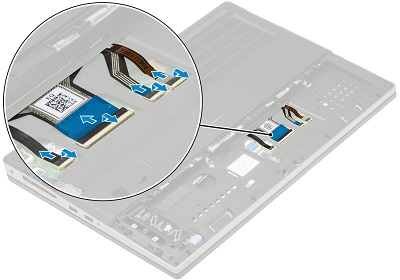
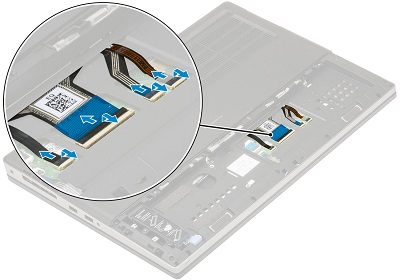
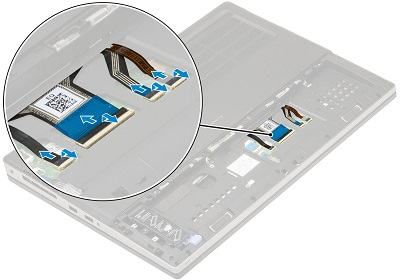
Os cabos do teclado estão localizados sob a bateria. Levante as travas dos conectores ZIF e desconecte o cabo do teclado, o cabo do leitor de impressões digitais e o cabo do botão de impressões digitais do conector na placa-mãe.
-
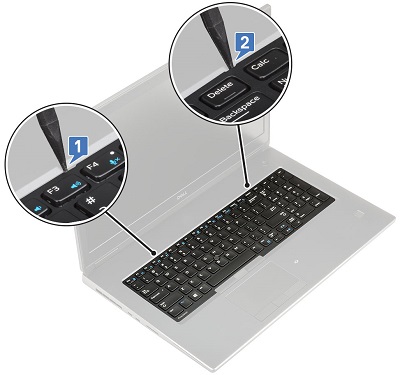
Vire o sistema e abra-o para que você possa acessar o acabamento do teclado. Usando uma haste de plástico ou ferramenta semelhante, suspenda o suporte. Comece pelos pontos de encaixe entre as teclas F3 e F4 e as teclas Delete e Calc.
-
Levante e remova a estrutura do sistema.
-
Remova os 5 (cinco) parafusos que prendem o teclado ao apoio para as mãos [1]. Levante a borda inferior do teclado e prossiga pelas duas laterais [2,3,4].
-
Puxe o teclado em sua direção e retire-o do sistema.
-
Instruções a serem seguidas antes da remoção da memória:
-
Durante a instalação ou remoção de qualquer hardware, sempre certifique-se de que todos os dados foram submetidos a backup corretamente.
-
Desligue todos os cabos telefônicos, de rede e USB do computador.
-
Desconecte o computador e todos os dispositivos conectados de suas tomadas elétricas.
-
Remova a bateria, a tampa do sistema e o teclado.
-
-
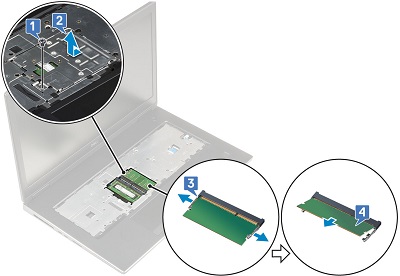
A memória principal está localizada embaixo do teclado. Remova o único parafuso que fixa a proteção da memória [1], deslize a proteção para a direita e retire-a da memória [2]. Puxe os clipes de retenção metálicos para fora do DIMM de memória [3] e remova-os do computador [4]. Repita o procedimento para quaisquer DIMMs de memória adicionais existentes nesse local.
-
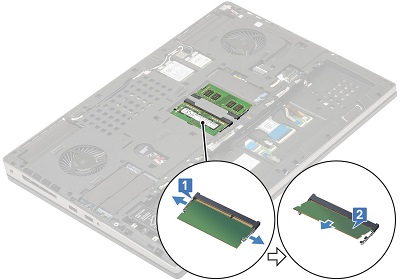
Vire o sistema, pois a memória secundária está localizada no meio da base do sistema. Assim como na memória principal, separe os clipes de retenção metálicos em ambos os lados do DIMM da memória [1]. Retire-os do slot [2] e repita o procedimento para quaisquer DIMMs adicionais nesse local.
-
Instruções a serem seguidas antes da remoção do disco rígido:
-
Durante a instalação ou remoção de qualquer hardware, sempre certifique-se de que todos os dados foram submetidos a backup corretamente.
-
Desligue todos os cabos telefônicos, de rede e USB do computador.
-
Desconecte o computador e todos os dispositivos conectados de suas tomadas elétricas.
-
Remova a bateria e a tampa do sistema.
-
-
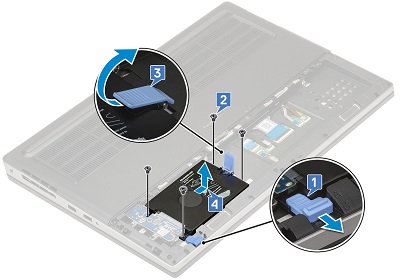
O disco rígido de 2,5" está localizado no lado esquerdo da bateria. Puxe o clipe de travamento azul no canto inferior esquerdo do gabinete do disco rígido [1] e remova os quatro (4) parafusos ao redor do gabinete [2]. Puxe a trava de liberação no lado direito do compartimento [3] para levantar e retirar do sistema [4].
-
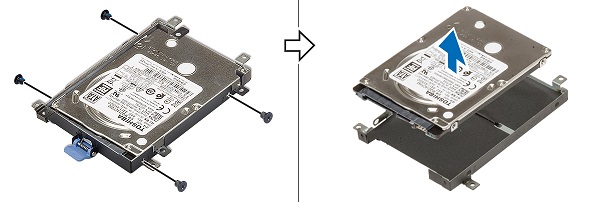
Remova os 4 (quatro) parafusos que prendem o disco rígido em seu compartimento e retire-o do gabinete.
-
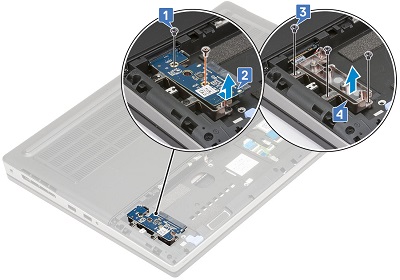
Remova o parafuso curto da parte superior da placa intermediária e o parafuso mais longo da parte inferior da placa [1]. Puxe a placa em direção à parte inferior do sistema e retire-a do computador [2].
-
Remova os 3 (três) parafusos que prendem o suporte da placa ao computador [3] e remova-o também [4].
-
Instruções a serem seguidas antes da remoção da unidade de estado sólido (SSD) M.2:
-
Durante a instalação ou remoção de qualquer hardware, sempre certifique-se de que todos os dados foram submetidos a backup corretamente.
-
Desligue todos os cabos telefônicos, de rede e USB do computador.
-
Desconecte o computador e todos os dispositivos conectados de suas tomadas elétricas.
-
Remova a bateria e a tampa do sistema.
-
-
Há quatro (4) locais possíveis na base do sistema para encaixar uma placa SSD M.2. As etapas abaixo orientam você até onde cada posição está:
-
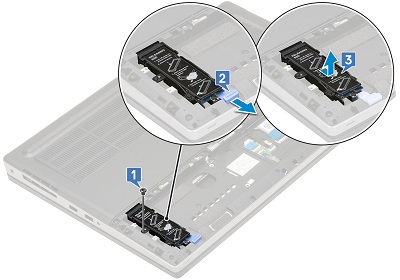
O slot 4 está localizado no canto inferior esquerdo da base. Remova o único parafuso que prende o módulo no lugar [1]. Puxe a trava de liberação azul em direção à parte inferior do sistema [2]. Levante o módulo para fora do computador [3].
-
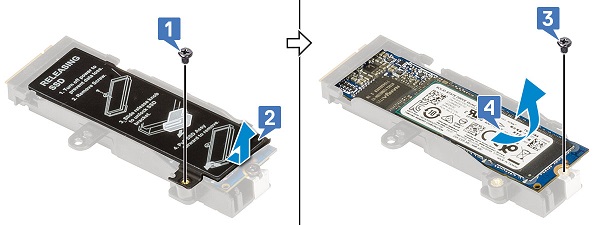
Para remover a placa M.2 do módulo, remova o parafuso do canto inferior esquerdo do módulo [1] e puxe a placa térmica [2]. Remova o parafuso que prende a placa no módulo [3] e retire a placa do módulo [4].
-
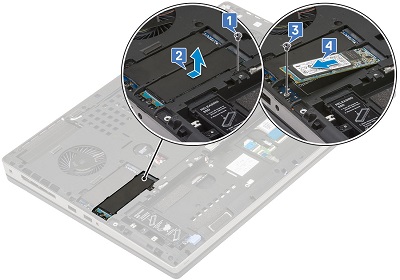
O slot 3 está localizado acima da bateria, compartimento no canto esquerdo da base. Remova o único parafuso que prende a placa térmica [1] e puxe-a para fora do sistema [2]. Solte o parafuso [3] que prende a extremidade da placa e retire a placa do computador [4].
-
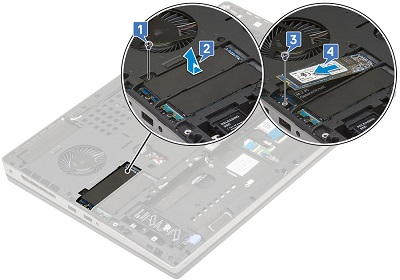
O slot 5 está localizado entre o slot 3 e o ventilador do sistema no canto esquerdo. Remova o único parafuso que prende a placa térmica [1] e puxe-a para fora do sistema [2]. Solte o parafuso [3] que prende a extremidade da placa e retire a placa do computador [4].
-
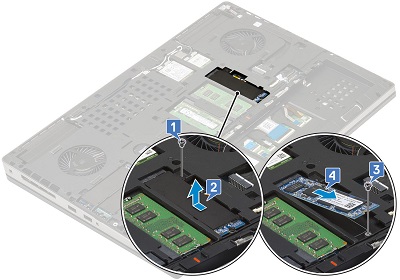
O slot 6 está localizado entre a memória secundária e o ventilador do sistema no canto direito. Remova o único parafuso que prende a placa térmica no lugar [1]. Remova a placa do sistema [2]. Remova o parafuso que prende a placa ao sistema [3] e retire a placa do computador [4].
-
-
Instruções a serem seguidas antes da remoção da bateria de célula tipo moeda:
-
Durante a instalação ou remoção de qualquer hardware, sempre certifique-se de que todos os dados foram submetidos a backup corretamente.
-
Desligue todos os cabos telefônicos, de rede e USB do computador.
-
Desconecte o computador e todos os dispositivos conectados de suas tomadas elétricas.
-
Remova a bateria e a tampa do sistema.
-
-
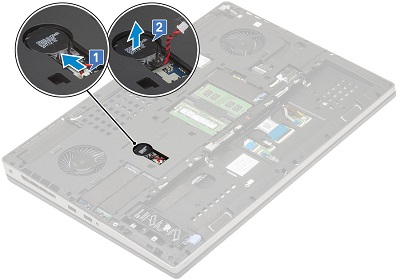
A bateria de célula tipo moeda está localizada à esquerda da memória secundária. Desconecte o cabo da bateria de célula tipo moeda da placa-mãe [1].
-
Retire a bateria do adesivo que a prende no sistema [2].
-
Instruções a serem seguidas antes da remoção da placa de rede sem fio WWAN de celular:
-
Durante a instalação ou remoção de qualquer hardware, sempre certifique-se de que todos os dados foram submetidos a backup corretamente.
-
Desligue todos os cabos telefônicos, de rede e USB do computador.
-
Desconecte o computador e todos os dispositivos conectados de suas tomadas elétricas.
-
Remova a bateria e a tampa do sistema.
-
-
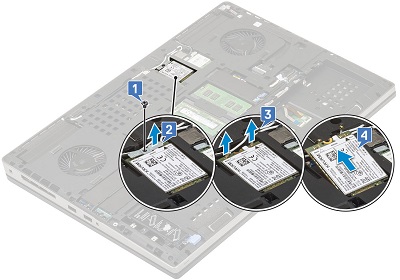
A placa WWAN está localizada acima da memória secundária. Remova o parafuso [1] e o suporte [2] da placa.
-
Desconecte os cabos da antena da placa [3] (os cabos têm um conector com botão de pressão. Para soltá-lo, basta aplicar uma leve pressão). Quando a placa se soltar, retire-a do conector e do computador [4].
-
Instruções a serem seguidas antes da remoção da placa WLAN (Wi-Fi, wireless):
-
Durante a instalação ou remoção de qualquer hardware, sempre certifique-se de que todos os dados foram submetidos a backup corretamente.
-
Desligue todos os cabos telefônicos, de rede e USB do computador.
-
Desconecte o computador e todos os dispositivos conectados de suas tomadas elétricas.
-
Remova a bateria e a tampa do sistema.
-
-
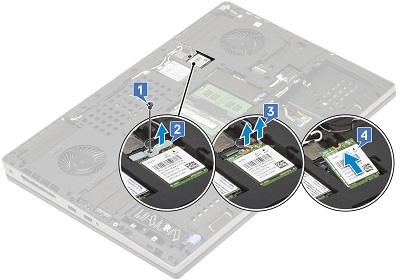
A placa WLAN está localizada entre a placa WWAN e o ventilador do sistema do lado direito. Remova o parafuso [1] e o suporte [2] da placa.
-
Desconecte os cabos da antena da placa [3] (os cabos têm um conector com botão de pressão. Para soltá-lo, basta aplicar uma leve pressão). Quando a placa se soltar, retire-a do conector e do computador [4].
Se precisar de mais ajuda, entre em contato com o suporte técnico.
| Entre em contato conosco |
Produtos afetados
Precision 7740Propriedades do artigo
Número do artigo: 000150757
Tipo de artigo: Solution
Último modificado: 16 mai. 2023
Versão: 5
Encontre as respostas de outros usuários da Dell para suas perguntas.
Serviços de suporte
Verifique se o dispositivo está coberto pelos serviços de suporte.