Como usar o recurso Dell Command Update Blocklist
Resumo: Este artigo apresenta informações sobre como usar o Dell Command | Recurso de lista de bloqueio de atualização (DCU) para bloquear a atualização de drivers, firmware e aplicativos.
Este artigo aplica-se a
Este artigo não se aplica a
Este artigo não está vinculado a nenhum produto específico.
Nem todas as versões do produto estão identificadas neste artigo.
Instruções
Produtos afetados:
- Dell Command | Update
Sumário:
- Localizando o SWB na página de suporte da Dell
- Localizando a SWB no Dell Command | Atualizar registro de atividades
- Bloqueio usando o modelo ADMX
- Usando localmente o dcu-cli.exe
A partir da v5.7, você pode usar o recurso de lista de bloqueios para impedir que atualizações sejam instaladas, os clientes devem localizar o SWB (Software Bundle ID , ID do pacote de software) para adicioná-lo à lista de bloqueios.
O ID é um valor alfanumérico de cinco ou seis caracteres que pode ser localizado localizando o driver em questão na página de suporte da Dell ou pesquisando o log de atividades do DCU se um computador já tiver tentado instalar um driver que você deseja bloquear.
Localizando o SWB na página de suporte da Dell
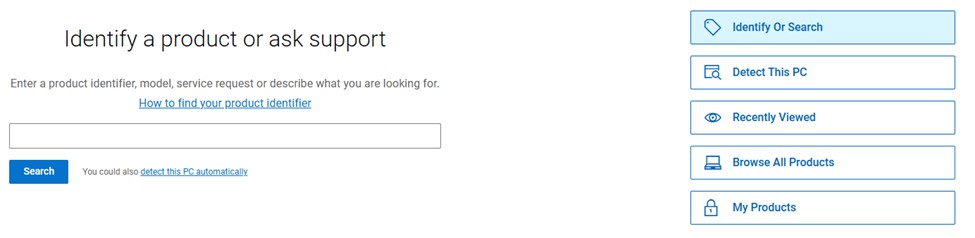
- Acesse a https://www.dell.com/support , digite a etiqueta de serviço e clique em Pesquisar ou use o botão Procurar todos os produtos.
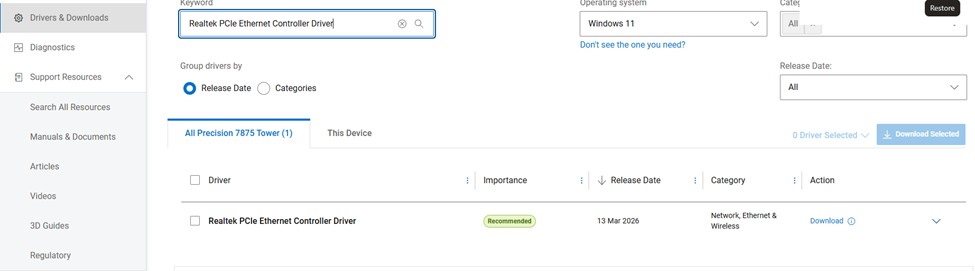
- Clique em Drivers & Download e use o recurso de pesquisa para encontrar o driver
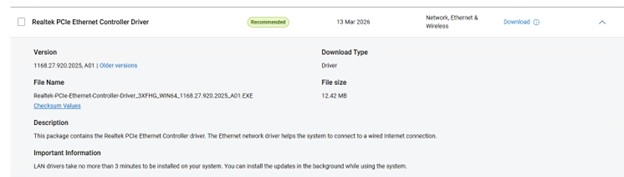
- Clique na seta suspensa ao lado do driver para visualizar mais detalhes.
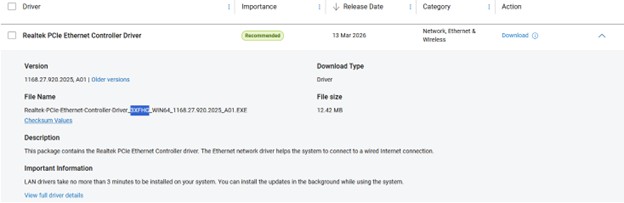
- O SWB é antes do tipo de plataforma no nome do arquivo. Neste exemplo, ele é 3XFHG
Nota: Se você estiver procurando por um driver mais antigo, você pode clicar no link versões mais antigas para visualizar os detalhes do driver para essa versão.
Localizando a SWB no Dell Command | Atualizar registro de atividades
Nota: O dispositivo já deve ter tentado instalar o driver que você deseja bloquear antes que ele seja exibido no registro de atividades.
- Abra um prompt de comando como administrador e digite:
notepad.exe c:\programdata\dell\updateservice\log\activity.log
- Em seguida, você pode pesquisar o nome do driver ou procurar <o nome> que exibe o nome do driver com o ID da versão acima dele.
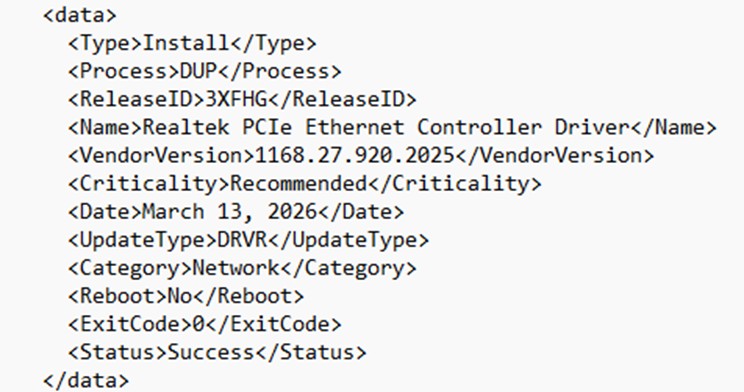
Depois de obter o SWB que você pode impor o bloqueio usando o modelo de arquivo baseado em XML de modelo administrativo (ADMX) usando o Intune e o GPO de domínio ou, você também pode adicionar esse bloco localmente usandodcu-cli.exe.
Bloqueio usando o modelo ADMX
A opção de lista SWB local bloqueada está no novo modelo ADMX incluído no DCU v5.7 e posterior.
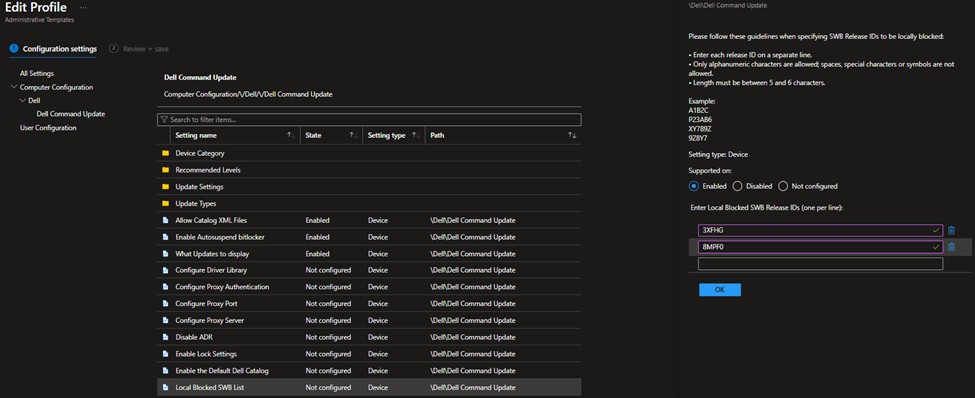
Usando localmente o dcu-cli.exe
Nota:
Dcu-cli.exe Suporta a adição de vários SWBs separados por ponto-e-vírgula. Essa CLI é aditiva. Se você executá-lo mais de uma vez, o resultado de cada execução será acrescentado aos valores existentes. Os dados existentes são preservados.
- Abra um prompt de comando como administrador e digite:
CD c:\ProgramFiles\Dell\commandupdate
- Em seguida, digite:
dcu-cli.exe /configure -localblockedswb=
Produtos afetados
Dell Command | UpdatePropriedades do artigo
Número do artigo: 000458889
Tipo de artigo: How To
Último modificado: 02 jul. 2026
Versão: 4
Encontre as respostas de outros usuários da Dell para suas perguntas.
Serviços de suporte
Verifique se o dispositivo está coberto pelos serviços de suporte.