Как отключить защиту целостности системы для продуктов Dell Data Security для Mac
Сводка: Узнайте, как временно отключить защиту целостности системы (SIP) на компьютере Mac для продуктов Dell Data Security и Dell Data Protection.
Данная статья применяется к
Данная статья не применяется к
Эта статья не привязана к какому-либо конкретному продукту.
В этой статье указаны не все версии продуктов.
Инструкции
Примечание.
- С 21 февраля 2021 г. обслуживание Dell Encryption Enterprise для Mac было окончено. Этот продукт и статьи по нему больше не обновляются Dell.
- По состоянию на май 2022 г., обслуживание Dell Endpoint Security Suite Enterprise прекращено. Этот продукт и статьи по нему больше не обновляются Dell.
- По состоянию на май 2022г., обслуживание Dell Threat Defense прекращено. Этот продукт и статьи по нему больше не обновляются Dell.
- Подробнее см. в статье Политика жизненного цикла продукта (окончание поддержки и окончание срока эксплуатации) для Dell Data Security. Если у вас есть вопросы по альтернативным статьям, обратитесь в отдел продаж или свяжитесь с endpointsecurity@dell.com.
- Дополнительные сведения о текущих продуктах см. в разделе Endpoint Security.
В этой статье представлена информация об управлении службой защиты целостности системы (SIP).
Затронутые продукты:
- Dell Data Protection Enterprise Edition для Mac
- Dell Encryption Enterprise Mac
- Dell Endpoint Security Suite Enterprise
- Dell Threat Defense
Затронутые версии:
- 10.11.X (El Capitan) и выше
Затронутые операционные системы:
- Mac
Компания Apple представила SIP в версии 10.11.X (El Capitan) для защиты системных процессов, файлов и папок от изменения или вмешательства других процессов. Дополнительные сведения о защите целостности системы см. в разделе О защите целостности системы на компьютере Mac
Для продуктов Dell Data Security может потребоваться временное отключение протокола SIP, чтобы обеспечить:
- шифрование с помощью Dell Volume Encryption (DVE)
- автоматическое разрешение расширений ядра (KEXT) в High Sierra (10.13.X) и более поздних версиях для:
- Dell Encryption Enterprise для Mac
- Dell Endpoint Security Suite Enterprise
- Dell Threat Defense
Примечание: При ручном утверждении KEXT отключать SIP не требуется. Подробнее см. в разделе Как разрешить Dell Data Security Kernel Extensions в macOS.
Администратор Dell Data Security может проверить состояние SIP, временно отключить службу SIP или активировать службу SIP. Выберите нужную опцию, чтобы ознакомиться с дополнительными сведениями.
Проверка состояния SIP
- В меню Apple нажмите Go и выберите пункт Utilities.
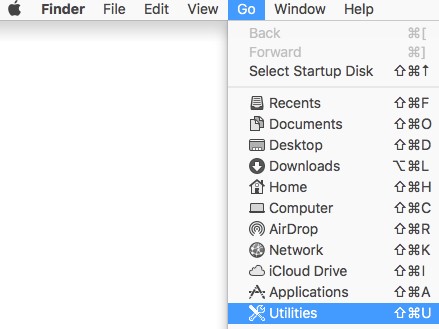
- Дважды нажмите Terminal.

- В терминале введите следующую команду и нажмите Enter.
csrutil status
Отключение службы SIP
- Завершите работу целевой операционной системы Mac.
- Включите Mac, удерживая нажатыми клавиши Command + R, для загрузки войдите в режим восстановления.
- В режиме восстановления выберите Утилиты, а затем нажмите Терминал.
- В терминале введите следующую команду и нажмите Enter.
csrutil disable - Нажмите на значок Apple и выберите «Перезагрузить».
Включение SIP
- Завершите работу целевой операционной системы Mac.
- Включите Mac, удерживая нажатыми клавиши Command + R, для загрузки войдите в режим восстановления.
- В режиме восстановления выберите Утилиты, а затем нажмите Терминал.
- В терминале введите следующую команду и нажмите Enter.
csrutil enable - Нажмите на значок Apple и выберите «Перезагрузить».
Примечание: Включение SIP можно подтвердить с помощью терминала, введя следующую команду и нажав Enter. В этой команде регистр учитывается.
csrutil STATUSДополнительная информация
Видео
Затронутые продукты
Dell EncryptionСвойства статьи
Номер статьи: 000126858
Тип статьи: How To
Последнее изменение: 20 Jul 2026
Версия: 16
Получите ответы на свои вопросы от других пользователей Dell
Услуги технической поддержки
Проверьте, распространяются ли на ваше устройство услуги технической поддержки.