Як вимкнути захист цілісності системи для продуктів Dell Data Security для Mac
Сводка: Дізнайтеся, як тимчасово вимкнути System Integrity Protection (SIP) на вашому Mac для продуктів Dell Data Security та Dell Data Protection.
Данная статья применяется к
Данная статья не применяется к
Эта статья не привязана к какому-либо конкретному продукту.
В этой статье указаны не все версии продуктов.
Инструкции
Примітка.
- Станом на лютий 2021 року Dell Encryption Enterprise для Mac досяг завершення технічного обслуговування. Цей продукт і його статті більше не оновлюються Dell.
- Станом на травень 2022 року Dell Endpoint Security Suite Enterprise досяг завершення обслуговування. Цей продукт і його статті більше не оновлюються Dell.
- Станом на травень 2022 року Dell Threat Defense досягла завершення обслуговування. Цей продукт і його статті більше не оновлюються Dell.
- Для отримання додаткової інформації зверніться до політики Product Life Cycle (End of Support and End of Life) для Dell Data Security. Якщо у вас є питання щодо альтернативних статей, зверніться до своєї команди продажів або зверніться до endpointsecurity@dell.com.
- Зверніть увагу на Endpoint Security для додаткової інформації про поточні продукти.
У цій статті надається інформація про те, як управляти системним захистом цілісності (SIP).
Уражені продукти:
- Dell Data Protection Enterprise Edition для Mac
- Dell Encryption Enterprise Mac
- Dell Endpoint Security Suite Enterprise
- Dell Threat Defense
Впливові версії:
- 10.11.X (El Capitan) і пізніше
Уражені операційні системи:
- Mac
Apple представила SIP у версії 10.11.X (El Capitan) для захисту системних процесів, файлів і папок від змін або втручання іншими процесами. Для отримання додаткової інформації про захист цілісності системи дивіться розділ «Про захист цілісності системи» на вашому Mac
Продукти Dell Data Security можуть вимагати тимчасового вимкнення SIP для:
- Шифрування за допомогою шифрування Dell Volume Encryption (DVE)
- Автоматично дозволяйте розширення ядра (KEXT) у High Sierra (10.13.X) та пізніше для:
- Dell Encryption Enterprise для Mac
- Dell Endpoint Security Suite Enterprise
- Dell Threat Defense
Примітка: Не потрібно вимикати SIP при ручному затвердженні KEXT. Для отримання додаткової інформації зверніться до розділу How to Allow Dell Data Security Extensions Kernel Extensions на macOS.
Адміністратор безпеки даних Dell може перевірити статус SIP, тимчасово вимкнути SIP або увімкнути SIP. Натисніть відповідну опцію для отримання додаткової інформації.
Перевірте статус SIP
- У меню Apple виберіть « Почати», а потім «Утиліти».
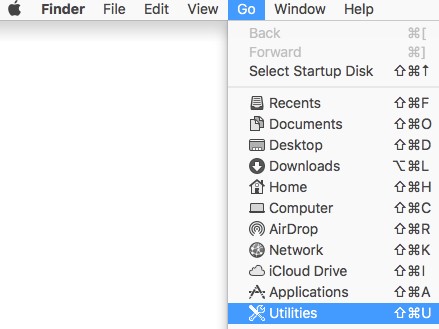
- Подвійний клік на терміналі.

- У Терміналі введіть наступну команду, а потім натисніть Enter.
csrutil status
Вимкніть SIP
- Вимкніть цільову операційну систему Mac.
- Увімкніть Mac, утримуючи клавіші Command + R для завантаження в режимі Enter Recovery.
- У режимі відновлення виберіть Utilities, а потім натисніть Terminal.
- У Терміналі введіть наступну команду, а потім натисніть Enter.
csrutil disable - Натисніть іконку Apple і натисніть « Перезапустити».
Увімкнути SIP
- Вимкніть цільову операційну систему Mac.
- Увімкніть Mac, утримуючи клавіші Command + R для завантаження в режимі Enter Recovery.
- У режимі відновлення виберіть Utilities, а потім натисніть Terminal.
- У Терміналі введіть наступну команду, а потім натисніть Enter.
csrutil enable - Натисніть іконку Apple і натисніть « Перезапустити».
Примітка: Підтвердження активації SIP можна за допомогою Terminal, ввівши наступну команду та натиснувши Enter. Ця команда чутлива до регістру.
csrutil STATUSДополнительная информация
Затронутые продукты
Dell EncryptionСвойства статьи
Номер статьи: 000126858
Тип статьи: How To
Последнее изменение: 20 Jul 2026
Версия: 16
Получите ответы на свои вопросы от других пользователей Dell
Услуги технической поддержки
Проверьте, распространяются ли на ваше устройство услуги технической поддержки.