Dell Data Security Mac 제품에 대한 시스템 무결성 보호를 비활성화하는 방법
Сводка: Dell Data Security 및 Dell Data Protection 제품에 대해 Mac에서 SIP(System Integrity Protection)를 일시적으로 비활성화하는 방법에 대해 알아봅니다.
Данная статья применяется к
Данная статья не применяется к
Эта статья не привязана к какому-либо конкретному продукту.
В этой статье указаны не все версии продуктов.
Инструкции
참고:
- 2021년 2월부터 Mac용 Dell Encryption Enterprise에 대한 유지 보수가 종료됩니다. 이 제품 및 관련 문서는 더 이상 Dell에서 업데이트하지 않습니다.
- 2022년 5월부터 Dell Endpoint Security Suite Enterprise 유지 보수가 종료됩니다. 이 제품 및 관련 문서는 더 이상 Dell에서 업데이트하지 않습니다.
- 2022년 5월부터 Dell Threat Defense에 대한 유지 보수가 종료됩니다. 이 제품 및 관련 문서는 더 이상 Dell에서 업데이트하지 않습니다.
- 자세한 내용은 Dell Data Security의 제품 수명주기(지원 종료 및 EOL(End Of Life)) 정책을 참조하십시오. 대안 문서에 대한 질문이 있는 경우 영업 팀에 문의하거나 endpointsecurity@dell.com 에 문의하십시오.
- 최신 제품에 대한 자세한 내용은 엔드포인트 보안을 참조하십시오.
이 문서에서는 SIP(System Integrity Protection)를 관리하는 방법에 대한 정보를 제공합니다.
영향을 받는 제품:
- Mac용 Dell Data Protection Enterprise Edition
- Dell Encryption Enterprise Mac
- Dell Endpoint Security Suite Enterprise
- Dell Threat Defense
영향을 받는 버전:
- 10.11.X(El Capitan) 이상
영향을 받는 운영 체제:
- Mac
Apple은 다른 프로세스에 의해 시스템 프로세스, 파일 및 폴더가 수정되거나 훼손되지 않게 보호하기 위해 10.11.X(El Capitan)에 SIP를 도입했습니다. 시스템 무결성 보호에 대한 자세한 내용은 Mac
Dell Data Security 제품은 다음과 같은 목적으로 SIP를 일시적으로 비활성화해야 할 수 있습니다.
- DVE(Dell Volume Encryption)를 사용한 암호화
- 다음에 대해 High Sierra(10.13.X) 이상에서 KEXT(Kernel Extension) 자동 허용:
- Mac용 Dell Encryption Enterprise
- Dell Endpoint Security Suite Enterprise
- Dell Threat Defense
참고: KEXT를 수동으로 승인하는 경우 SIP를 비활성화할 필요가 없습니다. 자세한 내용은 macOS에서 Dell Data Security 커널 확장을 허용하는 방법을 참조하십시오.
Dell Data Security 관리자는 SIP 상태 확인을 수행하거나 일시적 SIP 비활성화 또는 SIP 활성화를 수행할 수 있습니다. 자세한 내용을 확인하려면 해당 옵션을 클릭합니다.
SIP 상태 확인
- Apple 메뉴에서 Go를 선택한 다음 Utilities를 클릭합니다.
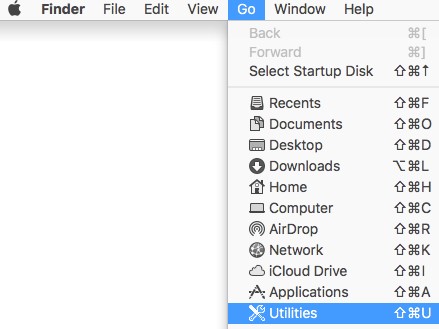
- Terminal을 두 번 클릭합니다.

- 터미널에서 다음 명령을 입력하고 Enter 키를 누릅니다.
csrutil status
SIP 비활성화
- 타겟 Mac 운영 체제를 종료합니다.
- Command + R 키를 누른 상태에서 Mac의 전원을 켜서 복구 모드로 들어갑니다.
- 복구 모드에서 Utilities를 선택한 다음 Terminal을 클릭합니다.
- 터미널에서 다음 명령을 입력하고 Enter 키를 누릅니다.
csrutil disable - Apple 아이콘을 클릭하고 Restart를 클릭합니다.
SIP 활성화
- 타겟 Mac 운영 체제를 종료합니다.
- Command + R 키를 누른 상태에서 Mac의 전원을 켜서 복구 모드로 들어갑니다.
- 복구 모드에서 Utilities를 선택한 다음 Terminal을 클릭합니다.
- 터미널에서 다음 명령을 입력하고 Enter 키를 누릅니다.
csrutil enable - Apple 아이콘을 클릭하고 Restart를 클릭합니다.
참고: SIP는 터미널을 사용하여 다음 명령을 입력한 다음 Enter 키를 눌러 활성화되었는지 확인할 수 있습니다. 이 명령은 대소문자를 구분합니다.
csrutil STATUSДополнительная информация
Видео
Затронутые продукты
Dell EncryptionСвойства статьи
Номер статьи: 000126858
Тип статьи: How To
Последнее изменение: 20 Jul 2026
Версия: 16
Получите ответы на свои вопросы от других пользователей Dell
Услуги технической поддержки
Проверьте, распространяются ли на ваше устройство услуги технической поддержки.