VirtualBox не може підключити USB-пристрої під час встановлення Dell Encryption Enterprise
Сводка: Коли Dell Encryption Enterprise (раніше Dell Data Protection | Enterprise Edition) встановлено, VirtualBox не може підключити USB-пристрої.
Данная статья применяется к
Данная статья не применяется к
Эта статья не привязана к какому-либо конкретному продукту.
В этой статье указаны не все версии продуктов.
Симптомы
Уражені продукти:
- Dell Encryption Enterprise
- Захист даних Dell | Enterprise Edition
Впливові версії:
- v11.0 і раніше
Встановлення Dell Encryption Enterprise на ту ж базову операційну систему, що й VirtualBox, призводить до того, що VirtualBox не може підключити USB-пристрої до своїх віртуальних машин.
Причина
Коли Dell Encryption Enterprise встановлюється на кінцеву точку, до комп'ютера додається спеціальний драйвер фільтра для керування USB-пристроями. Цей драйвер фільтра призводить до того, що VirtualBox не може підключити USB-пристрої з помилкою, подібною до наведеної нижче:

Разрешение
Якщо ви не використовуєте Dell Encryption External Media для шифрування USB-пристроїв, можна вручну видалити додатковий драйвер фільтра з реєстру, дотримуючись наступних кроків:
- Увійдіть в кінцеву точку з адміністративним акаунтом
- Клацніть правою кнопкою миші по меню «Пуск» Windows, а потім натисніть «Запустити».

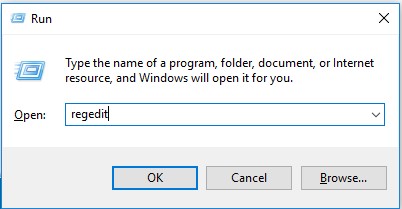
- У інтерфейсі Run введіть regedit і натисніть OK. Це відкриває редактор реєстру.
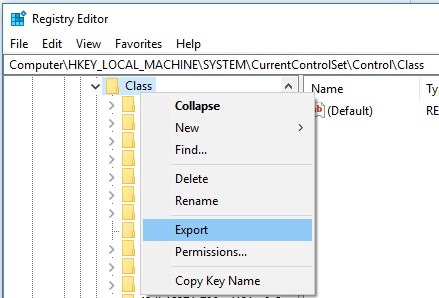
- Розширити шлях
HKLM\system\currentcontrolset\control\classі експортувати резервну копію.
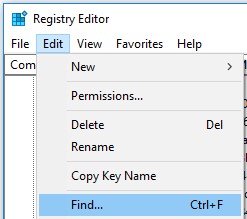
- Пошук усіх записів
CmgPCSуHKLM\system\currentcontrolset\control\class: Edit-> Знайти.
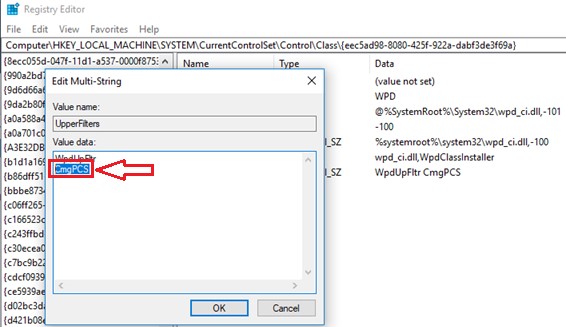
- Видалити всі
CmgPCSзаписи з реєстрних значень UpperFilters та LowerFilters .Увага: НЕ ВИДАЛЯЙТЕ ВСІ КЛЮЧІ Верхніх Фільтрів і Нижніх Фільтрів , оскільки це призводить до непридатності до використання комп'ютера при перезавантаженні, і його відновити неможливо.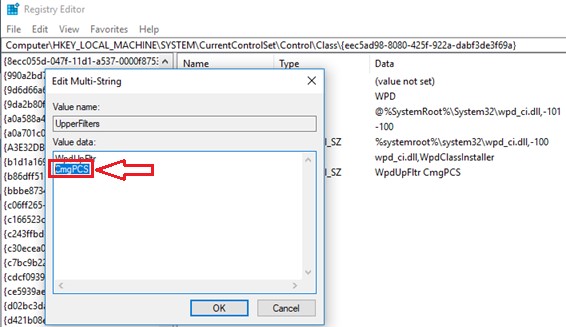
- Завантажити
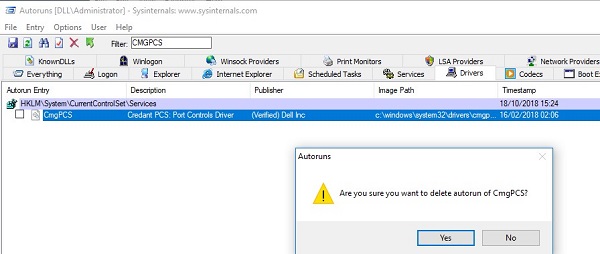
Sysinternals Autoruns64від Microsoft https://docs.microsoft.com/en-us/sysinternals/downloads/.
- Відкрито
Autoruns64> Драйвери та пошукCmgPCSІ видалити запис.
- Перезавантажте кінцеву точку.
Затронутые продукты
Dell EncryptionСвойства статьи
Номер статьи: 000129605
Тип статьи: Solution
Последнее изменение: 29 Jun 2026
Версия: 12
Получите ответы на свои вопросы от других пользователей Dell
Услуги технической поддержки
Проверьте, распространяются ли на ваше устройство услуги технической поддержки.