Выполнение цикла калибровки аккумулятора на ноутбуке Dell
Сводка: Этот процесс может помочь решить проблемы, когда аккумулятор ноутбука быстро разряжается или процент заряда аккумулятора внезапно падает (например, с 20% до 6% за короткий период времени). ...
Данная статья применяется к
Данная статья не применяется к
Эта статья не привязана к какому-либо конкретному продукту.
В этой статье указаны не все версии продуктов.
Инструкции
Перед началом работы
Прежде чем выполнять эти расширенные действия, убедитесь, что вы уже выполнили базовые действия на странице библиотеки поддержки аккумуляторов Dell , включая следующие.
- Проверка состояния аккумулятора в Dell SupportAssist
- Запуск диагностики оборудования Dell (ePSA/SupportAssist Pre-Boot)
- Обновление BIOS, драйверов набора микросхем и драйверов управления питанием
- Просмотр основных параметров питания Windows
- Применение стандартных методов ухода за аккумулятором и оптимизации
Цикл калибровки аккумулятора
ПРИМЕЧАНИЕ: Этот процесс может занять несколько часов.
ПРИМЕЧАНИЕ: Рекомендуется выполнить до трех циклов калибровки аккумулятора, чтобы убедиться, что аккумулятор ноутбука полностью откалиброван.
- Запуск при выключенном компьютере.
- Нажмите кнопку питания на компьютере и сразу же начните нажимать клавишу F2 с интервалом в секунду, чтобы войти в программу настройки BIOS.
- Перейдите в раздел Управление > питанием Конфигурация заряда аккумулятора.
- Убедитесь, что для параметра «Конфигурация заряда аккумулятора» в BIOS установлено значение «Стандартный».
- Сохраните все изменения и выйдите из BIOS.
- Для начала подключите адаптер переменного тока к розетке и к ноутбуку. Убедитесь, что ноутбук начал зарядку после подключения адаптера переменного тока (загорится индикатор заряда аккумулятора, расположенный рядом с портом зарядки).
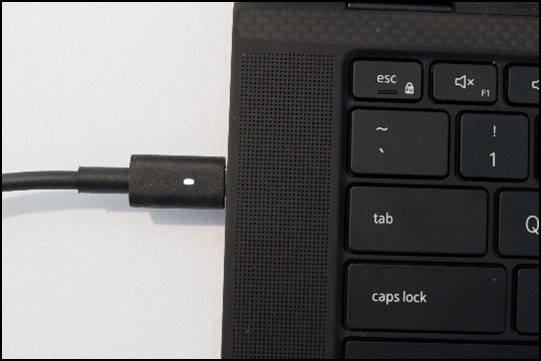
Рисунок 1: Адаптер переменного тока, подключенный к компьютеруПРИМЕЧАНИЕ: Обязательно используйте адаптер переменного тока, поставляемый в комплекте с компьютером. - Зарядите аккумулятор до 100%, когда ноутбук выключен или находится в спящем режиме (подождите, пока погаснет индикатор зарядки аккумулятора рядом с портом зарядки).
- Отсоедините адаптер переменного тока.
- Используйте ноутбук в обычном режиме до тех пор, пока не достигнет критического уровня заряда аккумулятора и пока система не выключится или не перейдет в режим гибернации автоматически.
- Не включая питание, снова подключите адаптер переменного тока и выполните зарядку до 100% непрерывной работы (подождите, пока погаснет индикатор заряда аккумулятора рядом с портом зарядки).
- После того как ноутбук будет заряжен на 100%, один цикл калибровки аккумулятора завершен.
- Включите питание и убедитесь, что индикатор заряда обновился правильно.
Дополнительные сведения об использовании аккумулятора и устранении его неисправностей см. в следующих статьях базы знаний Dell:
Дополнительная информация
Рекомендованные статьи
Ниже приведены некоторые рекомендованные статьи по этой теме, которые могут вас заинтересовать.
Затронутые продукты
G Series, Alienware, Dell Laptops, Dell Plus, Dell Pro, Dell Pro Max, Dell Pro Plus, Dell Pro Premium, Inspiron, Latitude, Dell Pro Rugged, Vostro, XPS, Legacy Laptop Models, Mobile Workstations, Dell Pro Max 16 XE MC16250Свойства статьи
Номер статьи: 000205559
Тип статьи: How To
Последнее изменение: 16 Jul 2026
Версия: 10
Получите ответы на свои вопросы от других пользователей Dell
Услуги технической поддержки
Проверьте, распространяются ли на ваше устройство услуги технической поддержки.