如何在 Dell 筆記型電腦上執行電池校正週期
Сводка: 此程序可協助解決筆記型電腦電池快速放電或電池電量百分比突然下降的問題 (例如:在短時間內從 20% 電量至 6%)。
Данная статья применяется к
Данная статья не применяется к
Эта статья не привязана к какому-либо конкретному продукту.
В этой статье указаны не все версии продуктов.
Инструкции
開始操作之前
繼續執行這些進階步驟之前,請確定您已完成 Dell 電池支援資料庫頁面上的基礎步驟,包括:
- 在 Dell SupportAssist 中檢查電池健全狀況
- 執行 Dell 硬體診斷 (ePSA/SupportAssist 開機前)
- 更新 BIOS、晶片組驅動程式和電力管理驅動程式
- 檢閱基本 Windows 電源設定
- 實施標準電池維護與最佳化做法
電池校正週期
注意:此程序可能需要幾小時的時間。
注意:建議您執行最多三次電池校正週期,以確保筆記型電腦的電池已完全校正。
- 從電腦關機開始。
- 按下電腦上的電源按鈕,然後立即開始每秒按一下 F2 鍵,以存取 BIOS 設定。
- 瀏覽到電力管理 > 電池充電組態。
- 請務必將「BIOS 電池充電組態」設為標準。
- 儲存任何變更,然後結束 BIOS。
- 第一步,將筆記型電腦的 AC 變壓器接上牆壁插座和筆記型電腦。將 AC 變壓器插入後,請確定筆記型電腦已開始充電 (充電連接埠旁的電池充電指示燈會亮起)。
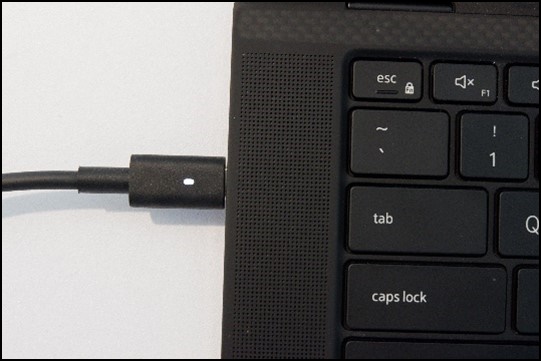
圖 1:連接到電腦的 AC 變壓器注意:請務必使用電腦隨附的 AC 變壓器。 - 在筆記型電腦關閉電源或處於睡眠狀態的情況下,將電池充電到 100% (請等候充電連接埠旁的電池充電指示燈熄滅)。
- 拔下 AC 變壓器。
- 請正常使用筆記型電腦,直到筆記型電腦電池電量嚴重不足且系統自動關機或休眠為止。
- 在未開啟電源的情況下,重新連接 AC 變壓器並持續充電回 100% (請等候充電連接埠旁的電池充電指示燈熄滅)。
- 筆記型電腦電量達到 100% 時,便會完成一次電池校正週期。
- 開啟電源,檢查充電指示燈現在是否正確更新。
如需 Dell 電池用量與故障診斷的詳細資訊,請參閱以下 Dell 知識文章:
Дополнительная информация
建議的文章
以下是一些與本主題相關的建議文章,您可能會感興趣。
Затронутые продукты
G Series, Alienware, Dell Laptops, Dell Plus, Dell Pro, Dell Pro Max, Dell Pro Plus, Dell Pro Premium, Inspiron, Latitude, Dell Pro Rugged, Vostro, XPS, Legacy Laptop Models, Mobile Workstations, Dell Pro Max 16 XE MC16250Свойства статьи
Номер статьи: 000205559
Тип статьи: How To
Последнее изменение: 16 Jul 2026
Версия: 10
Получите ответы на свои вопросы от других пользователей Dell
Услуги технической поддержки
Проверьте, распространяются ли на ваше устройство услуги технической поддержки.