Dell EMC Unity: Upgrade von Dell EMC Unity OE Code, (vom Nutzer korrigierbar).
摘要: Upgrade von Unity OE-Code
本文适用于
本文不适用于
本文并非针对某种特定的产品。
本文并非包含所有产品版本。
说明
Upgrade von Unity OE-Code
Methode 1: Verwenden der Unisphere-GUI
1. Navigieren Sie zum Menü Einstellungen in Unisphere, angemeldet als „Admin oder gleichwertiger Nutzer“.
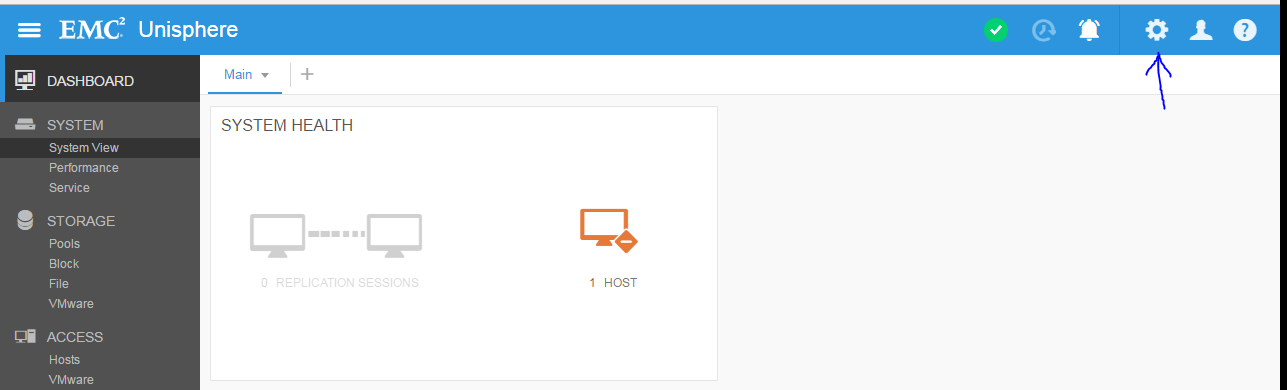
2. Navigieren Sie zu "Software und Lizenzen > Softwareupgrade"
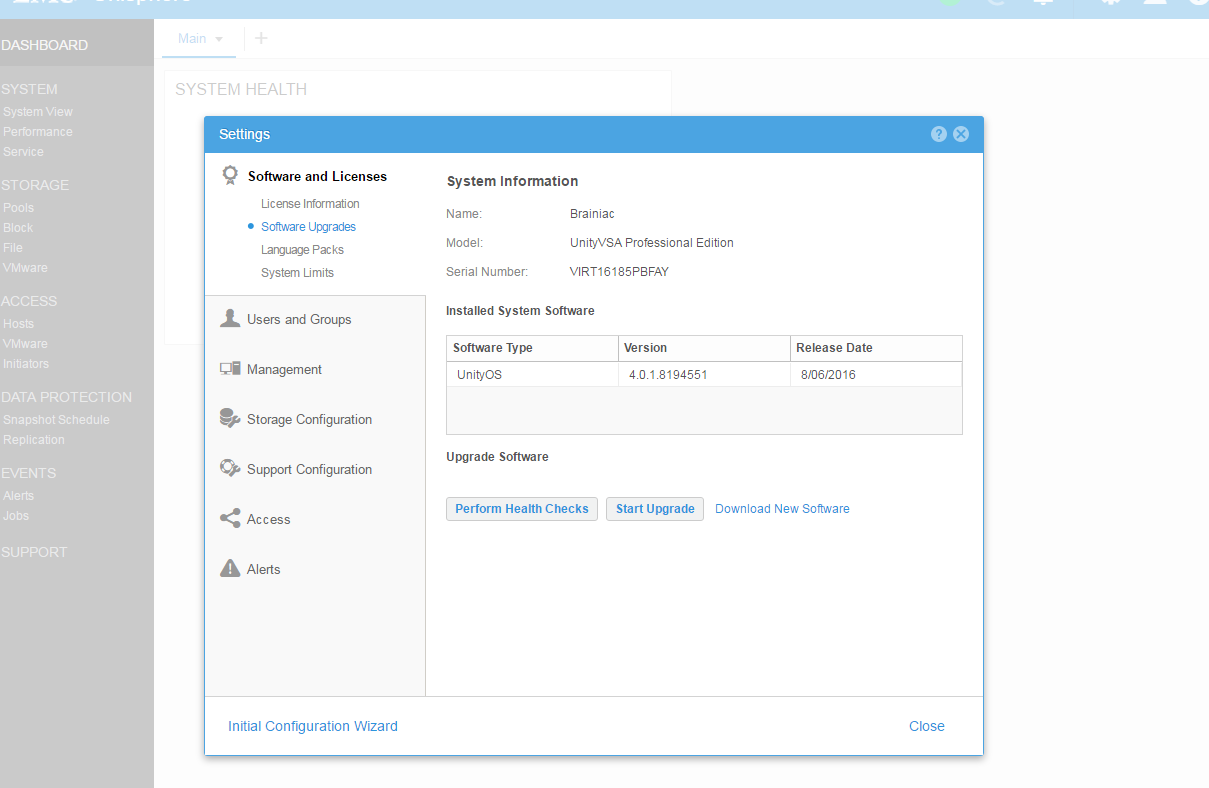
Hinweis:
Dort werden die Unity OE-Version, die Sie aktuell verwenden, sowie diese 3 Optionen angezeigt:
- Integritätsprüfungen durchführen
- Upgrade starten
- Neue Software herunterladen
3. Wenn Sie bereit sind, das Upgrade zu starten.
- Laden Sie die neue Softwaredatei von https://www.dell.com/support/home/en-us/product-support/product/unity-family/drivers herunter.
- Führen Sie Integritätsprüfungen durch (optional, da dies auch im Assistenten über Upgrade starten durchgeführt wird).
- Klicken Sie auf Upgrade starten, um den Upgrade-Assistenten zu starten.
4. Option Integritätsprüfungen durchführen vor dem Upgrade
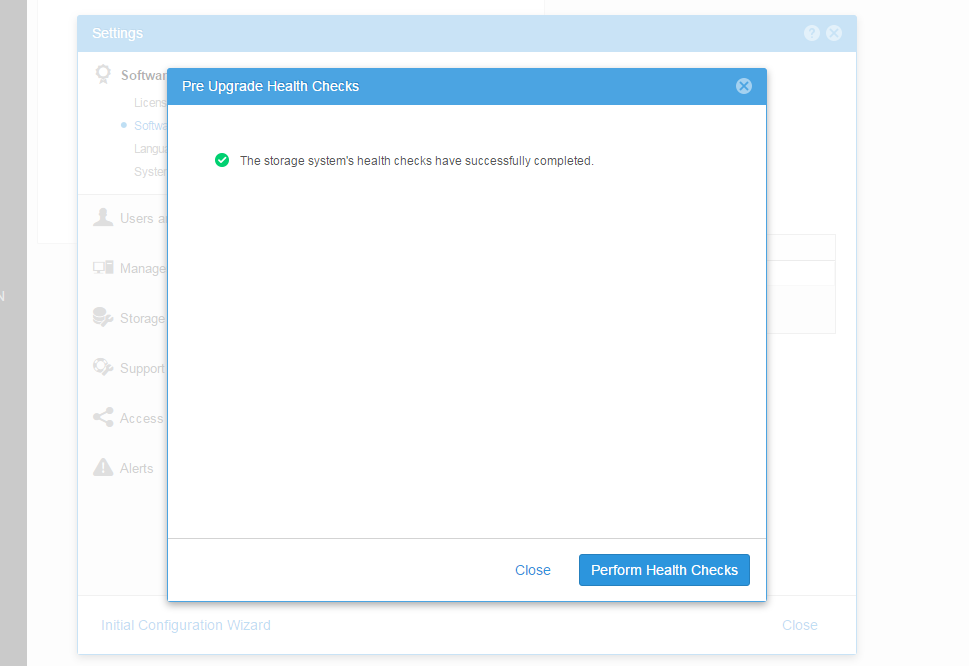
Hinweis:
Wenn Warnmeldungen vorhanden sind, beheben Sie diese zuerst, bevor Sie das Upgrade durchführen.
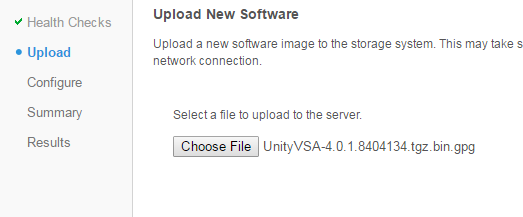
5. Laden Sie die Unity OE-Upgradedatei hoch, die Sie von https://www.dell.com/support/home/ heruntergeladen haben.
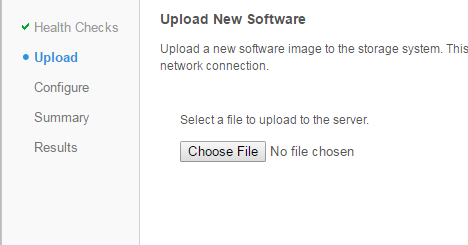
So sollte es aussehen, sobald die Unity OE-Datei hochgeladen wurde:
Hinweis:
Nachdem Sie auf die Schaltfläche Weiter geklickt haben, bereitet das System die Datei für das Upgrade vor. Dies kann etwa 5 bis 10 Minuten dauern.
Hinweis: Wenn das Upgrade nach diesem Schritt abgebrochen wird, stellen Sie sicher, dass das Image aus /var/tmp/upgrade auf dem primären SP gelöscht wird. Wenn das Stamm-Dateisystem in hoher Auslastung verbleibt, kann dies zu einer SP-Panik führen.
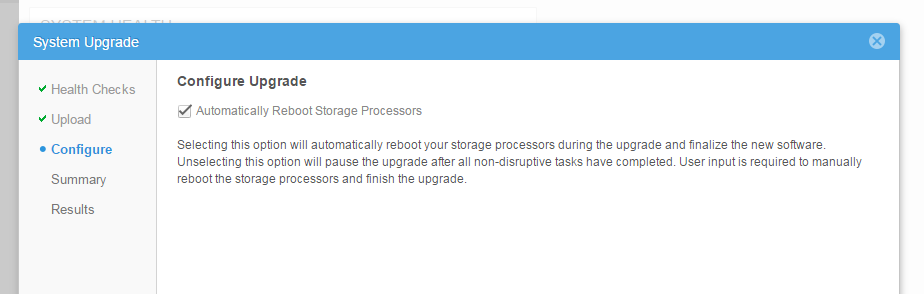
6. Der nächste Schritt ist, festzulegen, wann die SPs neu gestartet werden sollen. Wenn diese Option ausgewählt ist, werden die SPs während des Upgrades nacheinander neu gestartet. Wenn diese Option nicht aktiviert ist, können Sie die SPs zu einem späteren Zeitpunkt selbst neu starten (über „Upgrade fortsetzen“). Standardmäßig ist die Option automatisch ausgewählt, damit Unity die SPs nach Bedarf neu starten kann.
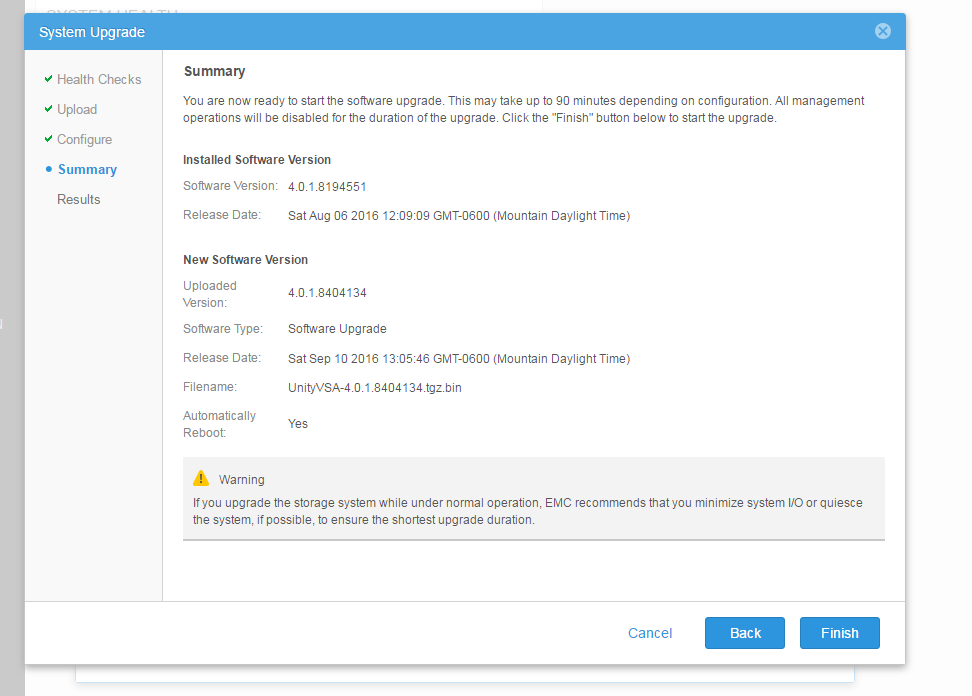
7. Überprüfen Sie die Zusammenfassungsseite und stellen Sie sicher, dass die vorherige Version und die neue Version angezeigt werden.
Hinweis:
Lesen Sie die Empfehlung, wann Sie das Upgrade durchführen sollten.
8. Klicken Sie auf Fertig stellen, um das Unity OE-Upgrade zu starten.
Wenn während des Upgrades Fehler auftreten, lesen Sie die Meldungen und Korrekturmaßnahmen und versuchen Sie es erneut. Wenden Sie sich bei Problemen an Ihren Serviceanbieter.
Während des Upgrades zeigt die Umgebung möglicherweise Fehler oder Warnmeldungen aufgrund der SP-Neustarts an, z. B. Speicherplatz reicht nicht aus usw.
9. Laden Sie nach Abschluss des Unity OE-Upgrades Unisphere neu. Der neue Code sollte nun auf der Registerkarte „Zusammenfassung“ in der Systemansicht angezeigt werden.
Method 2 : Using Command Line (uemcli)
1) Download the image first (We can use any clients that supports uemcli like windows, linux or even unity console itself. If Unity console is used, the image need to be copied to peer SP) Below is an example for a complete upgrade by uemcli.


a) SSH Login to the array using service account [Example: SPA is managing SP and SPB is peer SP ]
b) Get the upgrade image file using winSCP or sftp to /cores/service(Example: Unity-4.1.2.9257522.tgz.bin.gpg )
For OE 4.5+:
/cores/service/user/
c) Copy the image to peer SP : scp /cores/service/Unity-4.1.2.9257522.tgz.bin.gpg peer:/cores/service
For OE 4.5+:
scp /cores/service/user/Unity-4.1.2.9257522.tgz.bin.gpg peer:/cores/service/user
d) Delete the image from local SP (SPA in this example) : rm /cores/service/Unity-4.1.2.9257522.tgz.bin.gpg
For OE 4.5+:
rm /cores/service/user/Unity-4.1.2.9257522.tgz.bin.gpg
e) ssh to peer SP : ssh peer


2) Upload the image :
C:\> uemcli -d <unity_management_ip> -u admin -securePassword -upload -f c:\data\Unity-4.2.0.9392909.tgz.bin.gpg upgrade
Password:
Uploaded 2.01 GB of 2.01 GB [ 100%] -PROCESSING-
Operation Completed successfully

If the file was uploaded to Unity via SCP/SFTP:
uemcli -d <unity_management_ip> -u admin -securePassword -upload -f /cores/service/user/Unity-4.1.2.9257522.tgz.bin.gpg upgrade

Note: If the upgrade is cancelled after this step, make sure the image is deleted from /var/tmp/upgrade on the primary SP. Leaving the root FS in high usage could lead to SP panic.


3) Verify the image candidate ID
C:\> uemcli -d 10.0.0.1 -u admin -securePassword /sys/soft/ver show
Password:
1:    ID           = INST_1
      Type         = installed
      Version      = 4.1.1.9138882
      Release date = 2017-02-09 14:30:02

2:    ID           = CAND_1
      Type         = candidate
      Version      = 4.2.0.9392909
      Release date = 2017-06-28 11:28:31


4) Create (start) the upgrade (optional to specify pause before reboot, if not given full upgrade will start immediately):
C:\> uemcli -d 10.0.0.1 -u admin -securePassword /sys/soft/upgrade create -candId CAND_1 -pauseBeforeReboot

5) Monitor the upgrade :
C:\> uemcli -d 10.0.0.1 -u admin -securePassword /sys/soft/upgrade show -detail

6) Resume the upgrade if pause before reboot is given or any health checks failed (like Replication session not paused earlier) :
C:\> uemcli -d 10.0.0.1 -u admin -securePassword /sys/soft/upgrade resume

7) Verify after it completes

04:48:27 service@(none) spb:~> uemcli /sys/soft/ver show -detail

1:    ID              = INST_1
      Type            = installed
      Version         = 4.2.0.9392909
      Release date    = 2017-06-28 11:28:37
      Image type      =
      Reboot required =
      Pause allowed   =
      Image filename  =

04:48:36 service@(none) spb:~> uemcli /sys/soft/upgrade show -detail

1:    Status              = completed
      Creation time       = 2017-08-03 03:30:10
      Elapsed time        = 55m 36s
      Estimated time left =
      Progress            =
      Percent complete    = 100%
其他信息
Dell EMC empfiehlt die Durchführung eines Unity OE-Codeupgrades während eines Zeitraums mit geringer Produktion. Während des Upgrades sollte es zwar nicht zu DU/DL kommen. Jedoch kann während des Upgrades die Produktion verlangsamt werden und eine höhere CPU-Auslastung auftreten.
Vor dem Upgrade sollten Cores/Dienste über mindestens 5 GB freien Speicherplatz verfügen. In der Regel ist das Löschen alter Datensammlungen die beste Möglichkeit, Speicherplatz freizugeben.
Wenn Sie ein Upgrade auf 4.5 oder 4.5.1 durchführen, lesen Sie den Wissensdatenbank-Artikel
Dell EMC Unity: Replication Data Store wird nach Upgrade auf 4.5.0 oder 4.5.1 nicht aktualisiert (vom Nutzer korrigierbar) https://support.emc.com/kb/531543
Dieser Artikel wurde im Dell EMC Community Network (DECN) als HVC beworben: https://community.emc.com/docs/DOC-56665
受影响的产品
Dell EMC Unity Family产品
Dell EMC Unity Family文章属性
文章编号: 000022755
文章类型: How To
上次修改时间: 01 12月 2025
版本: 9
从其他戴尔用户那里查找问题的答案
支持服务
检查您的设备是否在支持服务涵盖的范围内。