Avamar: SQL 가상 머신에 대한 고급 정책
摘要: AUI(Avamar User Interface)를 사용한 SQL VM(Virtual Machine) 이미지 백업에 대한 고급 정책
本文适用于
本文不适用于
本文并非针对某种特定的产品。
本文并非包含所有产品版本。
说明
소개:
SQL용 고급 정책은 AUI 버전 18.2부터 도입된 기능입니다. 이 기능은 SQL 가상 머신에 클라이언트 에이전트를 자동으로 설치, 업그레이드 또는 등록하고 백업에 포함할 수 있습니다.추가된 VM 구성원에 대한 백업 정책을 자동으로 생성합니다.
- VM에 대한 이미지 레벨 백업
- SQL 게스트 수준 전체 백업 정책
- SQL 게스트 수준 증분 백업 정책
- SQL 게스트 수준 차등 백업 정책

VM 구성원은 Avamar에서 생성된 VM 규칙에 따라 추가됩니다.
Windows 에이전트 및 SQL 플러그인을 설치하고 감지된 VM에 대한 클라이언트를 Avamar Server에 자동으로 등록할 수 있습니다.
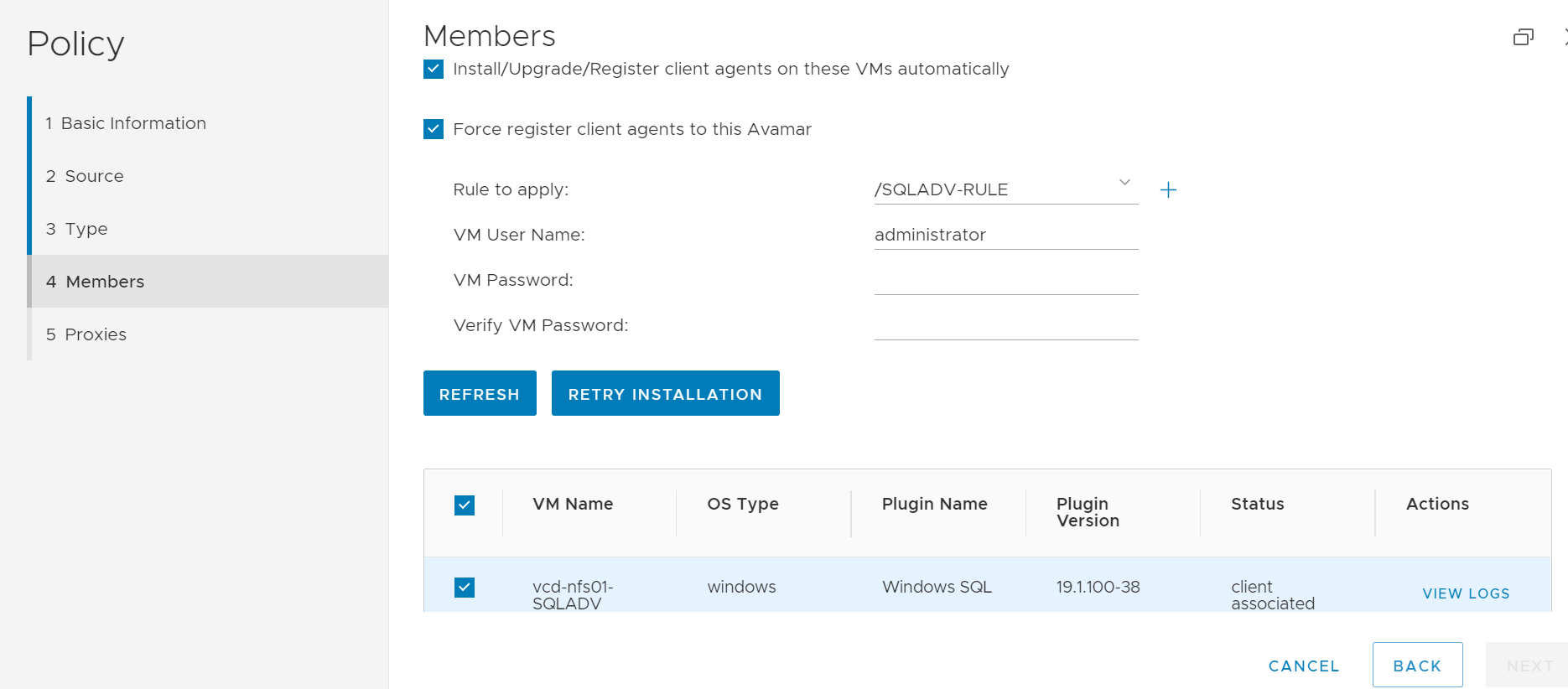
사전 구성 요소:
- UpgradeClientDownloads-VERSION.avp<> 패키지를 Avamar Server에 설치해야 합니다.
- 올바른 클라이언트 패키지를 설치하는 방법에 대한 지침은 Dell 문서 67225, Avamar: 최신 Avamar Client(.avp) 패키지를 다운로드하고 설치하는 방법
- SQL VM을 자동으로 검색하기 위해 Avamar에서 생성된 VM 규칙입니다.
- 자동 검색 옵션은 Avamar VMware 사용자 가이드에 자세히 설명되어 있습니다.
참고: VM 규칙은 다른 규칙 기반 기능이 아닌 Avamar/(루트) 도메인에서 생성해야 합니다.
서비스:
Avamar 서비스 VABM 명령(루트 사용자 필요) 다음은 구문의 몇 가지 예입니다.
root@ave191:/home/admin/#: service VABM status
VABM Info: VABM Service is running.

root@ave191:/home/admin/#: service VABM stop
VABM Info: Stopping VABM daemon...
VABM Info: VABM daemon stopped.

root@ave191:/home/admin/#: service VABM start
VABM Info: VABM daemon started.

root@ave191:/home/admin/#: service VABM restart
VABM Info: Stopping VABM daemon...
VABM Info: VABM daemon stopped.
VABM Info: VABM daemon started.
VABM 구성 파일:
root@ave191:/home/admin/#: cat  /usr/local/avamar/bin/vabm/vabm.cfg

#############log configuration###############
log_Max_Size=5
log_dir=/usr/local/avamar/var/vabm/log
#############vabm configuration##############
vabm_port=17926
#vabm_esxi_throttling:max vabm job running simultaneously per esxi
vabm_esxi_throttling=10
#vabm_vcenter_throttling:max vcenter requets running simultaneously per vcenter
vabm_vcenter_throttling=100
vabm_cmd_timeout=3600
vabm_clients_dir=/space/avamar/src/downloads/
vabm_cache_timeout=60
vabm_fips=true
로그 위치:
고급 정책 작업(VABM 서비스, 에이전트 설치 및 등록)에 대한 Avamar Server 로그:
System logs: /usr/local/avamar/var/vabm/log/daemon/각 가상 머신에 대한 자세한 로그:
/usr/local/avamar/var/vabm/log/<vm-uuid>/<vm-uuid.log>
여기서<vm-uuid는 VM에 대한 vCenter instanceUuid>입니다.
instanceUuid를 가져오려면 다음 방법 중 하나를 사용합니다.
- vSphere Client에서 VM의 vmx 파일을 다운로드하고 이 줄을 검토합니다.
vc.uuid = "50 22 db e0 18 26 e8 8e-ae 68 20 84 bf 8c c2 af"
- 문제 해결 툴 "goav"를 사용하여 VM 이름 또는 uuid를 사용하여 검색합니다.
Goav 툴 다운로드 및 설치
자세한 내용은 Dell 문서 192151, Avamar: Goav 툴 을 사용하여 Avamar Goav 툴을 다운로드하고 설치합니다.
-
다음 goav 명령 중 하나를 실행합니다.
Avamar에 추가되지 않은 자산에 대한 VM UUID 검색 및 가져오기 GOAV vCenter 테스트 기능을 사용할 수 있습니다.
admin@ave191:~/>: ./goav vcenter test --name vcenter.example.lab --show-inventory  |grep -A1 teamvm1
VM : teamvm1
InstanceUUID : 502296db-7ea5-61a0-6e37-0983173225fa
이 예에서 vcenter.example.lab 은 vCenter이고 teamvm1 은 VM 이름입니다.
- Avamar Server에 추가된 자산에 대한 VM UUID를 검색하고 가져옵니다. goav VM show 기능을 사용할 수 있습니다.
admin@ave191:~/>: ./goav vm show --fields vmName,instanceUuid   | grep teamvm1
teamvm1                                     | 5022dbe0-1826-e88e-ae68-2084bf8cc2af
게스트 수준 로그는 C:\Program Files\avs\var 디렉토리에 있는 VM에 있습니다.
avagent.log
<Schedule name>-<Group name>-label-sql.log
<Schedule name>-<Group name>-label-sql.avtar.log
<Schedule name>-<Group name>-label-sql.alg
- 자세한 내용은 Dell 문서 81546, Avamar: 로그를 수집하여 백업 및 복원 문제를 해결하는 방법
- Dell 문서 21590, Avamar VMware 플러그인: 모든 이미지 백업 및 복원과 관련된 문제에 대한 초기 문제 해결 문서
受影响的产品
Avamar产品
Avamar Plug-in for SQL文章属性
文章编号: 000184101
文章类型: How To
上次修改时间: 28 2月 2024
版本: 5
从其他戴尔用户那里查找问题的答案
支持服务
检查您的设备是否在支持服务涵盖的范围内。