Avamar: Política avançada para máquinas virtuais SQL
摘要: Política avançada para backup de imagem de máquina virtual (VM) SQL usando a interface do usuário do Avamar (AUI)
本文适用于
本文不适用于
本文并非针对某种特定的产品。
本文并非包含所有产品版本。
说明
Introdução:
Advanced Policy for SQL é um recurso introduzido a partir da versão 18.2 da AUI. Esse recurso pode instalar, fazer upgrade ou registrar automaticamente agentes de client em máquinas virtuais SQL e incluí-los para backup.Ele cria automaticamente políticas de backup para os membros da VM adicionados:
- Backup em nível de imagem da VM
- Política de backup completo no nível do convidado SQL
- Política de backup incremental no nível do convidado SQL
- Política de backup diferencial no nível do convidado SQL
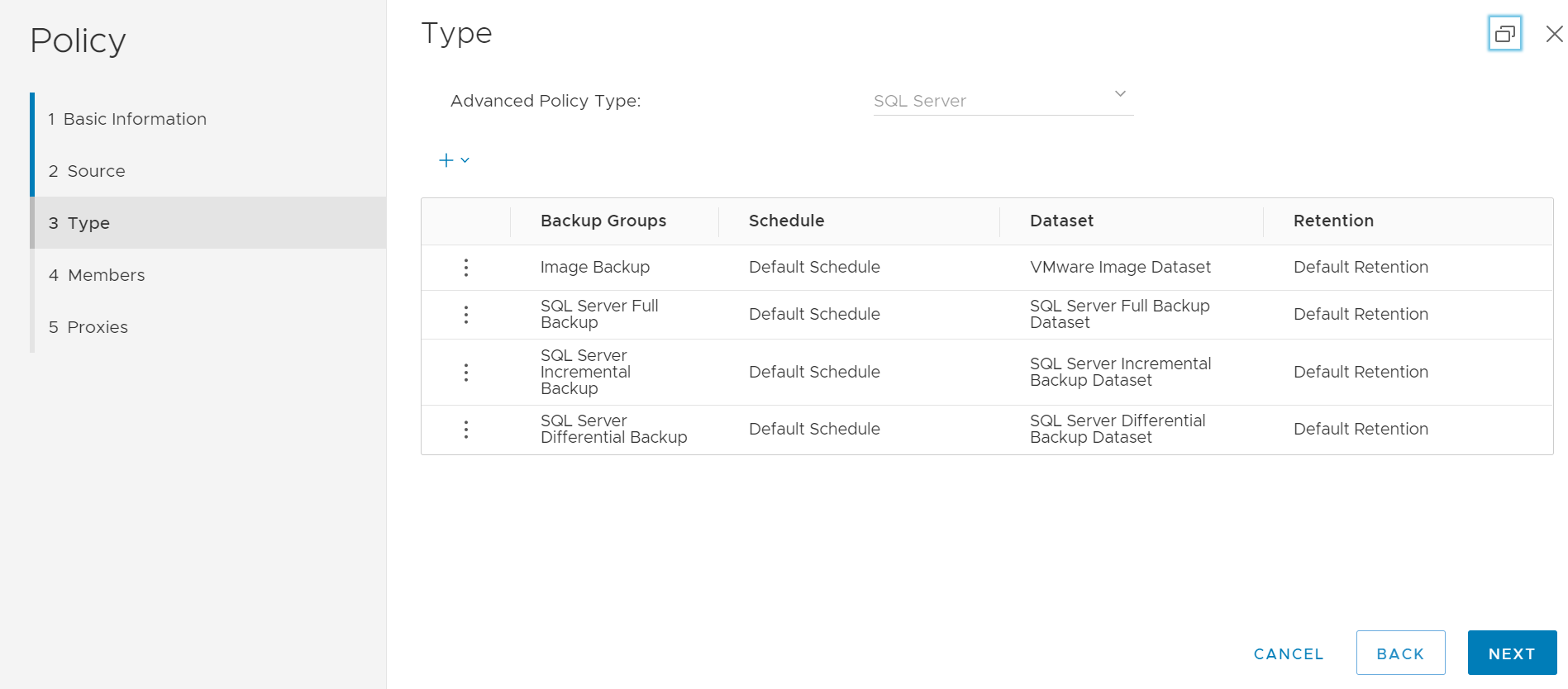
Os membros da VM são adicionados de acordo com as regras de VM criadas no Avamar.
Podemos instalar o agente do Windows e o plug-in SQL e registrar automaticamente os clients no Avamar Server para as VMs detectadas:

Pré-requisitos:
- O pacote UpgradeClientDownloads-VERSION.avp<> deve ser instalado no Avamar Server.
- Para obter instruções sobre como instalar o pacote do client correto, consulte o artigo 67225 da Dell, Avamar: Como fazer download e instalar os pacotes mais recentes do Avamar Client (.avp).
- Uma regra de VM criada no Avamar para detectar automaticamente a VM do SQL.
- As opções de detecção automática são detalhadas no Guia do usuário do Avamar VMware.
Nota: As regras de VM devem ser criadas no domínio Avamar / (root) e NÃO com nenhum outro recurso baseado em regras.
Serviços:
Comandos VABM do serviço Avamar (usuário root obrigatório) Aqui estão alguns exemplos de sintaxe:
root@ave191:/home/admin/#: service VABM status
VABM Info: VABM Service is running.

root@ave191:/home/admin/#: service VABM stop
VABM Info: Stopping VABM daemon...
VABM Info: VABM daemon stopped.

root@ave191:/home/admin/#: service VABM start
VABM Info: VABM daemon started.

root@ave191:/home/admin/#: service VABM restart
VABM Info: Stopping VABM daemon...
VABM Info: VABM daemon stopped.
VABM Info: VABM daemon started.
Arquivo de configuração do VABM:
root@ave191:/home/admin/#: cat  /usr/local/avamar/bin/vabm/vabm.cfg

#############log configuration###############
log_Max_Size=5
log_dir=/usr/local/avamar/var/vabm/log
#############vabm configuration##############
vabm_port=17926
#vabm_esxi_throttling:max vabm job running simultaneously per esxi
vabm_esxi_throttling=10
#vabm_vcenter_throttling:max vcenter requets running simultaneously per vcenter
vabm_vcenter_throttling=100
vabm_cmd_timeout=3600
vabm_clients_dir=/space/avamar/src/downloads/
vabm_cache_timeout=60
vabm_fips=true
Local do registro:
Logs do Avamar Server para as tarefas de política avançada (serviço VABM, instalação do agente e registro):
System logs: /usr/local/avamar/var/vabm/log/daemon/Registro detalhado de cada máquina virtual:
/usr/local/avamar/var/vabm/log/<vm-uuid>/<vm-uuid.log>
Em que<vm-uuid>é a instância do vCenter para a VM.
Para obter a instânciaUuid, use um dos seguintes métodos:
- No vSphere Client, faça download do arquivo vmx da VM e analise esta linha
vc.uuid = "50 22 db e0 18 26 e8 8e-ae 68 20 84 bf 8c c2 af"
- Use a ferramenta de solução de problemas "goav" para pesquisar usando o nome da VM ou o uuid.
Fazer download e instalar a ferramenta Goav
Consulte o artigo 192151 da Dell, Avamar: Goav para fazer download e instalar a ferramenta Avamar Goav.
-
Execute um dos seguintes comandos goav.
Pesquise e obtenha o UUID da VM para ativos que NÃO foram adicionados ao Avamar. Podemos usar o recurso de teste do GOAV vCenter.
admin@ave191:~/>: ./goav vcenter test --name vcenter.example.lab --show-inventory  |grep -A1 teamvm1
VM : teamvm1
InstanceUUID : 502296db-7ea5-61a0-6e37-0983173225fa
Neste exemplo, vcenter.example.lab é vCenter e teamvm1 é o nome da VM.
- Pesquise e obtenha o UUID da VM para ativos que foram adicionados ao servidor Avamar. Podemos usar o recurso goav VM show.
admin@ave191:~/>: ./goav vm show --fields vmName,instanceUuid   | grep teamvm1
teamvm1                                     | 5022dbe0-1826-e88e-ae68-2084bf8cc2af
Os logs de nível de convidado estão na VM localizada no diretório C:\Program Files\avs\var
avagent.log
<Schedule name>-<Group name>-label-sql.log
<Schedule name>-<Group name>-label-sql.avtar.log
<Schedule name>-<Group name>-label-sql.alg
- Consulte o artigo 81546 da Dell, Avamar: Como coletar registros para solucionar problemas de backup e restauração
- Consulte o artigo 21590 da Dell, Avamar VMware Plugin: Artigos iniciais de solução de problemas para todos os problemas relacionados a backup e restauração de imagens
受影响的产品
Avamar产品
Avamar Plug-in for SQL文章属性
文章编号: 000184101
文章类型: How To
上次修改时间: 28 2月 2024
版本: 5
从其他戴尔用户那里查找问题的答案
支持服务
检查您的设备是否在支持服务涵盖的范围内。