Як керувати багатофакторною автентифікацією в Dell Security Management Server Administration Console
摘要: Dell Security Management Server можна налаштувати так, щоб для входу в адміністративну консоль вимагала двофакторна автентифікація (2FA).
本文章適用於
本文章不適用於
本文無關於任何特定產品。
本文未識別所有產品版本。
說明
Багатофакторна автентифікація може керуватися для Dell Security Management Server або Dell Security Management Server Virtual.
Уражені продукти:
- Сервер управління безпекою Dell
- Dell Security Management Server Virtual
Впливові версії:
- 11.4.0 і пізніше
Багатофакторну автентифікацію можна керувати як на рівні групи користувачів , так і на рівні окремого користувача . Виберіть відповідний розділ нижче для отримання додаткової інформації.
Група користувачів
- Увійдіть у Dell Data Security Administration Console з обліковим записом, який виконує роль адміністратора облікового запису. Для отримання додаткової інформації дивіться розділ How to Access the Dell Data Security Server Administration Console.
Примітка: Для отримання додаткової інформації про ролі адміністратора зверніться до розділу Ролі адміністратора в AdminHelp - Security Management Server PDF у розділі Support for Dell Encryption Manuals and Documents.
- У лівому меню розгорніть вкладку Популяції , а потім натисніть Групи користувачів.

- Виберіть групу користувачів зі списку для редагування.
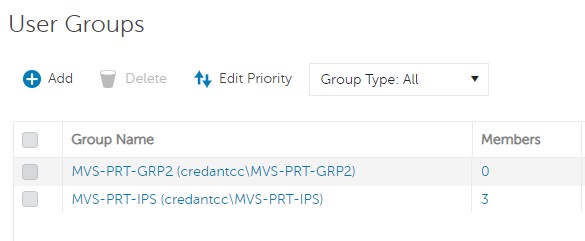 Примітка: Позиція групи у цьому списку визначає пріоритет групи. Для отримання додаткової інформації зверніться до розділу «Пріоритет редагування користувацької групи» в AdminHelp - Security Management Server PDF у розділі Support for Dell Encryption Manuals and Documents.
 - Виберіть вкладку Адміністратор .

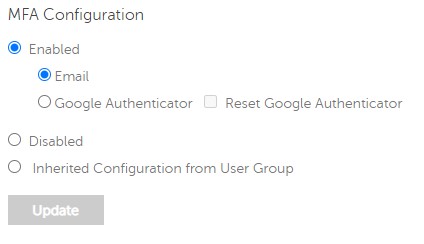
- З конфігурації MFA:
- Виберіть Увімкнено.
- Виберіть або Email або Google Authenticator.
- Натисніть кнопку Оновлення .

Індивідуальний користувач
- Увійдіть у Dell Data Security Administration Console з обліковим записом, який виконує роль адміністратора облікового запису. Для отримання додаткової інформації дивіться розділ How to Access the Dell Data Security Server Administration Console.
Примітка: Для отримання додаткової інформації про ролі адміністратора зверніться до розділу Ролі адміністратора в AdminHelp - Security Management Server PDF у розділі Support for Dell Encryption Manuals and Documents.
- У лівому меню розгорніть вкладку «Населення», а потім натисніть «Користувачі».

- Виберіть користувача зі списку для редагування.
- Виберіть вкладку Адміністратор .

- З конфігурації MFA:
- Виберіть Увімкнено.
- Виберіть або Електронну пошту, або Google Authenticator, або Inherited Configuration з групи користувачів.
- Натисніть кнопку Оновити.
受影響的產品
Dell Encryption文章屬性
文章編號: 000200440
文章類型: How To
上次修改時間: 21 7月 2026
版本: 7
向其他 Dell 使用者尋求您問題的答案
支援服務
檢查您的裝置是否在支援服務的涵蓋範圍內。